

TikTok无法使用滤镜如何解决
TikTok滤镜无法使用时,可依次检查网络连接是否稳定,更新应用至最新版本,清除缓存数据,确认设备相机权限开启并关闭省电模式,最后重启设备。多数问题可通过这些步骤解决。
在TikTok上,滤镜是让视频脱颖而出的关键元素之一。不过,当你兴致勃勃准备开拍,却发现滤镜按钮点不动或加载失败,确实挺扫兴。别急,碰到这种情况,没必要直接卸载重装,先从下面几个方向排查,大概率能解决问题。
检查网络连接
滤镜这类功能往往需要实时从服务器加载资源,如果网络不稳定或者信号偏弱,很容易导致加载失败。确保你的设备连接的是稳定的Wi-Fi或者4G/5G网络。如果当前网络状况不佳,不妨切换一下网络环境(比如从Wi-Fi切到移动数据,或者反过来),然后重新打开TikTok,看看滤镜是否恢复可用。
更新TikTok应用
应用版本过旧,有时会因为底层接口变动导致滤镜无法正常渲染。打开你的应用商店(App Store或各大安卓应用市场),搜索TikTok,看看是否有可用的更新。如果有,点一下更新,等下载安装完成后重新启动应用,滤镜功能多半就能恢复正常。

清除缓存数据
长期使用积累的缓存文件,有时候会和新的滤镜资源产生冲突。进入手机设置,找到应用管理,选中TikTok,然后点击“清除缓存”。注意这里是清除缓存,不是清除数据,不用担心账号信息丢失。清除完毕后再打开TikTok,看看滤镜是否恢复正常。
检查设备设置
部分设备权限或显示配置会影响TikTok对相机的调用。先去系统设置里确认TikTok的相机权限是开启状态,同时留意有没有其他应用(比如系统相机或其他直播软件)占用了相机资源。此外,有些手机在省电模式或低分辨率显示模式下,可能会限制滤镜的渲染效果,试着把屏幕分辨率调整到推荐值,或者关闭省电模式再试。
重启设备
这个小技巧看似简单,但往往对解决临时性软件故障很管用。直接长按电源键关机,等上十几秒再开机,然后重新打开TikTok尝试使用滤镜。很多后台进程和资源占用问题,重启一次就能自动修复。
按照上面这几步从头捋一遍,绝大多数滤镜无法使用的问题都能迎刃而解。剩下的就是拿起手机,用那些好看的滤镜继续创作精彩的视频了。

想随时随地刷TikTok,但又不想下载App?网页版入口在哪里,怎么用?这确实是不少用户关心的问题。今天,我们就来详细梳理一下TikTok在线观看的几种访问方式和它的平台特点,帮你轻松解锁大屏刷视频的体验。 1、toktik网页版入口☜☜☜☜☜点击保存 2、tiktok免费网页版入口2025☜☜☜☜

TikTok的官方在线网址入口是https://www.tiktok.com,用户可通过该链接安全访问其全球官网,浏览视频、互动并获取官方信息。官网支持观看短视频、点赞、评论、分享和关注创作者,但创作功能较弱,缺乏App中的特效编辑与沉浸式滑动体验,直播互动也更有限。相比App的移动端优化,官网适合电脑端轻度使用,具备大屏优势且节省设备资源。为确保访问的是真实官网,需核对域名是否为tiktok.com,警惕拼写相似的钓鱼网站,确认网址以https开头并显示安全锁标志,避免点击搜索广告或不明链接。不同地区用
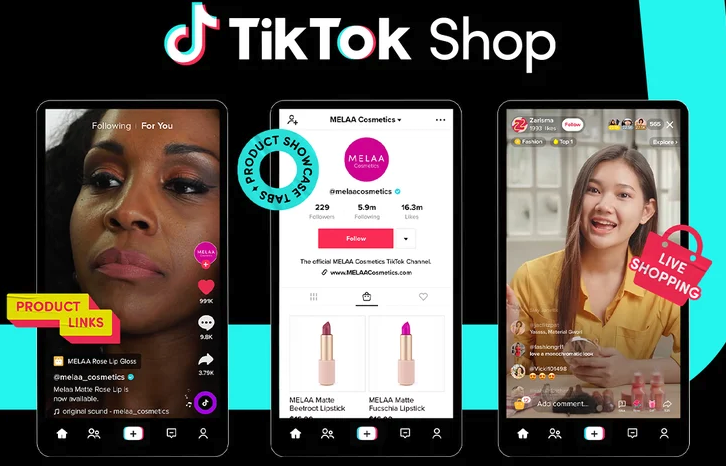
抖音国际版最新地址为https://www.tiktok.com,支持多语言智能适配、响应式跨设备兼容、创作者生态协同及社区交互深度整合。 不少身处海外的朋友,或者需要跨语言浏览内容的用户,最近总在问一个问题:抖音国际版的最新地址合集到底上哪儿找?别急,这就为你把TikTok网页版在全球各地区的入口
欧盟委员会对TikTok出手了,这次瞄准的是未成年人保护问题。据外媒ComputerBase报道,该机构已正式指控TikTok未能充分保护未成年用户,涉嫌违反《数字服务法》(DSA)相关规定。在初步评估中,欧盟委员会指出TikTok在未成年人保护方面存在多处系统性漏洞,可能导致年轻用户面临网络霸凌、

下载TikTok这件事,看起来简单,但2026年翻车的案例可真不少。很多人都踩过坑——装了个“TikTok”图标的应用,打开却是一堆广告,或者干脆闪退黑屏,更严重的连手机隐私都搭进去了。问题出在哪?源头没找对。今天就聊清楚:怎么从官网一路走到安装、验证,确保你拿到的就是正版。 先说第一道防线:入口。
正版TikTok的官方下载入口只有一个:https://www.tiktok.com/。这是全球统一的主站,无论你用的是手机还是电脑,系统是iOS还是安卓,或者人在哪个国家和地区,这个地址都能自动识别设备类型、匹配系统语言,并引导你从官方应用商店或直接下载经过数字签名的安装包。简单说,它解决了版本混

如何访问抖音国际版(TikTok)的官方网站?网页版的最新访问方式,确实是近期许多用户关心的焦点。今天,我们就来梳理一下直达路径,并深入聊聊网页端那些值得注意的使用细节。 最直接的入口,就是访问其官方域名:https://www.tiktok.com。 界面语言与区域适配能力 打开网站后,你会发现它

TikTok官网账号入口在哪?这个问题困扰着不少初次尝试的用户。别急,今天我们就来把网页版的登录流程和安全机制彻底讲清楚,让你能安心、顺畅地访问自己的账号。 最直接的访问方式,莫过于打开浏览器,输入官方网址:https://www.tiktok.com。页面加载后,点击右上角的“登录”按钮,你会发现

想直接访问TikTok国际版的网页端?其实很简单。官方入口就在这里,你可以轻松浏览全球热门短视频内容。 下面就来详细介绍一下网页端的访问方式,以及如何查看和参与那些火遍全球的热门话题。 访问基础网址:https://www.tiktok.com 平台基础访问与登录方式 首先,通过上述官方网址就能直达
先说最基本的:TikTok官方网站在哪儿?其实很简单,直接在浏览器地址栏敲进 https://www.tiktok.com 就行。 https://www.tiktok.com 平台访问方式 直接打开浏览器,在地址栏输入www.tiktok.com,回车。不需要装什么插件或扩展,页面加载很快,兼容性





火山引擎是字节跳动旗下企业级云与AI服务平台。聚焦大模型核心能力,依托字节自研豆包多模态大模型,凭借火山方舟一站式平台,提供模型精调、推理部署、智能应用搭建等全链路服务,结合高性能AI算力,助力各行业快速落地大模型数字化与智能化应用。



