

谷歌浏览器115版本后的界面UI圆角太大如何手动恢复经典布局?
Chrome115版本后界面采用圆角设计,导致操作效率下降。可通过禁用chrome://flags中的ChromeRefresh2023等三项实验功能、将顶部布局设为Normal、禁用扩展工具栏菜单等步骤恢复经典直角紧凑布局,或添加启动参数永久锁定。
Chrome从115版本开始全面拥抱圆角设计,标签页、地址栏、扩展图标区域都变成了圆润风格,顶部留白变多、按钮间距拉大、右键菜单也被折叠。这一变化让不少用户感到操作效率下降、视觉拥挤。如果你也想回到原来那个紧凑、直角的经典界面,下面这几步就能帮你实现——完全不需要等官方回滚。

禁用Material Design刷新实验项
要彻底告别圆角UI,最直接的方法就是关掉背后的驱动引擎——ChromeRefresh2023系列实验功能。操作很简单:
打开chrome://flags进入实验性功能页。在顶部的搜索框中,依次输入ChromeRefresh2023、CustomizeChromeSidePanel、ChromeWebUIRefresh2023这三个关键词,每输入一个,就把对应的下拉菜单从“Default”或“Enabled”改为【Disabled】。全部改完后,记得点击页面底部的“Relaunch”重启浏览器——这一步不能省略,否则设置不会生效。
还原顶部工具栏直角样式
关掉实验项之后,部分UI元素比如标签栏高度、工具栏字体可能还残留新样式的影子。需要单独调整底层布局参数:
方法一:强制启用经典顶部Chrome布局。在地址栏输入chrome://flags/#top-chrome-md,找到“UI layout for the browser's top chrome”选项,把它设为【Normal】——注意不是Default,也不是Compact或Refreshed。然后右下角点击Relaunch重启。
方法二:补漏处理——在同一flags页搜索“Top Chrome Font Style”并设为Disabled,再搜索“Chrome Refresh 2023 Realbox”,同样设为Disabled。这两个操作能禁掉新版字体和按钮样式残留。
修复扩展图标区域异常框选
新版把所有固定扩展图标用一个圆角容器框起来,还加上了“扩展程序”文字标签,紧凑布局因此被破坏。解决办法也很直接:
回到chrome://flags,搜索关键词extensions toolbar menu,找到对应条目,将其设为【Disabled】。重启浏览器之后,扩展图标就会回归顶部工具栏的原生排列——没有额外容器、没有文字标签、没有圆角包裹。
通过启动参数永久锁定经典UI
flags设置可能随着Chrome自动更新被重置。如果想一步到位、不再折腾,可以添加命令行参数来绕过所有实验逻辑,确保每次启动都走经典渲染路径。
右键桌面上的Chrome快捷方式,选择“属性”。在“目标”字段的末尾引号外面加一个空格,然后粘贴以下内容:
--disable-features=ChromeRefresh2023,CustomizeChromeSidePanel,ChromeWebUIRefresh2023,ExtensionsToolbarMenu
点击“应用”保存。此后,必须从这个快捷方式启动Chrome,才能稳定维持直角标签+紧凑工具栏+无圆角包裹的扩展图标区。
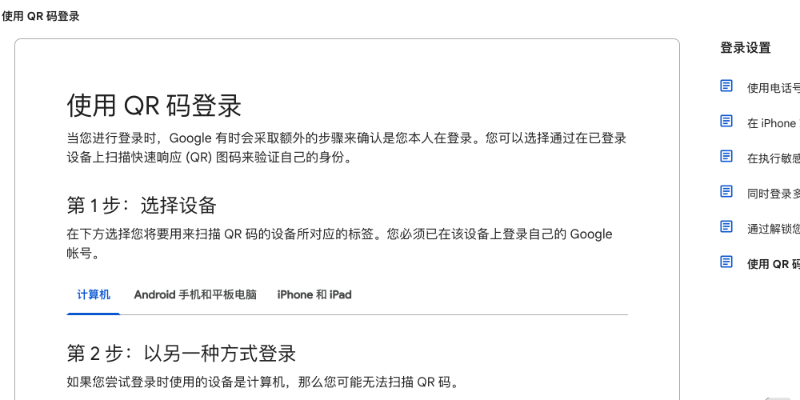
Chrome没有固定的扫码登录页面;Google账号在需要额外验证时才可能显示二维码。看到二维码后保留该页面,在已登录手机访问g.co/verifyaccount确认,或选择其他验证方式。
谷歌浏览器帮助中心官网是https://support.google.com/chrome/,可搜索安装、登录、同步、扩展、隐私和故障问题;登录Google账号不是浏览帮助内容的必要条件。
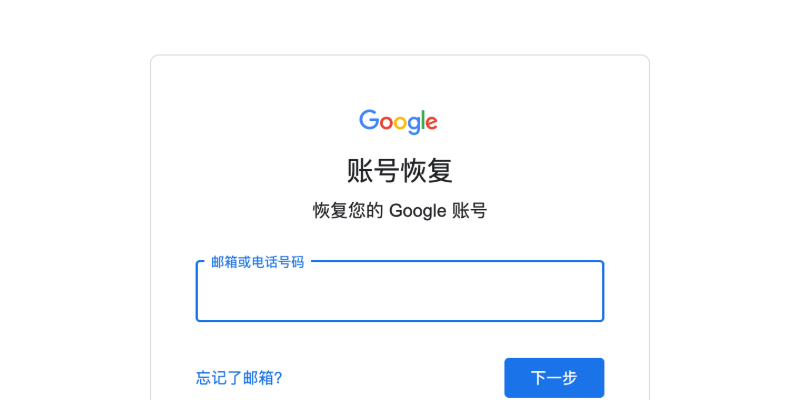
Chrome使用的Google账号可从https://accounts.google.com/signin/recovery找回;填写邮箱或手机号后按官方问题验证身份,再设置未使用过的新密码。
谷歌浏览器国际版官方网址是https://www.google.com/chrome/,英文地区页可使用https://www.google.com/intl/en_us/chrome/;官网会按地区、语言和系统提供对应页面。
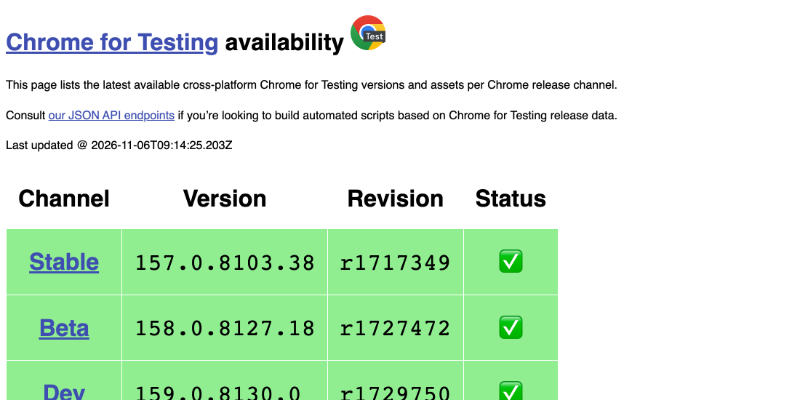
Google没有面向普通用户的Chrome历史安装包官网,常规下载页只提供当前版本;开发测试可使用官方Chrome for Testing版本面板,但不适合日常浏览或替代稳定版。
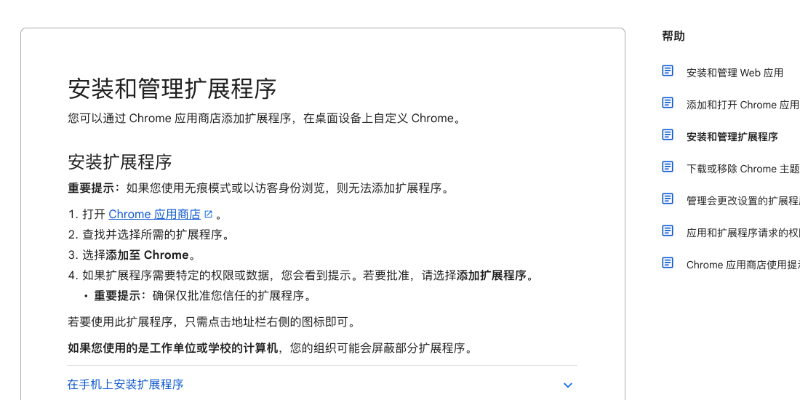
谷歌浏览器扩展商店官网是https://chromewebstore.google.com/;进入后搜索扩展,打开详情页并选择“添加至Chrome”,确认权限后即可安装。
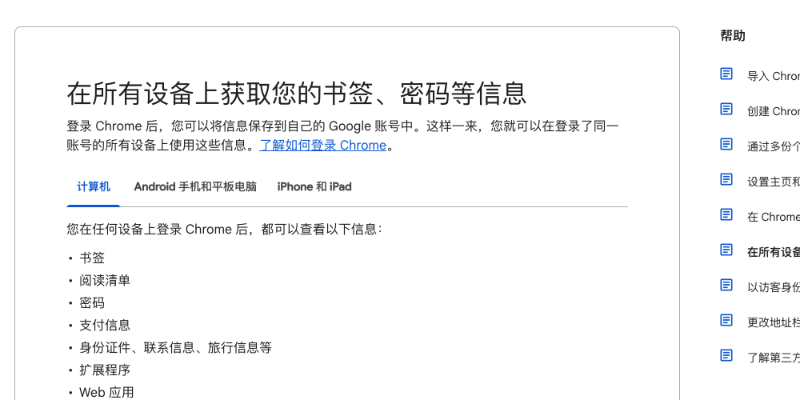
Chrome同步入口在“设置→您与Google”中,先登录同一Google账号,再选择要保存的书签、密码、标签页和历史记录;已保存的数据可从https://chrome.google.com/sync管理。
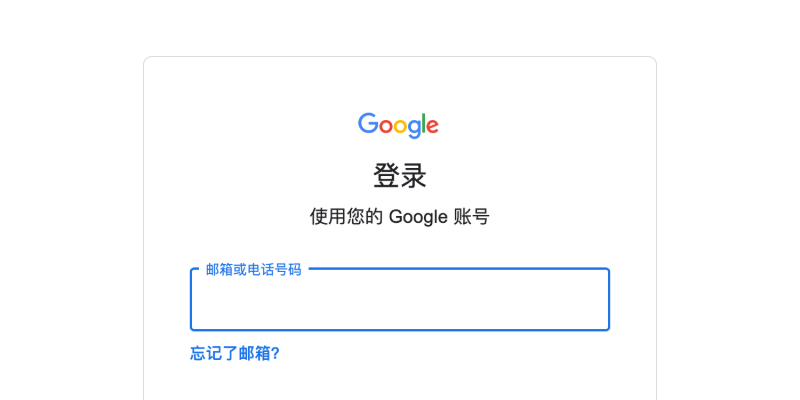
谷歌浏览器使用Google账号登录,官方网页入口是https://accounts.google.com/;在Chrome中也可点击右上角头像选择“登录Chrome”,两种方式都应核对google.com域名。
谷歌浏览器没有可在网页中直接运行的官方“网页版”;https://www.google.com/chrome/是产品与下载官网。安装Chrome后可以免登录浏览,账号仅用于同步数据。
谷歌浏览器手机版官网是https://www.google.com/chrome/mobile/,手机打开后可进入Android或iPhone的官方安装渠道;登录Google账号属于可选操作。





火山引擎是字节跳动旗下企业级云与AI服务平台。聚焦大模型核心能力,依托字节自研豆包多模态大模型,凭借火山方舟一站式平台,提供模型精调、推理部署、智能应用搭建等全链路服务,结合高性能AI算力,助力各行业快速落地大模型数字化与智能化应用。



