

HYPERLINK函数如何创建可点击的超链接?_表格导航【技巧】
Excel的HYPERLINK函数能通过公式批量创建可点击链接。其核心在于正确使用链接目标和显示文本两个参数,并确保路径格式有效。通过引用单元格可实现动态批量生成,结合IF等函数可构建条件化链接。需注意参数错误、多余空格及平台兼容性等常见问题。
在Excel里批量生成可点击的链接,如果还在一个个手动插入,那效率可就太低了。其实,Excel内置的HYPERLINK函数就是为这个场景而生的,它能通过公式动态创建链接,实现一键批量操作。关键在于,你得摸清它的“脾气”——也就是正确的语法、参数含义以及一些适用边界。

一、掌握HYPERLINK函数基本语法与参数含义
简单来说,HYPERLINK函数是Excel中唯一能通过公式生成“活”链接的工具。它的结果直接显示为可点击的蓝色带下划线文本,点击就能跳转。这个函数的核心,在于两个参数的精准配合:一个是必须的链接目标,另一个是可选的显示文本。
首先,link_location参数必须是一个有效的路径字符串或单元格引用。比如,直接写成"https://www.example.com",或者引用一个存有合法网址的单元格(如A1)。
其次,friendly_name参数控制单元格里显示什么。它可以是一段文本、一个数值,或者另一个单元格的引用。如果省略这个参数,单元格就会直接把link_location的内容显示出来。这里有个坑需要注意:如果这个参数本身返回了错误值(比如#VALUE!),那么整个单元格显示的也会是错误,而不是链接。
最后,路径的有效性是成功的关键。对于本地文件路径(例如C:\Reports\Q1.xlsx),记得要用双反斜杠。对于网页地址,协议头(http://或https://)绝对不能少。另外,Excel网页版只认URL,不支持本地文件路径或工作簿内部的定位。
二、使用绝对路径或相对路径构造静态链接
当你的链接目标是固定不变的时候,比如用在报告模板里,或者一次性设置好就不改了,那么最直接的方法就是在公式里嵌入完整的路径字符串。这样做的好处是稳定,不依赖其他单元格。
具体操作很简单:在目标单元格输入公式,比如=HYPERLINK("https://www.microsoft.com","微软官网"),回车后一个指向微软官网的链接就生成了。
如果需要链接到本地的Excel文件,写法类似:=HYPERLINK("C:\Projects\Summary.xlsx","项目汇总表"),注意双反斜杠的转义。
还有一种常见需求是跳转到当前工作簿的另一个位置,这时路径要以#开头:=HYPERLINK("#'Sheet2'!A1","跳转到Sheet2 A1")。
三、结合单元格引用实现动态链接批量生成
这才是HYPERLINK函数发挥威力的地方。当你的链接地址和显示文本分别存放在不同的列时,通过引用单元格的方式,就能实现整列链接的自动填充和后续联动更新,效率提升不是一点半点。
假设A列存放URL,B列存放对应的显示名称。那么,在C1单元格输入公式=HYPERLINK(A1,B1),第一个链接就做好了。
接下来,选中C1单元格,把鼠标移到单元格右下角,等光标变成黑色的实心“+”号时,双击它。Excel会自动将公式向下填充,直到A列有内容的行结束,一整列链接瞬间就生成了。
不过要注意,如果A列里混合了网页URL和本地文件路径,得确保所有路径在当前使用的Excel平台(桌面版或网页版)上都是兼容的。
四、嵌套其他函数构建条件化超链接
现实情况往往更复杂:可能只想给非空单元格生成链接,或者需要根据分类拼接出不同的网址。这时,把HYPERLINK和IF、CONCATENATE(或者更现代的&连接符)等函数组合起来,就能实现逻辑控制下的精准链接输出。
比如,为了防止A列为空时产生无效链接,可以这样写:=IF(A1="","",HYPERLINK(A1,B1))。这样,当A1为空时,单元格就显示为空白。
再比如,要拼接动态URL。假设域名固定,但用户ID在变化,且ID存放在C1单元格,公式可以写成:=HYPERLINK("https://api.example.com/user/"&C1,"用户详情")。
还有一种情况是原始数据可能缺少协议头。可以用一个简单的判断自动补全:=HYPERLINK(IF(LEFT(A1,4)="http",A1,"https://"&A1),B1)。
五、处理常见错误与异常响应
HYPERLINK函数有个特点:它失败了通常不会弹出警告,而是“沉默地”变成一个不可点击的普通文本,或者直接显示成错误值。问题排查主要从参数内容、格式和运行环境这三方面入手。
一个典型的细节是多余的空格。如果link_location的字符串末尾不小心带了个空格(如"https://example.com "),链接就会失效。用TRIM函数清理一下是个好习惯:=HYPERLINK(TRIM(A1),B1)。
另一个常见问题是friendly_name参数本身出错。如果B1单元格的公式结果就是#N/A,那么整个HYPERLINK函数返回的也是#N/A。解决办法是用IFERROR函数包裹一下:=HYPERLINK(A1,IFERROR(B1,"默认文本"))。
最后,平台限制必须牢记。如果你在Excel网页版里使用指向本地硬盘(如C:\Data\Report.xlsx)的路径,它是无法解析的。这种情况下,要么切换到Excel桌面应用程序来操作,要么提前把文件上传到OneDrive或SharePoint,然后使用生成的共享链接地址。
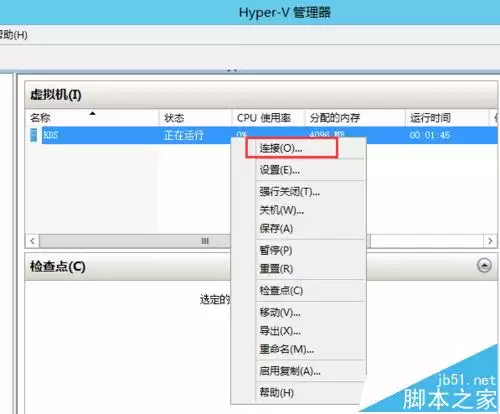
Hyper-V虚拟机建好之后,连接进去却发现鼠标根本动不了?别急,这个问题其实很常见,解决起来也不复杂。跟着下面的步骤操作,几分钟就能搞定。1、先打开虚拟机,直接连接进入2、把安装系统时用的虚拟光盘弹出来3、弹出后,检查一下虚拟光盘的挂载状态4、在菜单栏的“操作”下面,选择“插入集成服务安装盘”5、
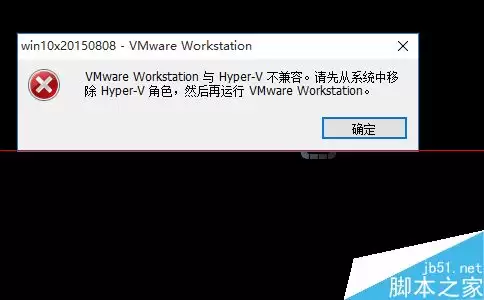
在Windows 10系统里折腾VMware Workstation,正打算装个虚拟机,结果突然弹出这么个提示:“VMware Workstation与Hyper-V不兼容。请先从系统中移除Hyper-V角色,然后再运行VMware Workstation。” 这事其实挺常见的,说白了,就是Hype
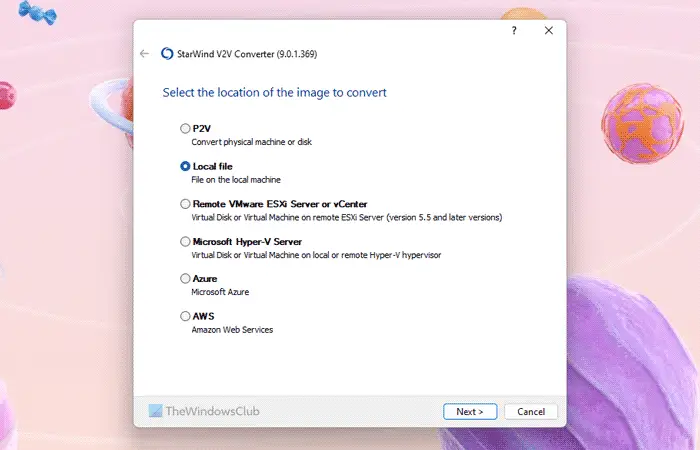
如果您在Windows11/10中的VMware上安装了一个虚拟机,并且想将VMware转换为Hyper-V,可以采取以下方法。在开始转换前,请确保备份重要数据以防意外情况发生。不仅限于Windows系统,无论是Linux还是其他操作系统,您也可以使用StarWindV2VConverter来完成这种转换。在开始之前,您需要在Windows计算机上下载并安装StarWindV2VConverter。我们已经尝试了一些免费备份软件,用于VMware和Hyper-V虚拟机,可以肯定SatrWindV2VCon

如果在使用Win11系统中的过程中需要用到虚拟机,那么就需要先将电脑中的hyper服务打开,但是有小伙伴不是很清楚Win11如何开启hyper,接下来小编就给大家详细介绍一下Win11开启hyper的方法,大家可以来看一看。开启方法:1、"win+i"快捷键进入到"设置"界面中,点击左侧栏中的"应用"。2、接着点击右侧中的"可选功能"。3、然后点击"相关设置"中的"更多Windows功能"。4、最后在弹出的窗口中,找到"hyper-v",并将其小方框勾选上就可以了。
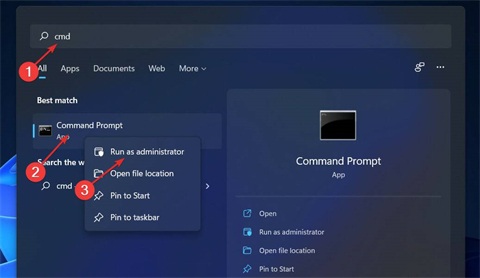
hyper是虚拟机软件一般在电脑中可以去运行多个系统,而一些用户觉得用不到这款功能而且害怕影响流畅性,所以想将其彻底的关闭,为此我们今天带来了关闭的方法,感兴趣的可以看看win11怎么彻底关闭hyper。win11怎么彻底关闭hyper:方法一:1、首先按下“win+s”开启搜索,然后输入cmd以管理员身份运行。2、之后去输入命令:dism.exe/Online/Disable-Feature/FeatureName:Microsoft-Hyper-V-All回车即可禁用。方法二:1、可以右击桌面的任务栏
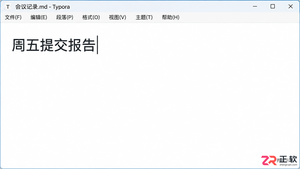
学习如何在 Typora Windows 版中使用 Ctrl+Z 快捷键和【编辑】菜单进行撤销与重做。通过实例演示恢复误删文本,掌握正确的编辑回退技巧,避免数据丢失。
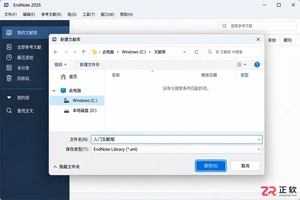
学习 EndNote 基础用法:在 Windows 上建立本地文献库,手动录入期刊论文题录,通过 Word 插件插入引文并更新参考文献格式,最后完成库的压缩备份以防数据丢失。
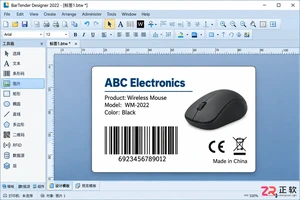
详解如何在BarTender Designer 2022中导入单页PDF文件。步骤包括新建模板、从文件插入PDF图片、调整尺寸比例保持原貌、预览及保存BTW工作文件。适用于需要保留原有PDF标签样稿外观的场景。
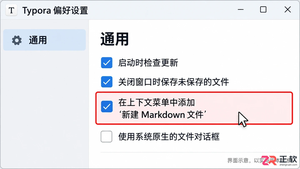
在 Windows 系统中为 Typora 启用文件夹右键“新建 Markdown”入口,并掌握编辑区内文字复制、代码块工具等上下文菜单的使用方法。步骤清晰,适合新手快速上手。

许多用户搜索NotebookLM PC版下载,但Google并未发布独立安装程序。本文解释为何只有Web版,并演示如何通过Chrome或Edge浏览器将NotebookLM添加为桌面应用,实现类似本地软件的启动体验和全屏操作。





火山引擎是字节跳动旗下企业级云与AI服务平台。聚焦大模型核心能力,依托字节自研豆包多模态大模型,凭借火山方舟一站式平台,提供模型精调、推理部署、智能应用搭建等全链路服务,结合高性能AI算力,助力各行业快速落地大模型数字化与智能化应用。



