

美图秀秀怎么修改图片分辨率
使用美图秀秀调整图片分辨率时,打开图片后进入美化界面,在工具栏选择“尺寸”选项,修改像素值并保持比例,最后保存即可。该方法操作简便,能满足网络上传或打印等不同场景的尺寸需求。
处理图片时,调整分辨率是个常见需求。无论是为了上传到网络平台、满足打印要求,还是优化文件大小,一张分辨率合适的图片往往能事半功倍。美图秀秀以其直观的界面和强大的功能,让这个操作变得非常简单。下面,我们就来一步步拆解,如何用美图秀秀精准地修改图片分辨率。
打开图片
启动美图秀秀软件后,第一步自然是导入需要处理的图片。留意界面右上角,点击那个醒目的“打开”按钮。随后,在弹出的文件浏览器中,找到目标图片,选中并点击“打开”即可。
进入图像编辑界面
图片加载完成后,你会进入主编辑界面。这时,请将目光投向界面上方的选项卡,找到并点击“美化图片”。这个界面集成了各种调色、滤镜和修饰工具,但今天我们聚焦的核心功能不在这里,而在右侧的工具栏里。
调整分辨率
在编辑界面的右侧面板中,仔细寻找“尺寸”选项。点击它,会弹出一个专门的尺寸调整窗口。这里会清晰显示图片当前的宽度和高度像素值,也就是它的原始分辨率。
修改分辨率,本质上就是调整这些像素值。你需要根据具体用途来设定:
- 如果需要降低分辨率(例如缩小文件体积以适应网络上传),就减小宽度和高度的数值。
- 如果需要提高分辨率(请注意,这只是通过插值算法增加像素,无法凭空创造原图没有的细节),则增大宽度和高度的数值。
这里有个关键细节:为了避免图片被拉伸或压扁导致变形,务必勾选“锁定长宽比例”选项。这样,当你修改宽度或高度中的任一值时,另一个值会自动按比例变化,完美保持图片原有的形态。

数值设置妥当后,点击“应用”按钮,美图秀秀便会立即按照新尺寸重新渲染图片,完成分辨率的调整。
保存修改后的图片
所有调整满意后,最后一步就是保存成果。点击界面右上角的“保存与分享”按钮。在弹出的保存设置窗口中,你可以选择输出格式(如常用的JPEG或PNG),指定存储位置,并为新文件命名。最后,点击“保存”,一张拥有新分辨率的图片就成功生成并存储在你的设备中了。
你看,整个过程清晰直接,无需复杂的专业知识。无论是为了社交媒体展示、文档插入,还是冲印照片,通过这几个步骤,你都能快速让图片的分辨率恰到好处,确保它在任何场景下都能清晰、得体地呈现。
面向需要高效处理复杂图像的用户,对比Luminar Neo与美图秀秀在专业修图、AI能力及购买模式上的差异。针对美图秀秀难以分离重叠文字与印章的痛点,本文详解在Luminar Neo中利用颜色遮罩精准提取红色印章的步骤,包括去灰边、色彩还原及透明背景导出,帮助用户无需精通Photoshop即可实现专业级抠图效果。
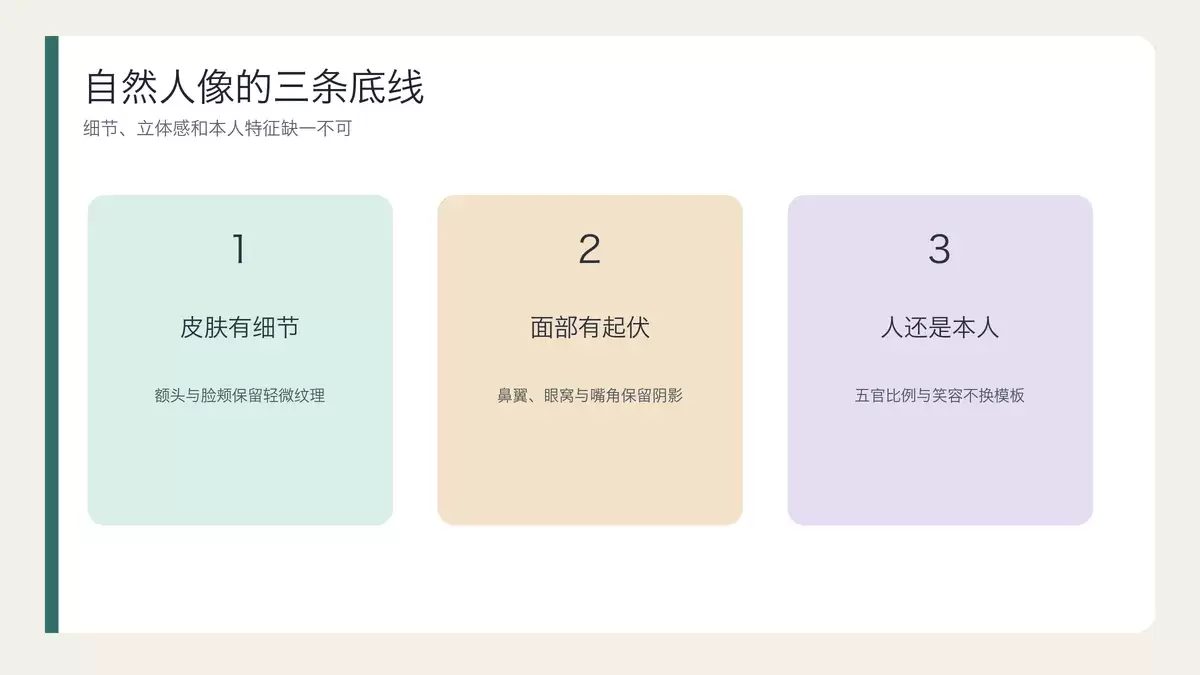
本文详解美图秀秀人像美化技巧,通过“整体明暗-低强度磨皮-局部瑕疵处理-轻微重塑”的五步顺序,避免过度处理导致的塑料感。重点解析如何保留皮肤纹理与面部特征,并提供从缩略图到原片对比的五步验收法,帮助用户掌握自然修图的判断标准与实操细节。
相信不少朋友都有过这样的经历:美图秀秀一升级,体验就变差了。安装包一下子涨到几百兆,低配手机打开就发烫卡顿,直播、电商活动的弹窗铺满屏幕,不小心点错还会自动下载一堆垃圾软件。而且,原本简单的修图功能现在藏得很深,用了十几年的操作逻辑也全变了。很多老用户到处找,就想下载一个原来简洁好用的美图秀秀旧版本
很多刚接触修图的新手小白,不想啃复杂的专业修图软件,又想要快速调出好看的照片,美图秀秀就是门槛极低的免费修图工具,但是不少新手要么找不到正版下载渠道,要么下完之后不知道从哪上手,今天这篇全流程教程帮你一次搞定。正版美图秀秀免费下载步骤,避坑不踩雷很多新手容易掉进的第一个陷阱,就是胡乱搜索下载链接,结
想换个发型又不敢真剪?用美图秀秀试戴假发,确实是个零成本的“后悔药”。你甚至不需要真的买一顶假发,就能在照片上看到自己长发、短发、卷发、直发到底是什么效果。下面直接说步骤,一步步来。 打开美图秀秀,先选“美化图片”功能,把你准备好的照片导进来。注意,照片里的人脸要尽量清晰、正对镜头,角度歪了的话后续
在使用美图秀秀给图片加字时,碰到文字错位、重叠或者对不齐的情况,确实挺让人头疼的。这多半是编辑时的操作顺序有点小问题,或者文本框的布局设置没调整到位。别急,按照下面这几个步骤来,问题基本都能迎刃而解。 本文运行环境:华&为Mate 60 Pro,HarmonyOS 4.0 一、调整文本框位置与大小

若美图秀秀边框无法使用,可以按以下步骤排查:首先,在主界面点“边框”后选择“简单边框”来应用内置样式;其次,想用“定位边框”得确保照片本身带 GPS 信息或手动设置过地点;再次,可导入 .mtb 格式的自定义边框包;接着,手机版用户记得在底部工具栏找对应功能;最后,如果问题还在,不妨清理一下 C:\

想在小红书写出爆款图文,却被高门槛的PS和摄影劝退?别急,你的秘密武器可能就藏在AI绘图工具里。今天我们就来拆解,如何用AI轻松生成小红书风格的高颜值图片,同时也把绕不开的版权问题聊透,帮你打造既吸睛又安心的笔记内容。 一、ai怎么生成小红书图片? 用AI生成小红书风格的图片,听起来很酷,但核心就两

美图秀秀提供四种AI去路人方法,分别为:一、首页AI消除,智能识别重建背景;二、编辑中启用消除笔,支持即时微调;三、批处理多图同步清除;四、美图设计室增强型AI,适配复杂场景与高精度需求。 一、使用首页AI消除功能 这个方法调用的是美图秀秀最新的AI移除引擎,原理是通过智能识别与背景重建技术,自动抹

将静态瞬间变成动态趣味:玩转美图秀秀的四种GIF制作法 想把照片里某个灵动的表情,或是视频中一段有趣的片段,变成可以在聊天中反复“播放”的GIF动图?其实这事儿没想象中复杂。美图秀秀内置的几套工具链,已经为我们铺好了好几条从静态到动态的快捷路径。不同素材和需求,都能找到对应的操作入口,下面就来拆解一





火山引擎是字节跳动旗下企业级云与AI服务平台。聚焦大模型核心能力,依托字节自研豆包多模态大模型,凭借火山方舟一站式平台,提供模型精调、推理部署、智能应用搭建等全链路服务,结合高性能AI算力,助力各行业快速落地大模型数字化与智能化应用。



