

如何在office365文档中添加网格线-office365文档添加网格线的方法
Office365中Word、Excel和PowerPoint的网格线功能均位于“视图”选项卡。Word可勾选显示并调整网格间距;Excel默认显示且支持自定义颜色;PPT允许调整网格间距和角度。利用网格线可辅助元素精确对齐与排版,显著提升文档的专业度与美观度。
在处理Office 365文档时,网格线这个功能常常被忽略——它其实是排版和布局的隐形助手。无论是做表格、画图形,还是整理文本,网格线都能提供清晰的参照,让内容看起来更整齐、专业。那么,具体该怎么调出这些网格线?不同组件里的操作又有什么差异?我们一个一个来看。
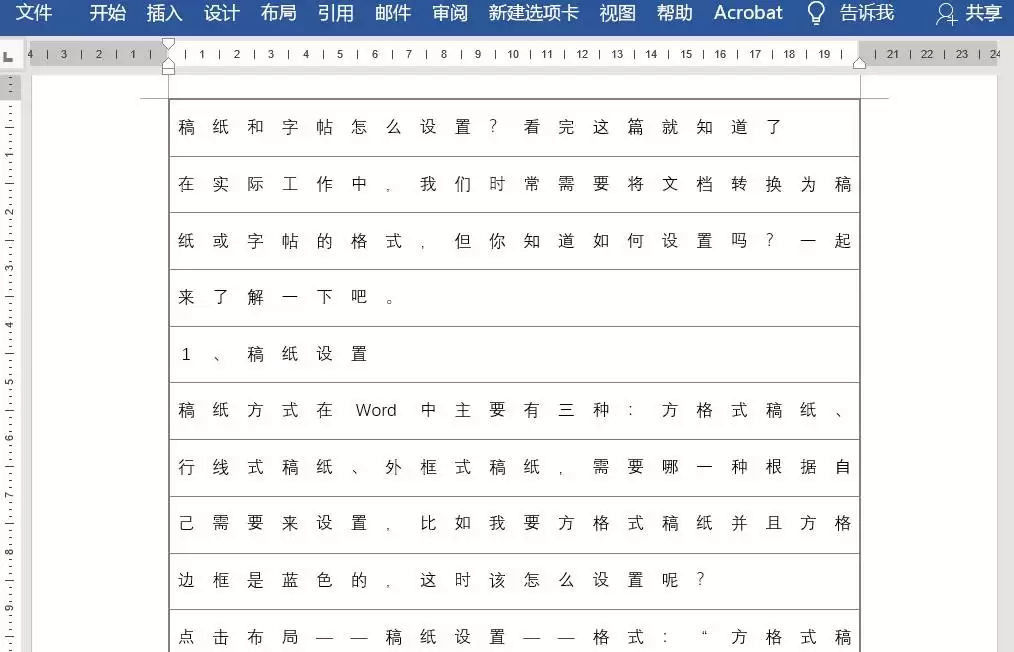
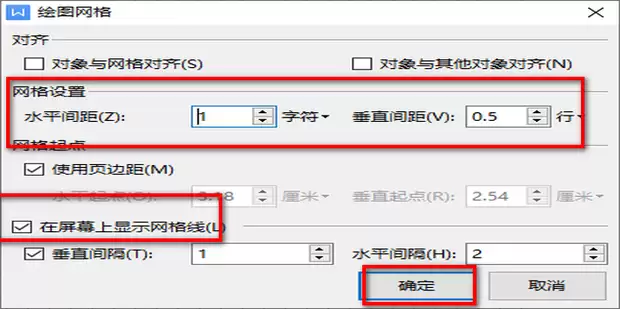
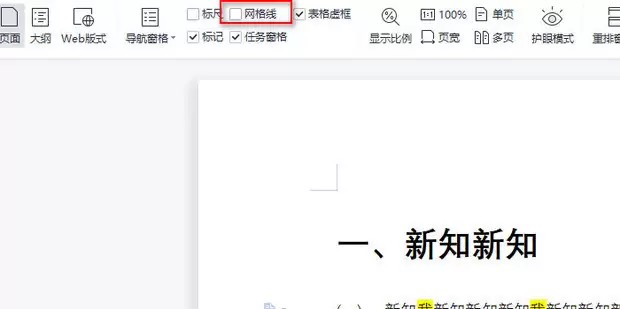
Word中加网格线
在Word里,操作路径很直接:打开文档后,点击“视图”选项卡,找到“显示”组,勾选“网格线”,页面立刻就会出现浅灰色的网格。如果觉得默认样式不够用——比如想改线条颜色或间距,可以再点“布局”选项卡,在“页面设置”组里找到“对齐方式”,再点击“网格设置”按钮。弹出的“绘图网格”对话框里,间距、起点、显示精度都能调。这个功能尤其适合需要精确定位图片、文本框或复杂表格的场景。
Excel中加网格线
Excel的网格线本来就有,但默认是浅灰色的细线。如果想让它更醒目,或者自定义颜色,操作也不复杂。点击“视图”选项卡,在“显示”组里,有个“网格线”开关——勾上就显示,去勾就隐藏。要改颜色或粗细,需要走“文件” > “选项” > “高级”,在“此工作表的显示选项”区域里,找到“网格线颜色”下拉菜单,选一个顺眼的颜色。还可以勾选“显示水平网格线”或“显示垂直网格线”来精细控制。另外,如果想让表格更美观,可以通过“页面布局”选项卡里的“工作表背景”给整个工作表加个底纹,和网格线搭配起来效果更好。
PowerPoint中加网格线
PowerPoint里加网格线的入口也在“视图”选项卡下,找到“网格线和参考线”,勾选“网格线”即可显示。比Word和Excel更贴心的是,PPT里还能调整网格线的间距和角度(比如从默认的1厘米改成0.5厘米),甚至单独显示参考线。排版时,尤其是绘制图形、对齐多个文本框或图片,网格线和参考线能帮你快速对齐元素,避免出现“目测手动拖拽”带来的偏差。幻灯片整体布局有没有协调感,很多时候就靠这些辅助线来把关。
总结一下:虽然三个组件的入口都在“视图”选项卡,但具体设置项的深度和位置略有不同。Word侧重图形对齐,Excel侧重数据表格的视觉表现,PowerPoint则强调快速精准排版。熟悉这些差异,在处理Office 365文档时就能更高效、更专业。日常写报告、做报表或者准备演示文稿,网格线都是那种“用上了才觉得真香”的工具。下次不妨试试,说不定能帮你省下不少微调整的时间。

想把 EndNote 菜单改成中文?需使用 2025.3 或更新版本。本文详解如何在 Windows 11 中检查更新、设置系统显示语言为简体中文,并通过重新登录使 EndNote 界面完全汉化。

详解 Windows 端 EndNote 2025 如何导入期刊要求的参考文献格式。涵盖下载 .ens 文件、另存副本、勾选常用样式及在 Word 中切换输出样式的操作步骤,帮助作者快速适配投稿规范。

本教程演示如何在 Windows 版 Typora 中开启 Highlight 高亮功能,通过双等号语法标记重点文本,并展示如何编辑、取消高亮及验证源码保存状态。

了解讯飞智作平台的在线创作流程:从文字配音到数字人视频生成,再到AIGC工具箱的素材处理。通过具体案例演示如何选择合适的功能入口、调整参数及核对成品权益,适合需要快速制作音频或播报视频的用户参考。

本文详细介绍 Gemini 官方网页版入口地址、个人与组织账号登录流程、运行环境要求、账号体系差异对比及常见访问异常的排查解决方法。

针对初次接触Steam平台的玩家,提供正版Steam官网网址识别、客户端官方安装包下载、本地安装配置及账号安全注册登录的详细图文操作教程。

针对各类支持驱动配置的鼠标,系统梳理鼠标宏设置软件的核心设置逻辑、全流程操作步骤、运行模式选择与排错验证方法,帮助读者准确掌握宏功能的配置与使用。

详解如何在 Word 中使用 EndNote 插件插入文献引用。涵盖从库中搜索记录、插入引文、选择样式到更新参考文献表的步骤,确保引文格式准确且可随时更新。


针对Codex近期更新引发的讨论,本文厘清自动审查的功能边界,区分即时额度恢复与留存重置卡的不同,帮助用户理性评估更新价值,避免对缓存和权益产生误解。





火山引擎是字节跳动旗下企业级云与AI服务平台。聚焦大模型核心能力,依托字节自研豆包多模态大模型,凭借火山方舟一站式平台,提供模型精调、推理部署、智能应用搭建等全链路服务,结合高性能AI算力,助力各行业快速落地大模型数字化与智能化应用。



