

如何生成Minimax爆炸转场视频
Minimax爆炸转场能显著增强视频视觉冲击力。制作时需准备两段关联素材,在支持特效的编辑软件中将它们首尾相接,添加爆炸转场效果,并精细调整强度、范围及持续时间等参数,使其契合视频节奏与风格,最后预览导出即可。
在视频创作中,一个出彩的转场往往能瞬间抓住观众的眼球,为叙事注入灵魂。而Minimax爆炸转场,凭借其极具冲击力和视觉张力的效果,成为了许多创作者提升作品质感的秘密武器。今天,我们就来拆解一下,如何一步步打造出这种令人过目不忘的转场视频。
Minimax爆炸转场视频生成
想做出酷炫的爆炸转场,准备工作可不能马虎。说到底,整个过程可以归纳为几个清晰的步骤,只要按部就班,你也能轻松上手。
第一步:素材准备与软件选择
万事开头准。首先,你需要准备好两段计划衔接的视频素材。这里有个小窍门:尽量选择在内容逻辑、运动方向或色调风格上有所关联的片段。比如,从一段疾驰的赛车镜头切换到爆炸的火光,这种内在的连贯性能让转场显得浑然天成,而不是生硬的拼接。
工欲善其事,必先利其器。接下来,就是挑选一款得心应手的视频编辑软件。好消息是,目前市面上主流的专业或半专业软件,其特效库中大多都包含了类似“爆炸”、“粒子消散”等转场效果。你可以根据自己对操作界面和功能深度的偏好来做出选择。
第二步:导入素材与添加效果
打开选定的软件,将两段素材导入到项目库中。通常,通过“文件”菜单下的“导入”选项或直接拖拽到素材面板,都能轻松完成这一步。
核心操作来了。在时间轴轨道上,将两段视频首尾相接放置。然后,在软件的特效或转场面板里,找到名为“Minimax”、“爆炸”或类似表述的转场效果。不同软件的叫法可能略有差异,但视觉效果通常都很接近——一种从画面中心向外像素爆裂或扩散的过渡。找到后,只需用鼠标将其拖拽到两段素材的衔接处即可。

第三步:精细调整与成品输出
别急着导出,魔鬼藏在细节里。点击时间轴上的转场标志,软件通常会弹出参数控制面板。这里就是你大显身手的地方了。你可以调整爆炸的“强度”来控制像素飞散的剧烈程度,修改“范围”来定义影响区域的大小,或者拉长缩短“持续时间”以匹配视频的整体节奏。多尝试几组参数,实时预览效果,直到它完美契合你想要的情绪和风格。
最后,经过反复预览确认效果满意后,就可以进入导出环节了。在导出设置中,根据你的发布平台(如社交媒体、视频网站)选择合适的格式与分辨率,点击渲染,一段拥有专业级Minimax爆炸转场的视频作品便大功告成。
其实,技术操作本身并不复杂,真正的关键在于对节奏的把握和创意的心思。不妨多结合素材内容进行尝试,让转场不仅是一种技巧,更成为你视频语言的一部分。
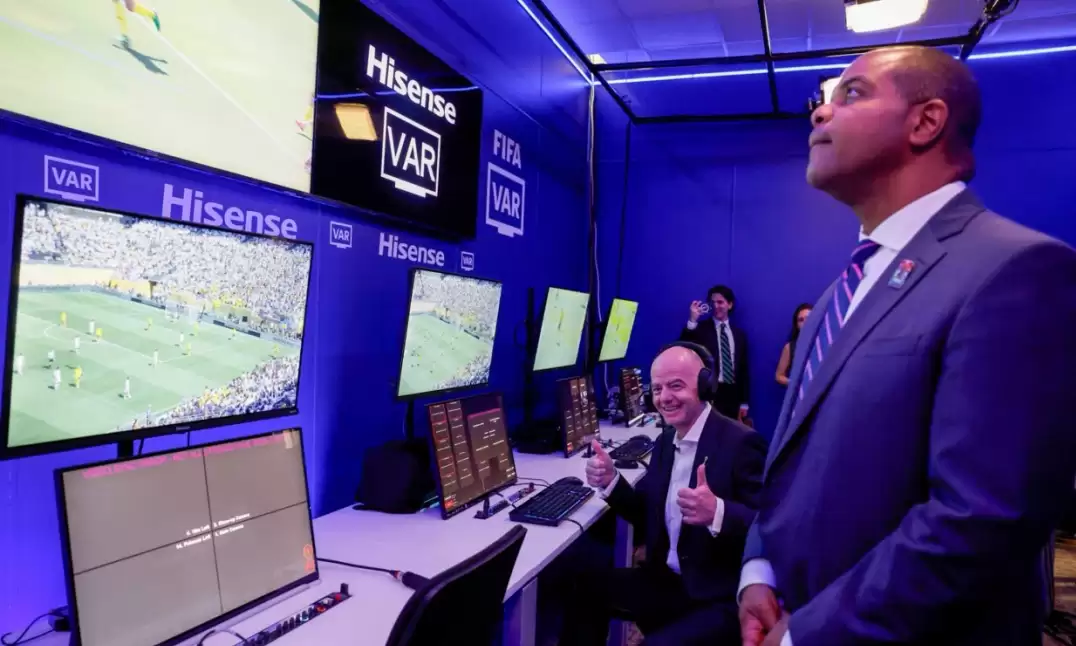
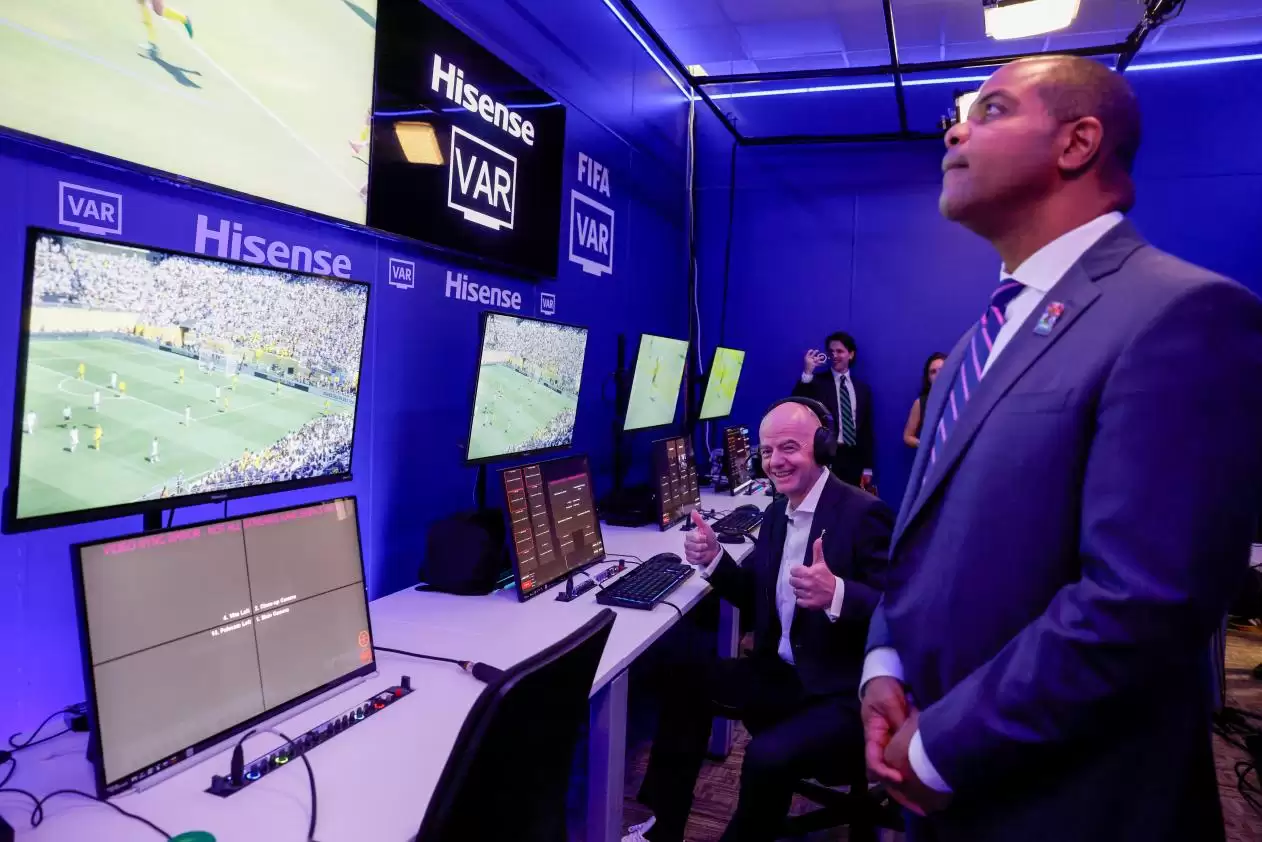
世界杯E组比赛中,马宁等三位中国裁判登场执裁。海信RGB-MiniLED电视承担VAR裁判中心核心显示任务,提供精准画面支持,并入驻IBC转播中心,获国际足联主席点赞。该技术全球市场份额达70.5%,覆盖77个国家和地区。
今年六一八期间,海信系电视全渠道销售量与销售额均居行业首位。RGB-MiniLED电视销量环比增长百分之二百八十五,市场占有率达百分之八十三,在一百吋及以上超大屏市场同样领先,成为世界杯观赛首选产品。
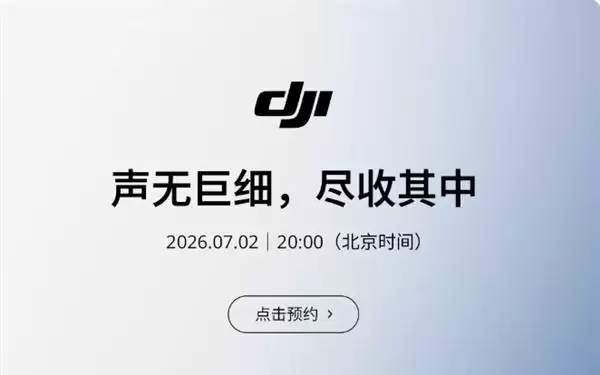
大疆MicMini2S无线领夹麦克风7月2日发布,内置14.5GB存储,支持24/32bit录音及多声道,配备两级AI降噪与三种音色预设,传输400米,续航11小时(充电盒27.5小时),重12克,有十种可换磁吸前盖及四种版本。
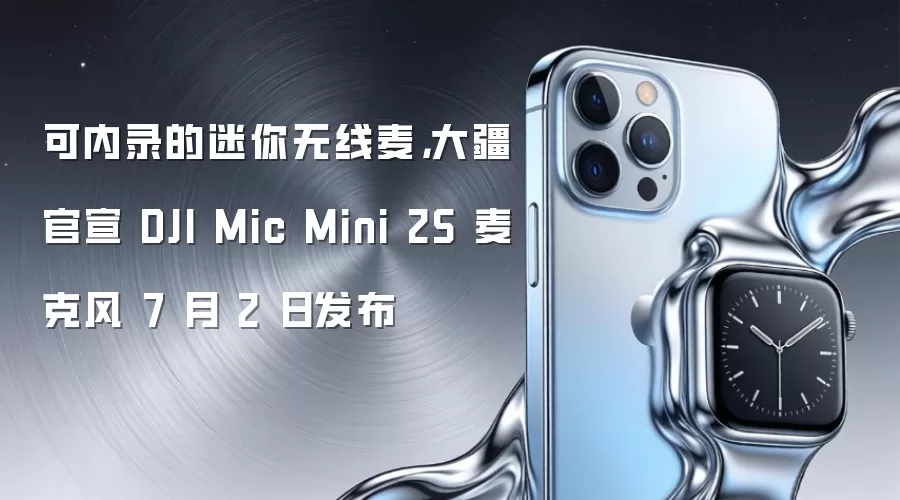
大疆宣布将于七月二日发布其新款DJIMicMini2S麦克风,重量仅约12克,支持24-bit与32-bit浮点内录功能,内置14.5GB大容量存储空间,具备两级AI智能降噪技术与三种预设音色模式,传输距离最远可达四百米,磁吸前盖可更换多达十种配色。
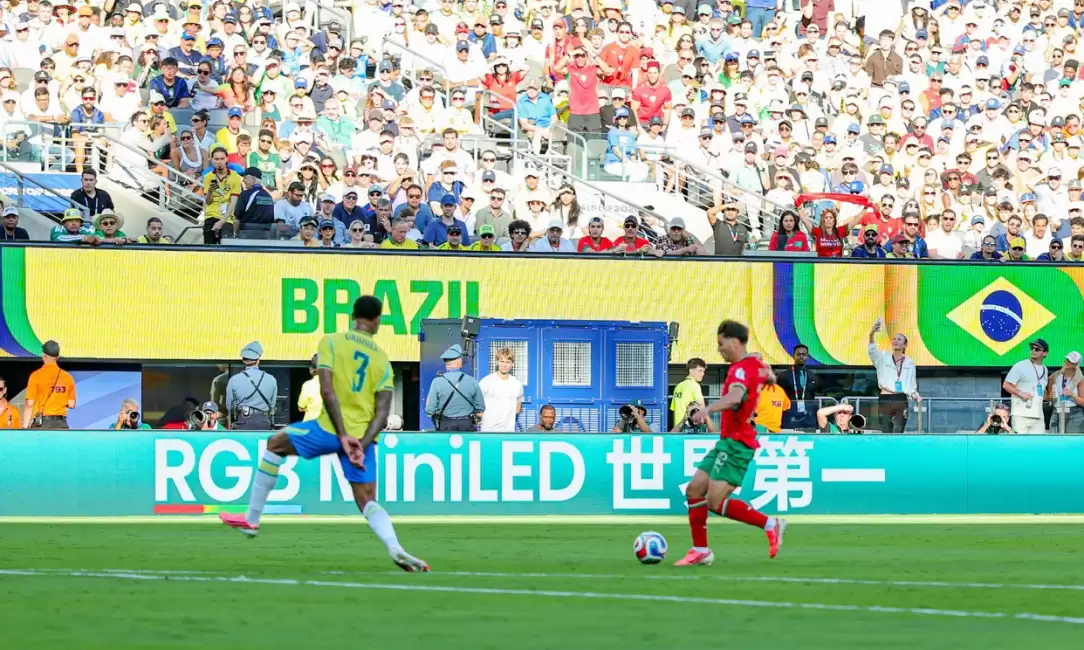
618期间,海信系电视全渠道销量和销售额双冠,市占率分别达26.2%和32%。其中RGB-MiniLED电视销量环比大涨285%,海信占据83%市场份额,显示技术优势明显。该技术获得世界杯认可,成为官方指定显示设备,在高端大屏市场占据领先地位。
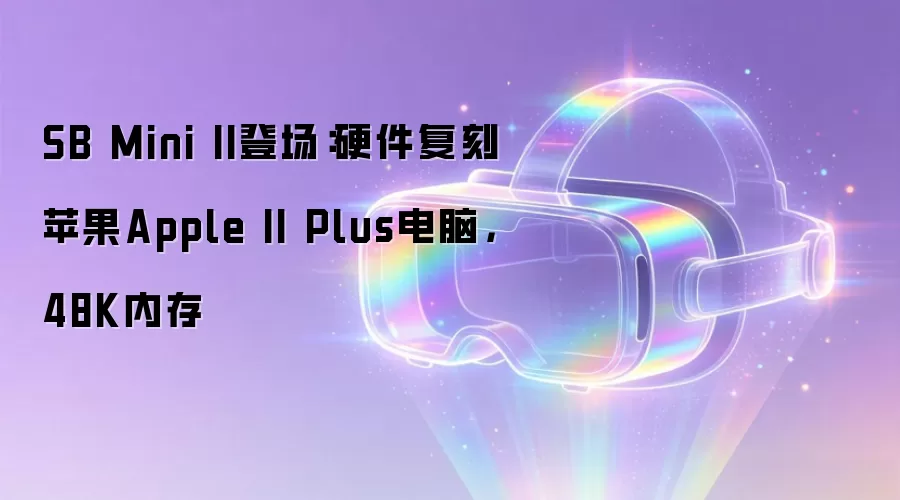
最近,科技媒体AppleInsider报道了一个相当有意思的项目——Simon Boak推出的SB Mini II,用现代元件硬件复刻了经典的Apple II Plus。说实话,看到这种老机器被重新“复活”,总能让人心头一热。不过,咱们先简单回顾一下这台古董机的背景。 Apple II Plus是苹
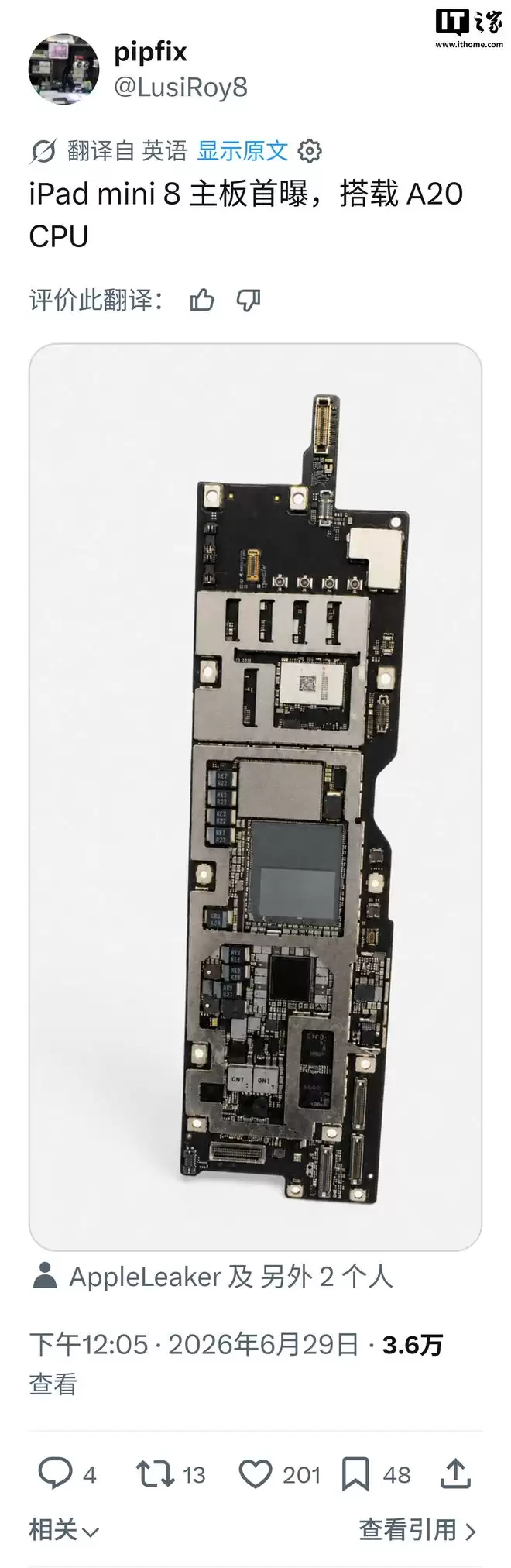
网上曝出iPadmini8主板图片,搭载A20Pro芯片,采用WMCM封装,将DRAM移至芯片侧面以改善散热。配备LPDDR6内存,96-bit位宽,带宽较前代提升50%,数据处理速度更快,综合性能显著增强,散热优化使芯片低温运行,续航更持久,标志移动设备性能新高度。
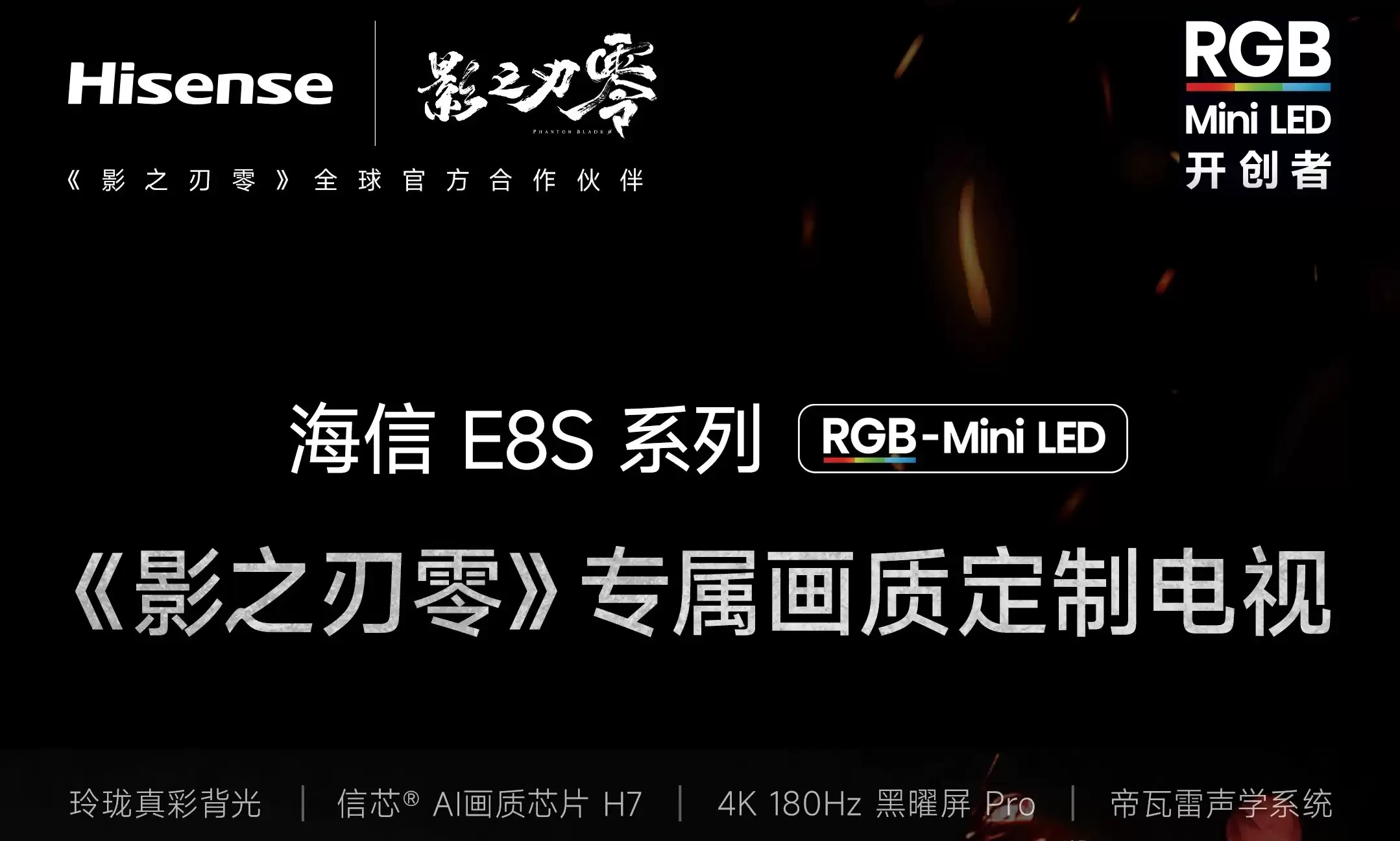
近日,国产功夫朋克动作游戏《影之刃零》在索尼举办的State of Play发布会上,公布了全新超长实机演示视频,由游戏制作人梁其伟和创意总监甄子丹共同出镜,进行了18分钟的详尽解析。该视频公开了游戏的世界观、核心主线剧情、武器构筑养成系统等内容,完整呈现了游戏玩法的高自由度、沉浸式的黑暗武侠叙事,
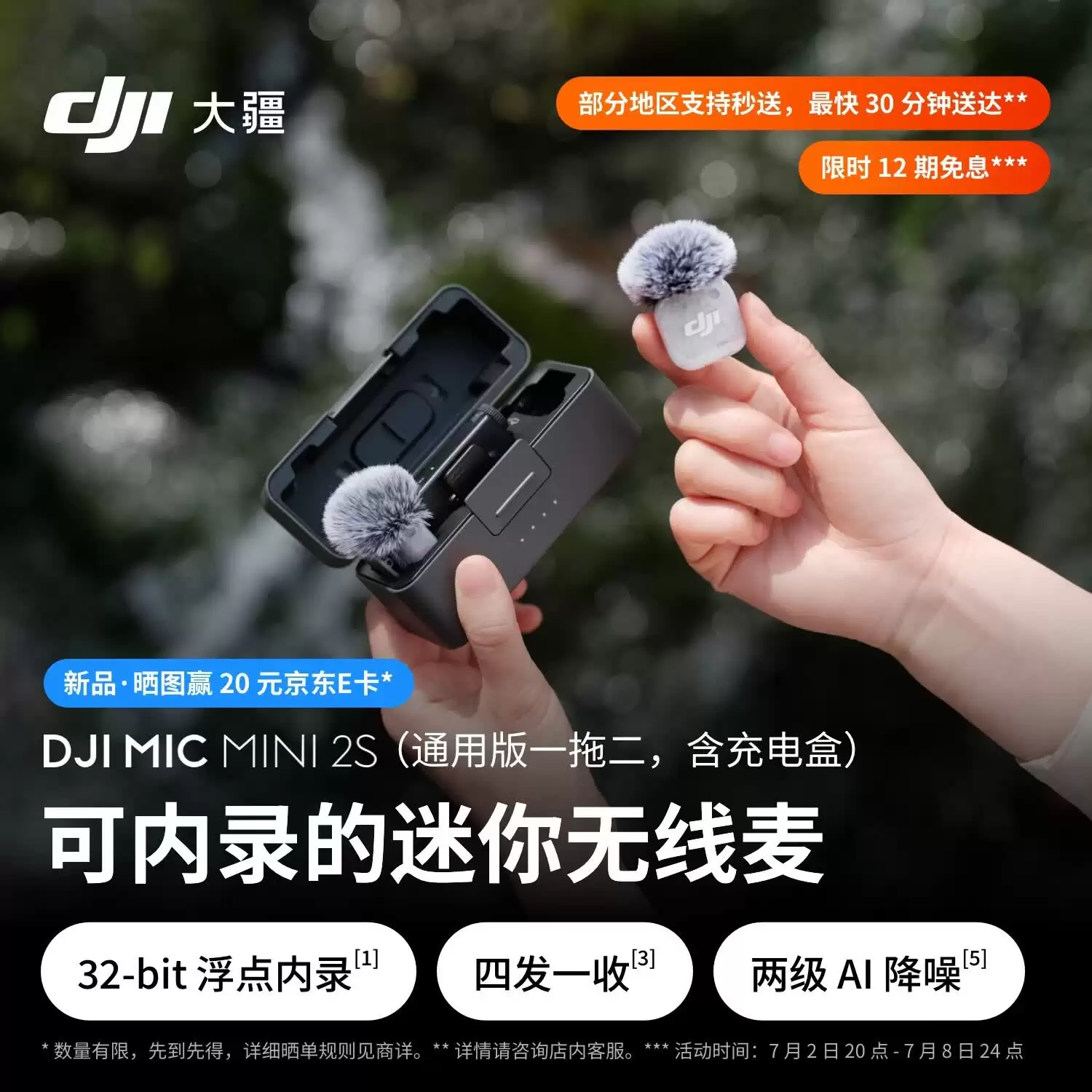
大疆发布DJIMicMini2S四发射器迷你无线麦克风,支持三十二位浮点内录与二十八小时存储,四个发射器可混连并接入奥斯莫音频生态,内置自研AI降噪模型。发射器仅重十二克,售价三百九十九至一千一百九十九元。
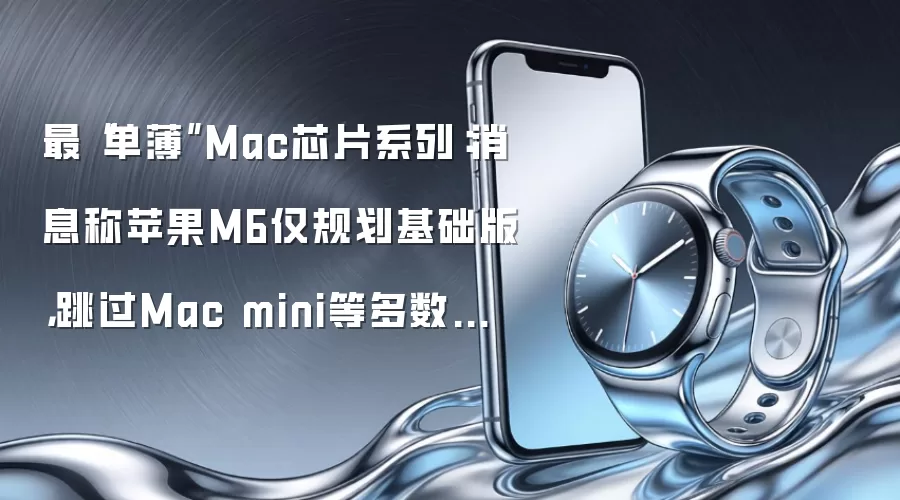
苹果M6系列仅规划标准版芯片,无专业版和旗舰版,采用十二核图形处理器和两百吉字节每秒内存带宽,作为过渡产品为M7系列让路。搭载设备仅限iPadPro平板、MacBookAir笔记本及入门级MacBookPro笔记本,而Macmini等多款产品线将跳过M6直接升级至M7系列。





火山引擎是字节跳动旗下企业级云与AI服务平台。聚焦大模型核心能力,依托字节自研豆包多模态大模型,凭借火山方舟一站式平台,提供模型精调、推理部署、智能应用搭建等全链路服务,结合高性能AI算力,助力各行业快速落地大模型数字化与智能化应用。



