

Photoshop怎么把背景变模糊_使用高斯模糊突出主体【特效】

想让照片里的主体脱颖而出,背景虚化是个立竿见影的技巧。在Photoshop里实现这个效果,核心思路其实很清晰:先把主体和背景“分开”,再对背景区域施加可控的模糊。方法不止一种,各有各的适用场景和优势,下面我们就来逐一拆解。 一、快速选择+高斯模糊 这是最直接、上手最快的方法。它的逻辑简单粗暴:用选区
想让照片里的主体脱颖而出,背景虚化是个立竿见影的技巧。在Photoshop里实现这个效果,核心思路其实很清晰:先把主体和背景“分开”,再对背景区域施加可控的模糊。方法不止一种,各有各的适用场景和优势,下面我们就来逐一拆解。

一、快速选择+高斯模糊
这是最直接、上手最快的方法。它的逻辑简单粗暴:用选区工具把主体抠出来,反选背景,然后一键模糊。特别适合那些主体轮廓清晰、和背景对比鲜明的图片,比如证件照或者产品静物图。
具体操作起来,第一步是打开图片,记得在图层面板里双击背景图层给它解锁。接着,从工具栏里找到「快速选择工具」,像画画一样在主体上涂抹,软件会自动识别边缘。如果选区不小心多选了,按住Alt键(Mac是Option键)再点一下就能减掉。
主体选好后,执行「选择」→「反向」,选区就切换到背景上了。这时再点开「滤镜」菜单,找到「模糊」→「高斯模糊」。调整半径滑块是关键,通常8到15像素是个安全范围——人像可以从10开始,风景照可以适当加到18左右。边调边看预览,感觉背景柔和自然了,点确定,最后取消选区就大功告成。
二、图层蒙版+渐变控制模糊范围
如果你想要的效果不是“一刀切”,而是从清晰到模糊有个柔和的过渡,比如前景人物清晰、中景稍虚、远景完全模糊,那这个方法就再合适不过了。它属于“非破坏性编辑”,所有操作都可逆,非常灵活。
操作上,先复制一个背景图层,重命名为“模糊层”。对这个新图层直接应用「高斯模糊」,半径可以设得大一些,比如12到20像素,让整个画面先模糊掉。
接下来是精髓:给这个模糊层添加一个白色的图层蒙版。然后选择「渐变工具」,在顶部选项栏里把渐变设置为「黑白线性渐变」。现在,在图片上从你想保持清晰的中心点(比如人物的脸部),向背景方向拉一条线。黑色部分会完全隐藏模糊效果,露出下面清晰的原始图层;白色部分则完全显示模糊效果;中间的灰色地带,就形成了自然的虚实过渡。拉一次不满意?随时可以重拉,直到过渡完美。
三、智能对象+高斯模糊(支持参数回溯)
对于需要反复修改和确认的项目,这个方法能省下大量时间。它的核心优势是“可回溯”——所有模糊参数都被保存为智能滤镜,随时可以双击修改,完全不用担心画质损失。
操作极其简单:在背景图层上右键,选择「转换为智能对象」。然后,像往常一样应用「高斯模糊」滤镜。这时你会发现,调整半径(建议初始值6-10像素)并确定后,在图层面板里,这个模糊效果会作为一个独立的条目出现在智能对象下方。
之后无论何时,只要你想调整虚化程度,直接双击这个“高斯模糊”条目,参数面板就会再次弹出,随意修改,实时生效。这对于商业修图或需要客户确认的稿件来说,简直是救命功能。
四、镜头模糊+深度图模拟真实景深
前面几种方法效果虽好,但多少有点“数码味”。如果想追求那种由专业单反镜头产生的、带有漂亮光斑(散景)的真实物理景深效果,“镜头模糊”滤镜配合深度图就是终极武器。这方法稍复杂,但效果也最专业,常用于高端人像或产品精修。
它的原理是模拟真实世界的深度信息。你需要先手动创建一张“深度图”:在「通道」面板新建一个Alpha通道,然后用画笔工具(硬度设为0%)在上面“绘画”。在主体区域涂上纯白色,这代表最近的距离(完全清晰);在背景区域,根据远近不同,涂上从浅灰到纯黑的不同灰度,越黑代表越远,虚化也越强。
画好深度图后,回到原始图层,打开「滤镜」→「模糊」→「镜头模糊」。在对话框的“源”里,选择你刚画好的那个通道。接下来就可以像调节相机一样玩耍了:调整「光圈形状」可以改变光斑样式(六边形、八边形等),「焦距」滑块(建议30-50)控制清晰范围,「半径」滑块(15-35)控制虚化强度。勾选「叠加原图」可以更好地保护主体锐度。所有参数都能实时预览,调出你最喜欢的那个电影感画面吧。
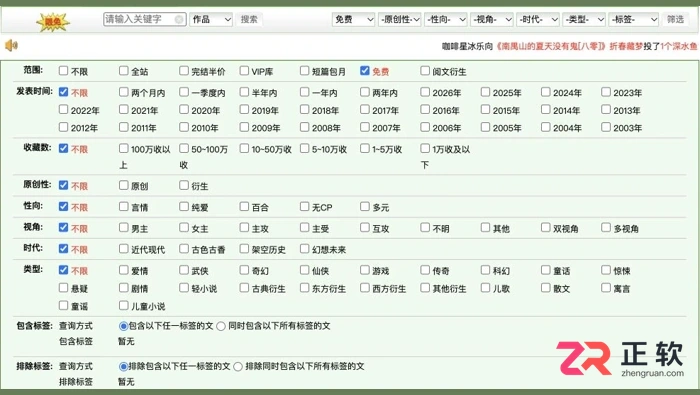
针对晋江文学城官网手机版入口和APP客户端页,本文说明手机网页、客户端信息页和账号页的区别。找书时可按书名或作者筛选,进入详情后核对简介、目录与章节状态;网页能够打开不等于客户端已经安装,也不代表登录、订阅和阅读权限已经具备,相关状态要分别确认。
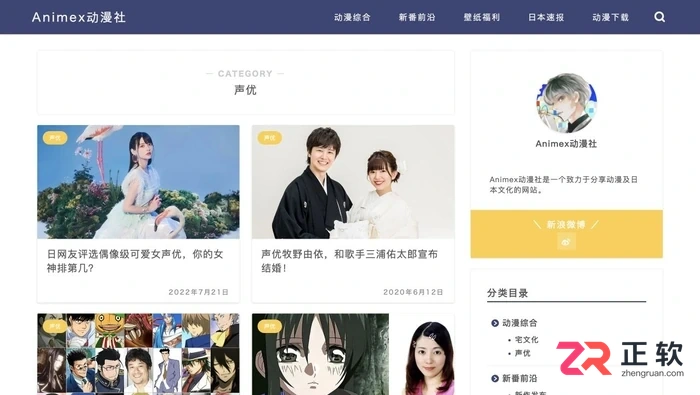
Animex动漫社网页入口:https://www.animexdms.cc/。本文围绕登录入口和官网导航,说明普通首页、搜索页与登录页各自负责什么,随后介绍怎样按作品名与更新状态查找内容,再从详情页核对集数和播放线路。能打开导航页不等于账号已经登录,实际权限仍以页面提示为准。
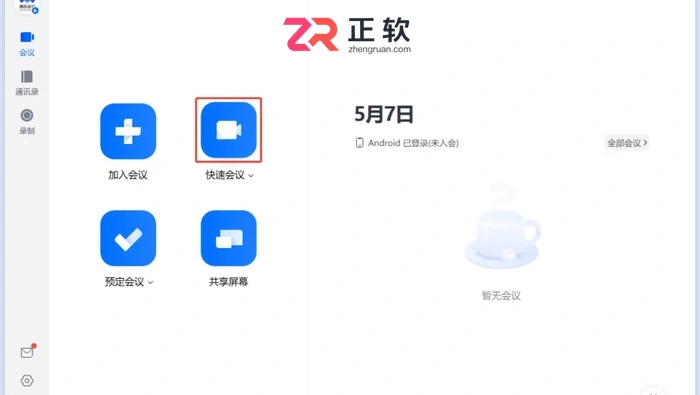
快速会议是一键起会、每次分配临时会议号,用完即失效;个人会议号跟账号绑定固定不变,发起快速会议时勾选使用个人会议号就能用固定号开会,适合固定周会。
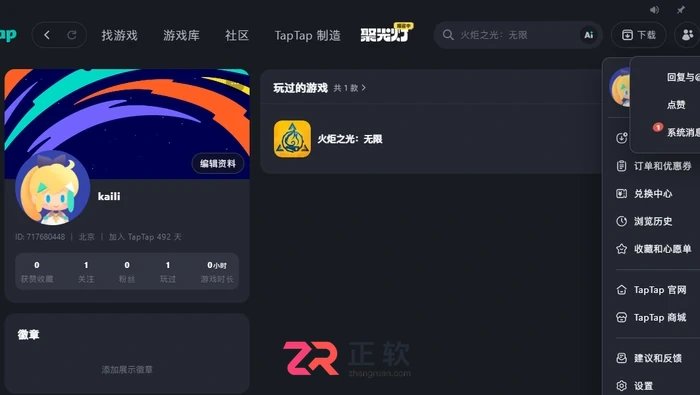
「我的 → 设置」里找手机号一栏点绑定,收到验证码填入即可。收不到先查拦截箱和号段,短时间多次请求会触发限流,等 30–60 分钟再试。
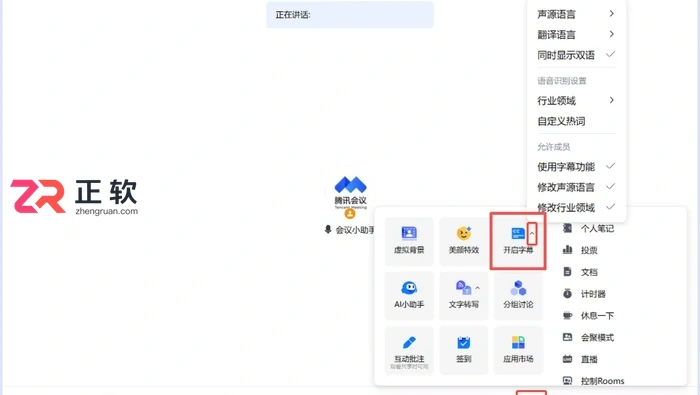
会中点应用里的开启字幕即可显示字幕且仅自己可见,点旁边的三角能设声源语言、翻译语言和双语显示;声源语言选普通话或自动识别,决定系统按什么语言做识别。
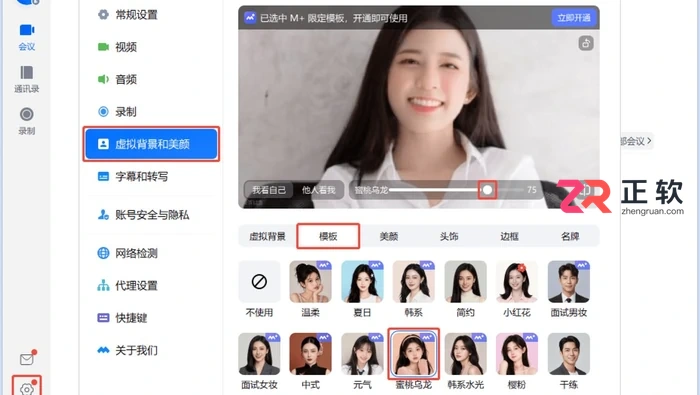
打开设置进虚拟背景与特效,右侧模板和美颜是两个相邻标签,点标签即可切换;模板管妆容滤镜,美颜管磨皮美白,两层可以同时开,取消模板点不使用即可。

漫蛙MANWA漫画官方入口为主站https://www.manwamh.top,另备有https://manwa.cc和https://fuwt.cc/mw666等多通道,覆盖奇幻、校园等题材,支持分类筛选、每日更新、多端书架同步及离线缓存。
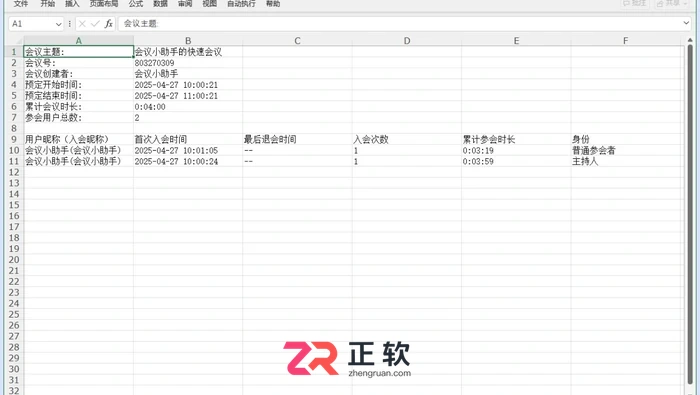
会中在管理成员或应用菜单里导出参会成员,会后进历史会议打开会议详情同样能导出,得到一张含入会时间、离开时间和时长的表格,按昵称去重后即可做签到统计。





火山引擎是字节跳动旗下企业级云与AI服务平台。聚焦大模型核心能力,依托字节自研豆包多模态大模型,凭借火山方舟一站式平台,提供模型精调、推理部署、智能应用搭建等全链路服务,结合高性能AI算力,助力各行业快速落地大模型数字化与智能化应用。



