

premiere三点编辑怎么用
三点编辑通过定义源素材入点与序列入出点,智能覆盖时间轴指定片段。四点编辑则需在源素材和序列上各设入出点,可精确替换固定长度片段,并通过调整速度或忽略端点处理时长差异。掌握这两种方法能显著提升剪辑效率与精度。
premiere三点编辑怎么用
在视频剪辑中,精准替换时间轴上的某一段素材,是提升效率的关键。今天,我们就来深入聊聊Premiere Pro里一个强大却常被新手忽略的功能——三点编辑。理解了它,你就能告别繁琐的逐帧剪切和拼接,实现快速、准确的素材替换。
一、三点编辑
简单来说,三点编辑就是通过定义三个关键点(一个在源素材上,两个在时间轴序列上),来智能完成一段内容的覆盖。听起来有点抽象?别急,我们一步步来操作。
首先,准备好你的素材。假设我们有三段视频需要处理,原理相通,这里为了演示清晰,我们以两段素材为例。将它们都导入到项目面板中。
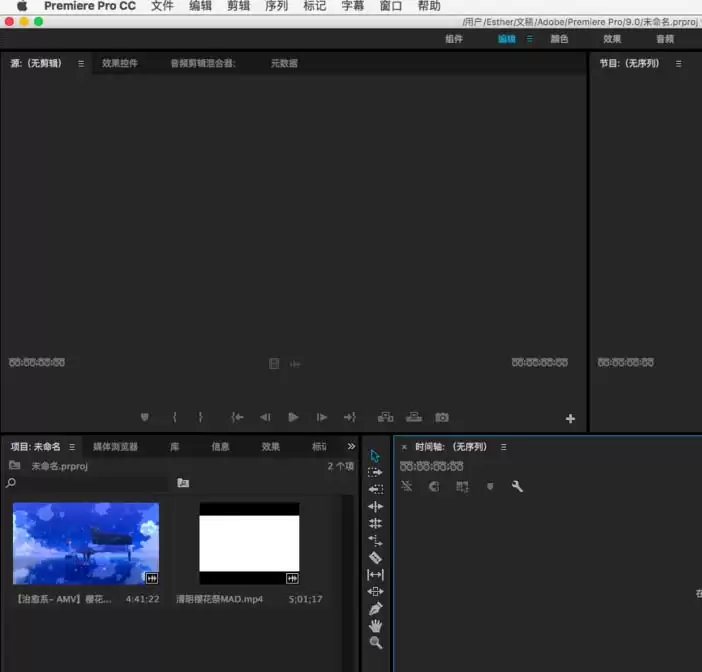
接着,将其中一段(或几段)直接拖到时间轴上,进行初步的裁剪和排列。这一步根据你的粗剪需求来定,我们就不展开细说了。
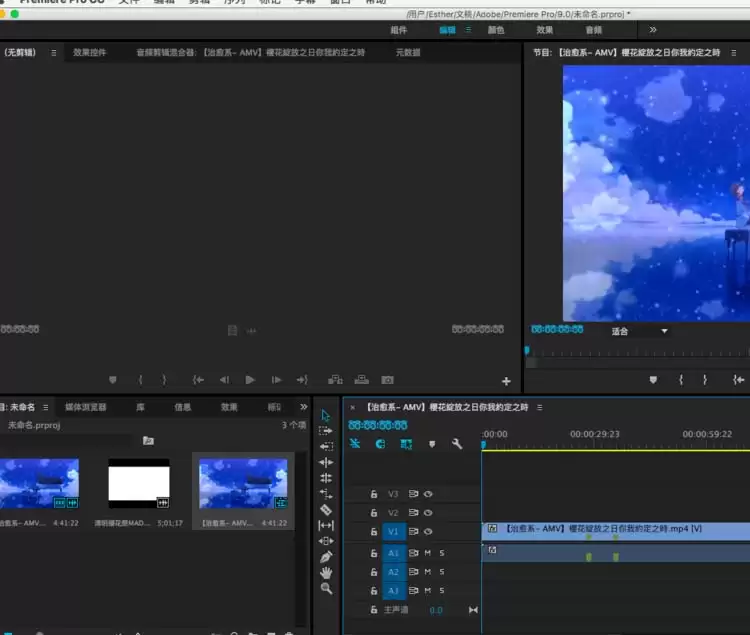
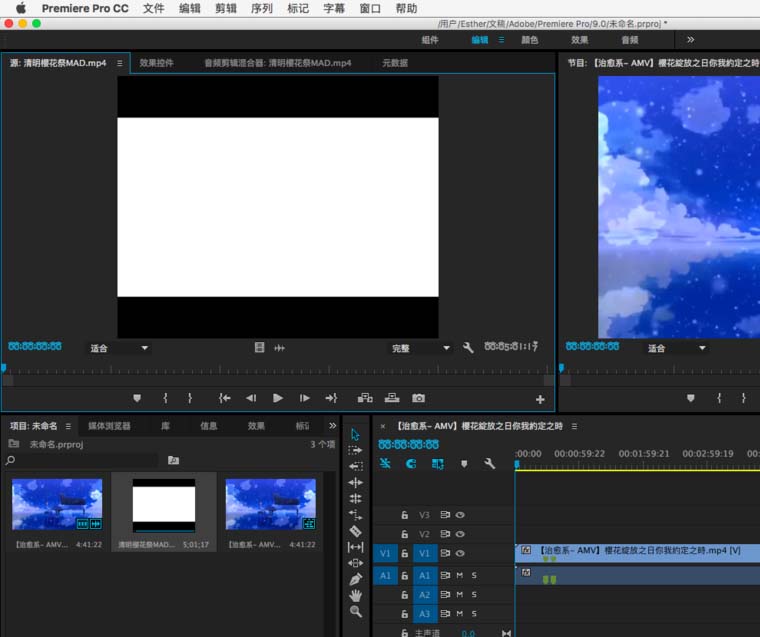
现在,关键步骤来了。在项目面板中,双击你打算用来替换的那段“源素材”。这时,它会出现在左上角的“源”监视器面板里。
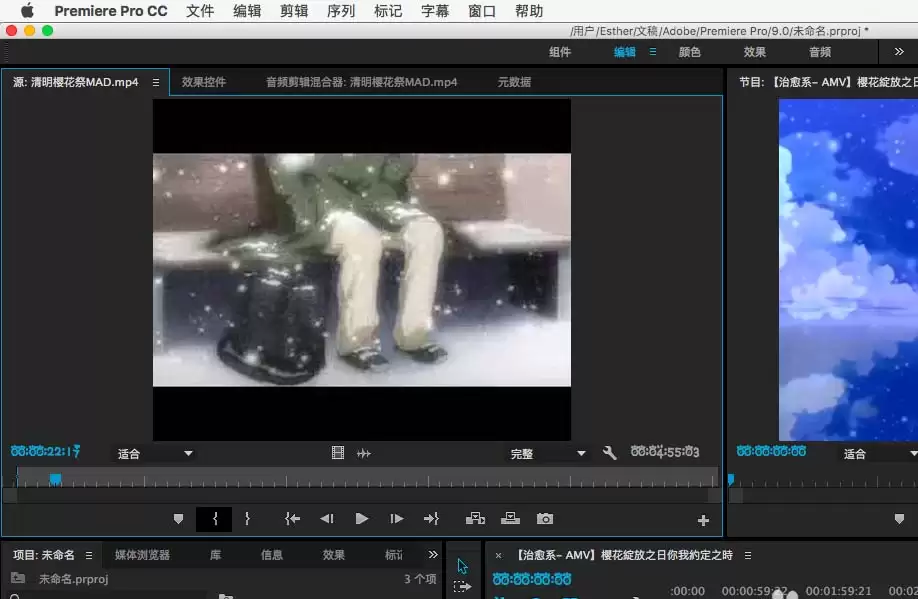
在“源”监视器里播放这段素材,找到你想要插入的那部分内容的**起始位置**,然后点击面板下方的 **“标记入点”** 按钮(快捷键通常是 **I**)。看,这就是我们的第一个点。
然后,我们把视线移到右侧的“节目”监视器(也就是时间轴序列的预览窗口)。在这里,找到时间轴上你打算被替换掉的那段内容的**起始位置**和**结束位置**,分别标记上**入点**和**出点**(快捷键 **I** 和 **O**)。这样,我们就确定了第二和第三个点。
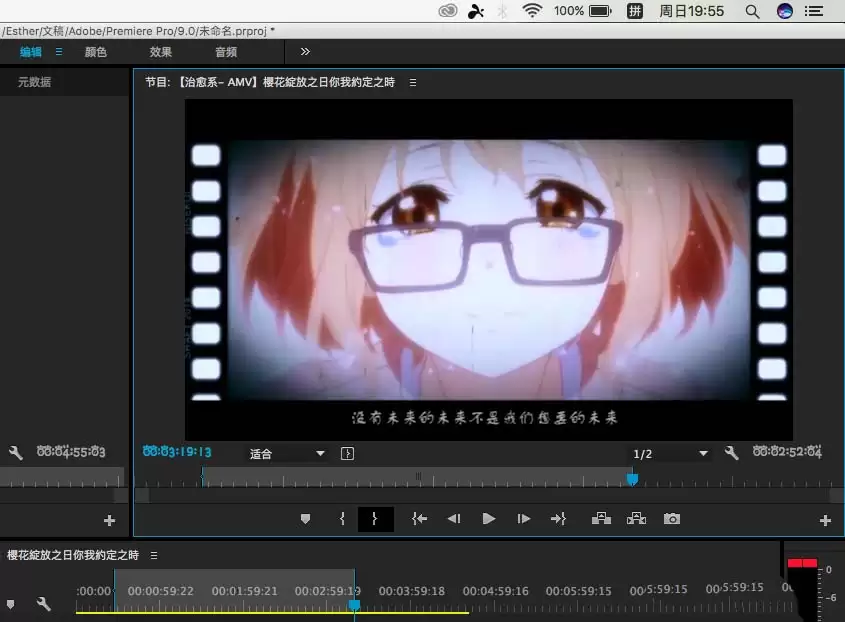
三个点都设置好了,该执行替换了。回到“源”监视器面板,在它的下方找到那个写着 **“覆盖”** 的按钮(或者直接按快捷键 **.** ),点击它。
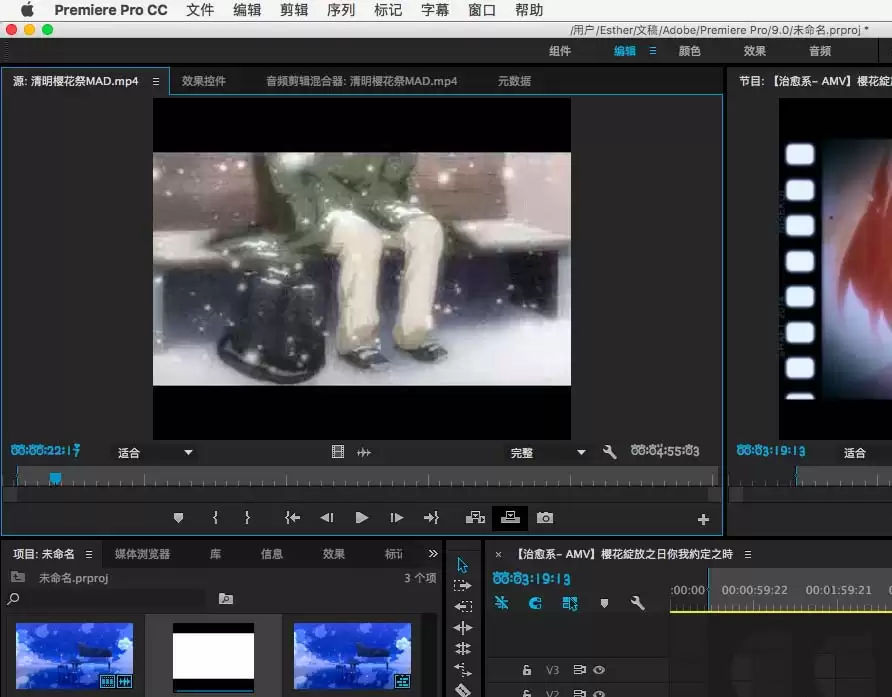
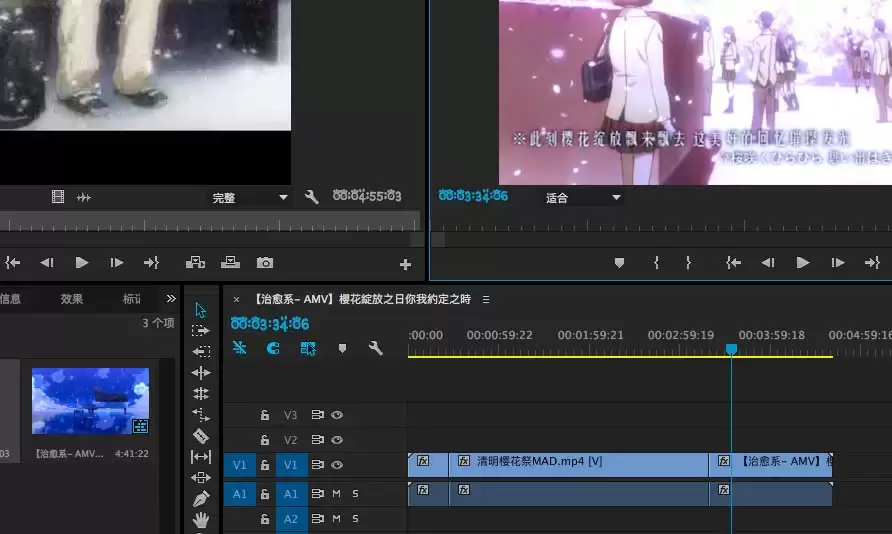
神奇的事情发生了。立刻检查时间轴,你会发现,“源”素材上从入点开始的部分,已经完美地覆盖掉了“节目”里你标记的那一段区域。
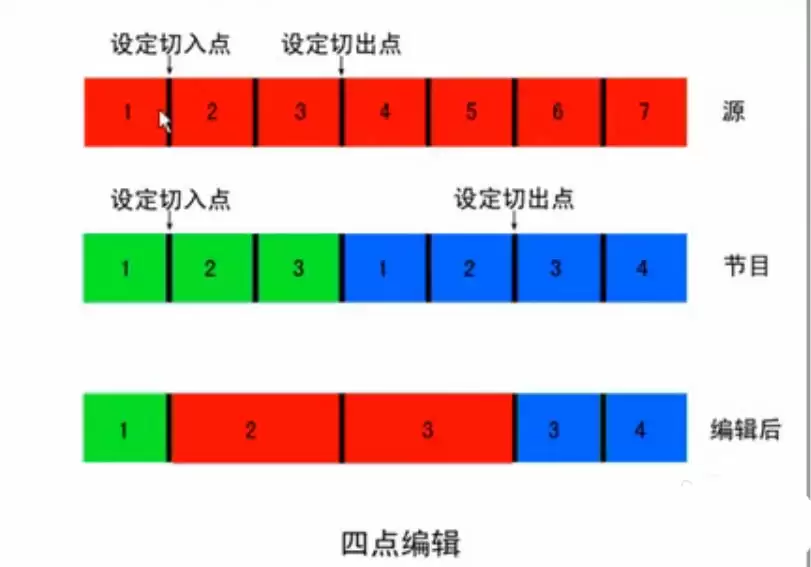
为了让你彻底明白,我们用一个图示来总结。假设“源”素材是一整段红色视频,我们只标记了其中一部分(比如第7秒开始)作为入点。“节目”时间轴上原本有两段素材,绿色和蓝色。我们标记了蓝色段的一部分(假设是第2到第5秒)作为替换区域。
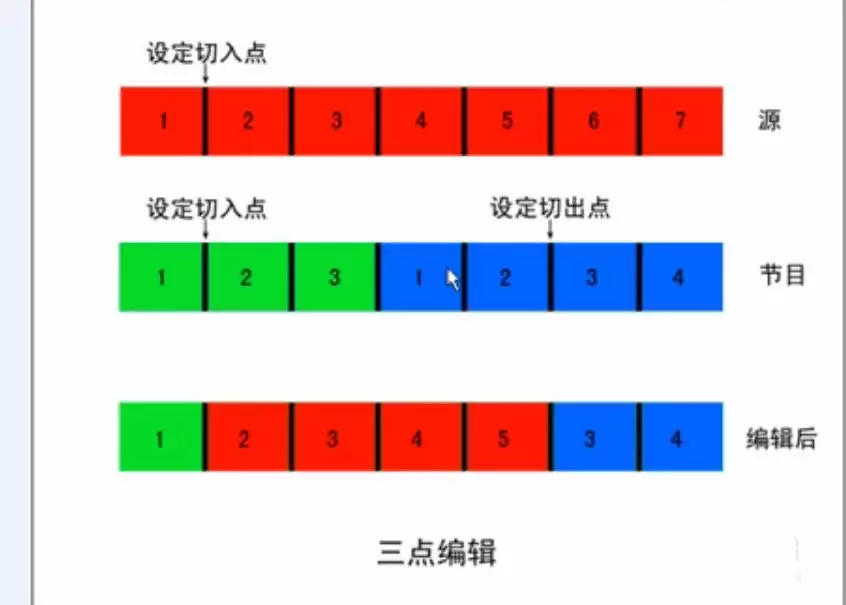
点击覆盖后,结果就是:时间轴上蓝色段的第2到5秒(即标记部分)被红色素材从第7秒开始的内容替换了。而红色素材第7秒之后的部分,则被自动丢弃。整个过程,你只定义了“从哪开始换”(源入点)和“换哪一段”(序列入出点),这就是“三点”编辑的精髓。
二、四点编辑
明白了三点编辑,四点编辑就很好理解了。顾名思义,四点编辑就是定义四个点:在源素材上标记**入点和出点**,在时间轴序列上也标记**入点和出点**。它的目的是用一段长度固定的源素材,去替换另一段长度固定的目标区域。
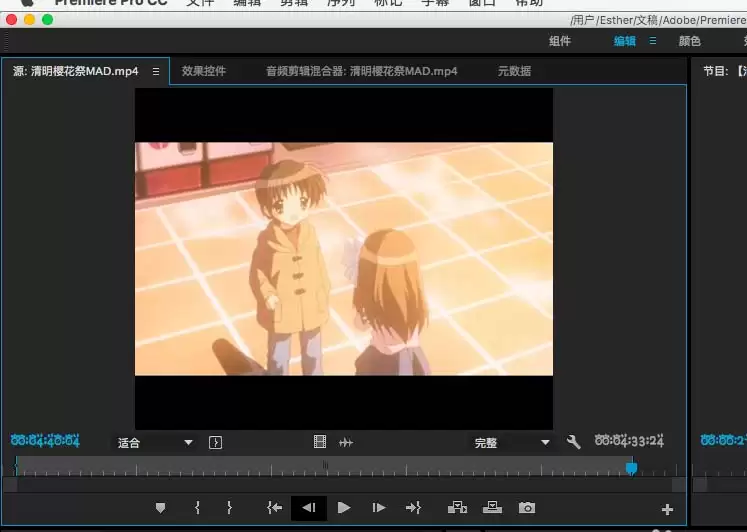
我们来实际操作一下。首先,在“源”监视器里,不仅标记入点(I),也标记一个出点(O),框选出你想要使用的精确片段。
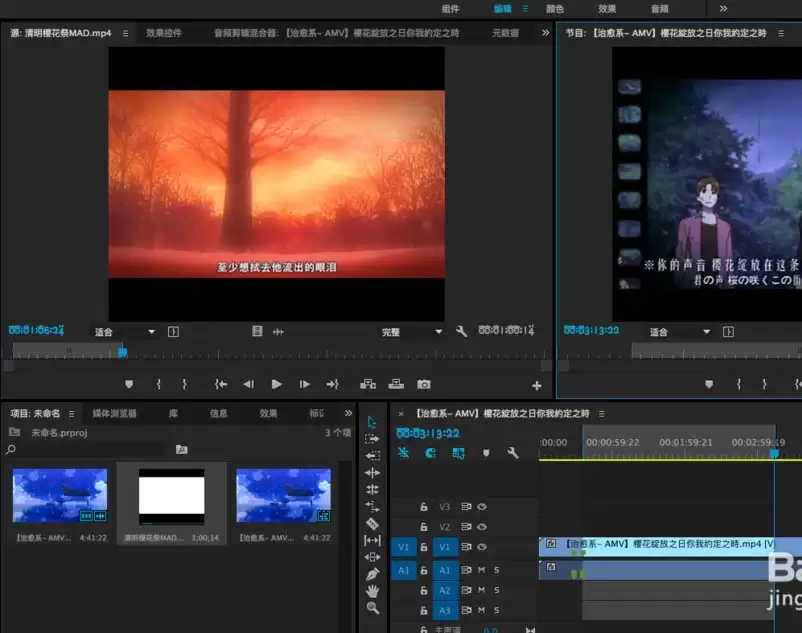
接着,在“节目”监视器里,同样标记好你希望被替换掉的片段的入点和出点。
当你再次点击“覆盖”按钮时,Premiere会发现一个问题:你指定的源片段长度,和你想要替换的序列片段长度,可能不一致。这时,它会弹出一个对话框让你选择处理方式。
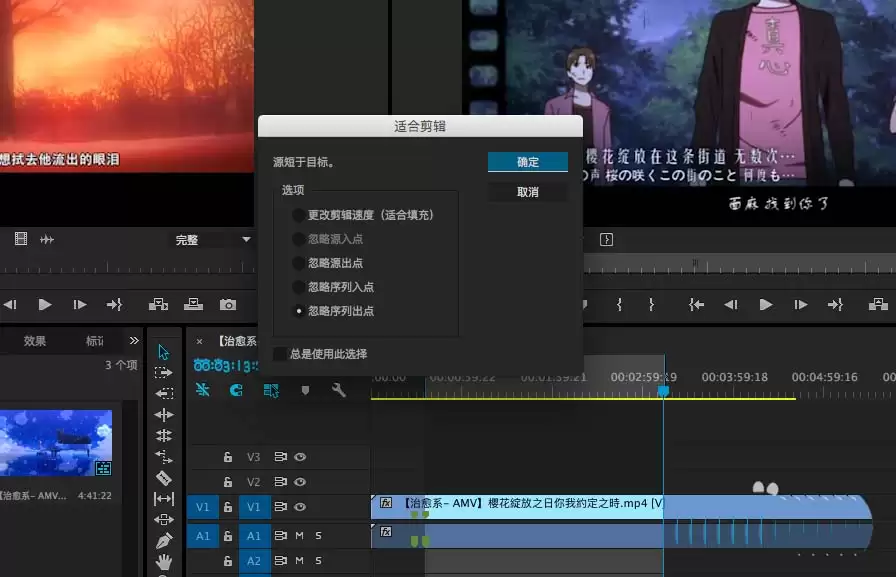
通常,你会面临两个主要选择:
1. “调整剪辑速度以填充”:选择这个,Premiere会通过加快或减慢源素材的速度,让它严丝合缝地填满你标记的序列区域。优点是总时长不变,但缺点是可能会改变视频的播放速度。
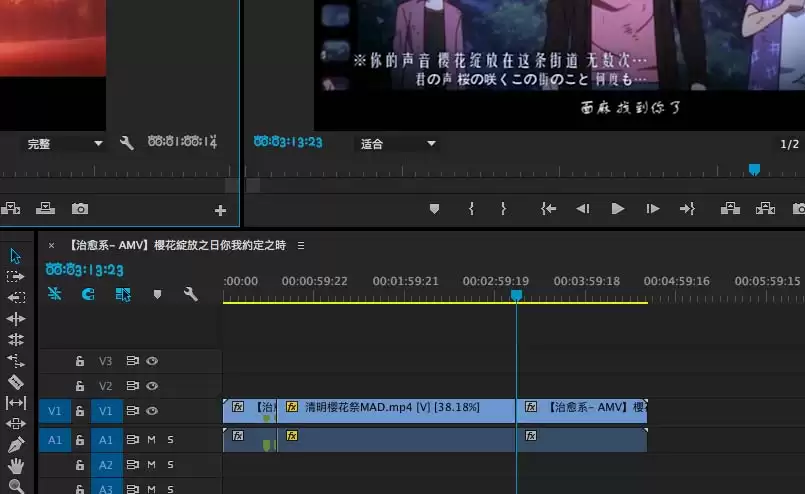
2. “忽略序列入点”或“忽略序列出点”:以“忽略序列出点”为例,选择它,Premiere会优先保证你源素材的原始长度和速度不变,然后从你标记的序列入点开始覆盖,这可能会导致整个序列的总时长发生改变。
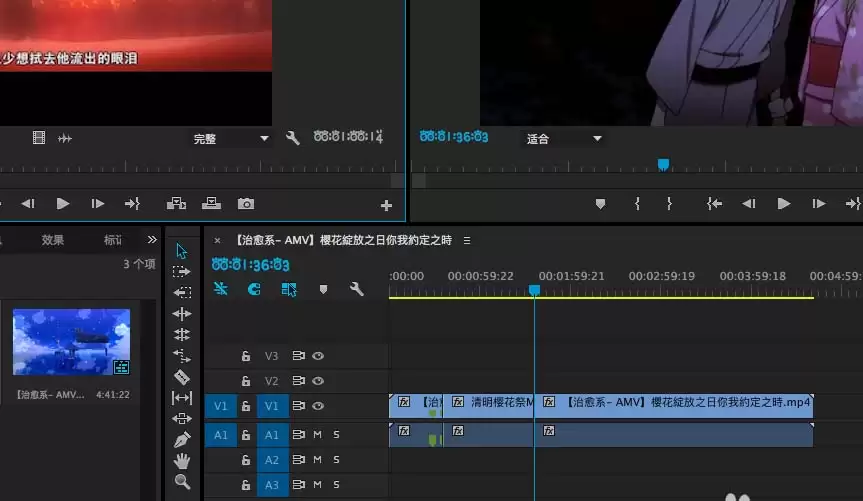
所以,四点编辑给了你更精确的控制权,但也需要你根据实际情况(是保速度还是保时长)来做出选择。掌握好三点和四点编辑,你的剪辑流畅度和精准度都会大大提升。
想知道如何为Photoshop添加新滤镜?本文提供安全的下载渠道推荐、详细的安装步骤以及关键的兼容性注意事项,助你高效扩展PS功能。
学习如何在Photoshop中让文字沿着自定义的曲线路径排列。步骤包括使用钢笔工具绘制路径、沿路径输入文字、利用直接选择工具调整文字位置与方向,以及最终的效果检查与保存。
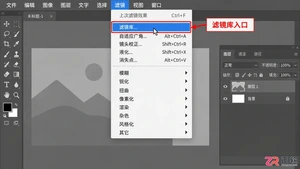
找不到Photoshop滤镜库?本文详解滤镜菜单结构,图文演示滤镜库的打开位置、界面分区及基本使用方法,助你快速上手PS艺术效果处理。
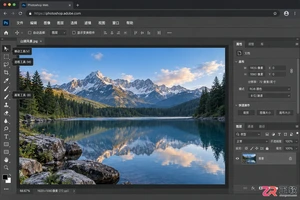
想了解Photoshop在线网页版怎么用?本教程带你熟悉PS Web版工作界面,掌握图层、选区、调整面板等核心区域,轻松完成基础图片编辑与导出。
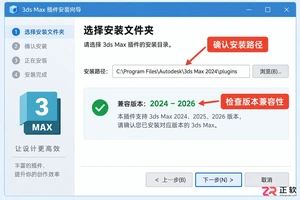
想了解Photoshop手机版怎么下载和使用?本文提供官方下载指引,并详细解析App内的核心界面区域,包括工具选择、图层管理和参数调整,助你轻松上手移动修图。
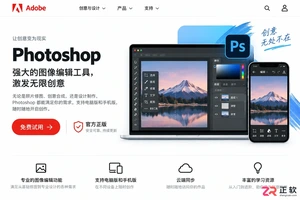
想要下载正版Photoshop?本指南提供Adobe官网电脑版Creative Cloud及手机版Photoshop Express的正确下载与安装步骤,避免第三方风险,确保软件安全稳定运行。
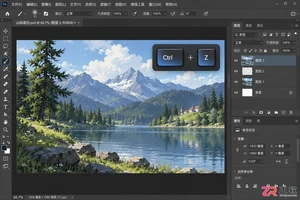
Photoshop快捷键突然没反应?本文详解输入法冲突、Caps Lock误触、Fn键锁定及首选项损坏等常见原因,提供无需重装的快速恢复步骤,帮助设计师立即找回高效工作流。
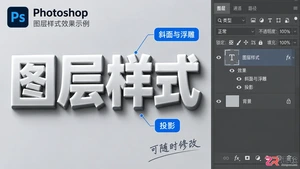
学习如何在Photoshop中轻松应用和调整图层样式,提升设计作品的视觉效果。本教程涵盖阴影、发光、描边等多种样式的设置方法及实用技巧。
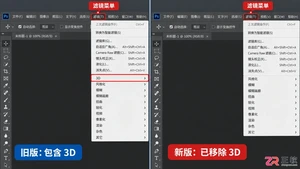
发现Photoshop滤镜菜单中没有3D选项?这是因为Adobe已在新版中移除原生3D引擎。本文提供降级旧版本、安装插件及使用图层样式替代的具体操作步骤,助你解决3D功能缺失问题。
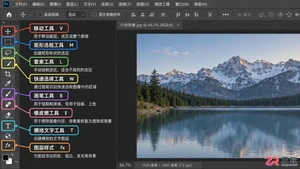
详细解析Photoshop常用工具的操作步骤与视觉效果,涵盖移动、选区、绘画及修饰工具,通过实例演示让新手直观理解各工具功能与应用场景。





火山引擎是字节跳动旗下企业级云与AI服务平台。聚焦大模型核心能力,依托字节自研豆包多模态大模型,凭借火山方舟一站式平台,提供模型精调、推理部署、智能应用搭建等全链路服务,结合高性能AI算力,助力各行业快速落地大模型数字化与智能化应用。



