

TreeSize怎么找出最深层文件夹_TreeSize目录层级深度分析教程【技巧】
在Windows系统里,有些文件夹就像俄罗斯套娃,一层套一层,深不见底。这些路径往往由软件自动生成,或是缓存、日志的“遗迹”,长期占据着磁盘的角落,不仅浪费空间,还可能拖慢索引速度。想要精准地揪出这些嵌套最深的文件夹,靠手动翻找无异于大海捞针。好在,我们有TreeSize这款专业的磁盘分析工具,它内
在Windows系统里,有些文件夹就像俄罗斯套娃,一层套一层,深不见底。这些路径往往由软件自动生成,或是缓存、日志的“遗迹”,长期占据着磁盘的角落,不仅浪费空间,还可能拖慢索引速度。想要精准地揪出这些嵌套最深的文件夹,靠手动翻找无异于大海捞针。好在,我们有TreeSize这款专业的磁盘分析工具,它内置的深度分析功能,能帮你像做CT扫描一样,清晰透视整个目录的结构骨架。

一、启用“Path Depth”列,让深度一目了然
TreeSize默认的视图可能不直接显示路径深度,但这恰恰是其强大之处——你可以自定义列。这个名为“Path Depth”的指标,直接告诉你从根目录到当前文件夹,中间跨越了多少层子目录。数字越大,说明嵌套越深,往往就是那些临时文件、自动备份或异常残留物的藏身之处。
操作起来很简单:扫描完目标盘符(比如C盘)后,在结果列表的标题栏右键,选择“Choose columns…”。在弹出的窗口里,找到并勾选“Path Depth”。确认后,表格里就会多出一列。这时,你只需要点击该列标题进行排序——通常降序排列能让数值最大的排在最前面。一眼望去,那些深度动辄超过20层的“路径巨兽”就无所遁形了,例如某些系统缓存路径,其复杂程度堪比迷宫。
二、善用筛选器,批量锁定深度目标
如果一个一个看太费眼,TreeSize的动态筛选功能就是你的效率倍增器。它能一次性过滤出所有达到指定深度阈值的文件夹,非常适合批量排查。
操作路径是:点击界面右上角的漏斗图标(Filter),添加筛选条件,选择“Path Depth”,设置操作符为“大于等于”(≥),然后输入一个你认为足够深的数值,比如15。点击应用后,列表瞬间清爽,只留下那些“深藏不露”的候选者。这时,再结合“大小”和“最后修改时间”来综合判断:那些体积微小、修改时间却非常久远的超深空文件夹,往往就是需要清理的首要目标。
三、右键展开,直观验证嵌套结构
找到可疑的深层文件夹后,如何确认它里面到底是什么?TreeSize与资源管理器深度集成,提供了便捷的上下文菜单。直接在目标文件夹上右键,选择“Expand all subfolders”,工具会自动递归展开其下所有层级的子文件夹。
这时,左侧的树状结构会呈现出完整的脉络。你可以一路点击“+”号,直到抵达再无子项的“末梢神经”。这个过程能让你直观地感受到路径的嵌套究竟有多深。如果最终发现里面全是无用的、以GUID命名的空文件夹或重复的缓存目录,那么就可以果断着手清理了。
四、导出路径,用文本工具进行终极分析
对于需要批量审计、编写自动化清理脚本的高级用户来说,将路径信息导出后进行外部分析是最彻底的方法。TreeSize支持将扫描结果导出为制表符分隔的纯文本文件。
导出后,你可以用任何文本编辑器(如VS Code)或命令行工具来处理。一个经典的技巧是:计算每条路径中反斜杠“\”的数量,这个数量加1基本就等于其嵌套深度。在命令行中,一条简单的for循环配合find命令就能批量计算并找出最大值。这种方法能帮你精确锁定那个“深度冠军”,有时你会发现一些由程序异常生成的路径,其深度和复杂程度超乎想象,几乎像一段失控的代码。
通过以上这四种方法组合使用,你就能从不同维度和效率层级,全面掌控Windows文件系统中那些最深、最隐蔽的文件夹结构,让磁盘空间管理变得更加精准和高效。

当C盘空间因npm缓存和node_modules占用而紧张时,可借助TreeSize工具精准定位并清理。通过扫描用户级npm缓存目录(如_cacache文件夹)和项目级node_modules,能直观识别占用空间大的子模块。还可结合命令行预筛选路径,或使用专业版检测跨项目重复文件,从而有效释放磁盘空间。

TreeSize怎么只扫描文件夹不扫描文件_TreeSize仅分析目录大小教程【技巧】 有时候,你只是想快速摸清一个目录下,各个子文件夹各自“吃”掉了多少空间,至于里面成千上万个具体文件是谁、有多大,其实并不关心。但TreeSize默认会钻进每一个文件去累加,虽然结果精确,但过程和信息可能就有点“过
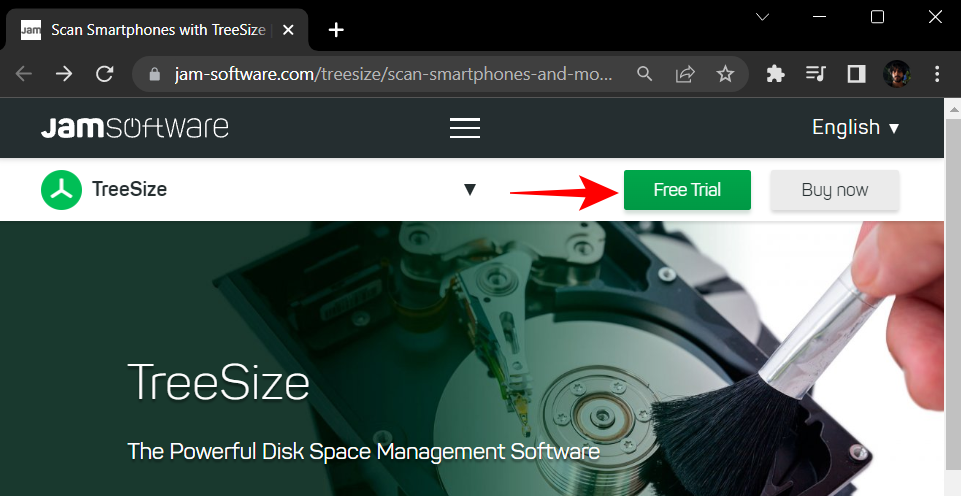
如何在WindowsPC上使用TreeSizeFree无线查找Android存储空间使用情况要实现此方法,您需要下载几个应用程序,一个在您的WindowsPC上,一个在您的Android设备上,并确保两个设备都在同一网络上。 顺便说一句,让我们完成该过程中涉及的步骤。1.安装并设置TreeSizeTreeSize是一个主要用于Windows的磁盘空间管理器程序。但它还有一个附加功能,可以在连接后提供Android手机磁盘空间使用情况的详细视图。我们也可以使用

许多用户搜索NotebookLM PC版下载,但Google并未发布独立安装程序。本文解释为何只有Web版,并演示如何通过Chrome或Edge浏览器将NotebookLM添加为桌面应用,实现类似本地软件的启动体验和全屏操作。

想把 EndNote 菜单改成中文?需使用 2025.3 或更新版本。本文详解如何在 Windows 11 中检查更新、设置系统显示语言为简体中文,并通过重新登录使 EndNote 界面完全汉化。

详解 Windows 端 EndNote 2025 如何导入期刊要求的参考文献格式。涵盖下载 .ens 文件、另存副本、勾选常用样式及在 Word 中切换输出样式的操作步骤,帮助作者快速适配投稿规范。

本教程演示如何在 Windows 版 Typora 中开启 Highlight 高亮功能,通过双等号语法标记重点文本,并展示如何编辑、取消高亮及验证源码保存状态。

了解讯飞智作平台的在线创作流程:从文字配音到数字人视频生成,再到AIGC工具箱的素材处理。通过具体案例演示如何选择合适的功能入口、调整参数及核对成品权益,适合需要快速制作音频或播报视频的用户参考。

本文详细介绍 Gemini 官方网页版入口地址、个人与组织账号登录流程、运行环境要求、账号体系差异对比及常见访问异常的排查解决方法。

针对初次接触Steam平台的玩家,提供正版Steam官网网址识别、客户端官方安装包下载、本地安装配置及账号安全注册登录的详细图文操作教程。





火山引擎是字节跳动旗下企业级云与AI服务平台。聚焦大模型核心能力,依托字节自研豆包多模态大模型,凭借火山方舟一站式平台,提供模型精调、推理部署、智能应用搭建等全链路服务,结合高性能AI算力,助力各行业快速落地大模型数字化与智能化应用。



