

iOS 13 中的十个隐藏小技巧
iOS13新增多项实用隐藏功能:控制中心长按切换网络,分享照片可关闭位置数据,低数据模式节省流量,支持为应用单独设置语言,双指手势批量选中项目,智能识别选中文字信息,拖动滚动条快速定位,删除应用时提示管理订阅,优化电池充电延长寿命。
iOS 13 带来的远不止暗黑模式那么简单。除了那些一眼就能看到的界面大更新,苹果还在系统里塞了不少“藏起来”的小改动,用起来是真的顺手。下面就把这些容易被忽略但相当实用的细节一个一个拎出来聊聊。
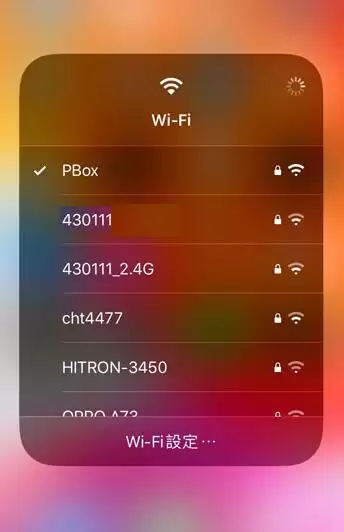
在控制中心换网络
以前在控制中心想切换 Wi-Fi 或者蓝牙设备,得先关掉再进设置里找,折腾。现在好了,长按控制中心的网络模块,就能直接弹出可用网络列表,蓝牙配件也一样。不需要再进设置层层翻,一个长按就搞定,效率高了不少。
分享照片,隐私也能跟着走
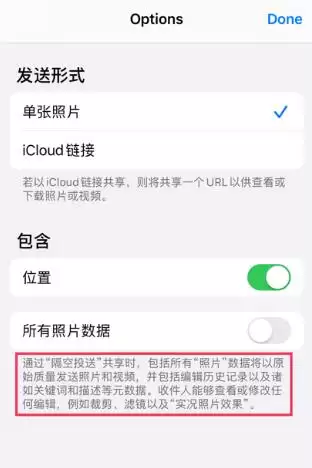
把照片发给别人,很多时候只希望对方看到画面本身,但照片里藏着的定位信息、编辑记录,甚至实况照片的动作和深度数据,都会一股脑儿跟着出去。iOS 13 在分享菜单里加了一个选项,可以单独关闭“位置”或者“所有照片数据”。这样一来,想分享什么、不想分享什么,自己说了算。
流量告急?低数据模式来救场
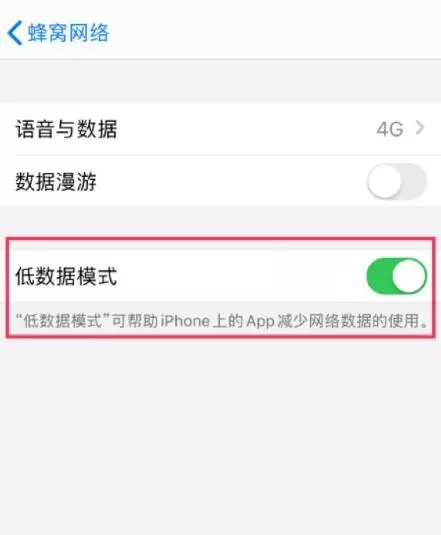
月底流量不够用是常态,iOS 13 里终于有了一个系统级的省流量开关。在“设置”>“蜂窝网络”>“蜂窝数据选项”里打开“低数据模式”,系统会自动降低 App 的联网频次和数据用量。不光是 Safari,第三方应用一样受控,实测能省下一笔不小的流量费。
给每个 App 单独定制语言
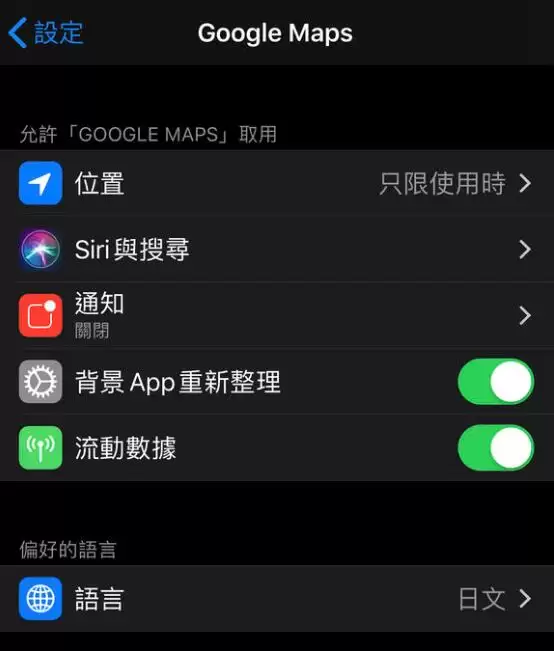
系统语言是中文,但某个 App 想用英文界面?以前得全局切换,现在不用了。iOS 13 允许为每个应用单独设置语言,在“设置”里找到对应 App,点进去就能看到“语言”选项。出差、学外语或者单纯想体验原版界面,这个功能非常实用。
蜂窝网络下载,不再限制大小
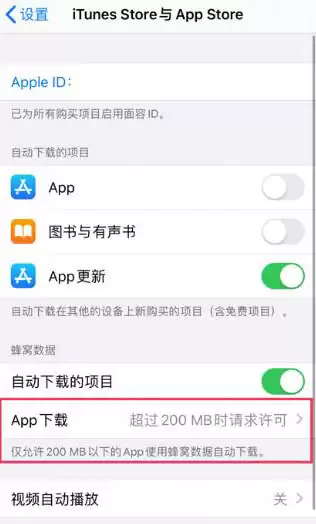
以前用流量下载 App 超过 150MB 就会弹窗警告,逼得人找 Wi-Fi。iOS 13 把这个限制彻底取消了,只要流量够用,在“设置”>“iTunes Store 与 App Store”>“蜂窝数据”里打开“App 下载”下的“始终允许”,几百兆的应用也能直接走流量下载。当然,流量不富裕的话慎开。
双指一划,批量选中
在邮件、信息或者文件管理里想一次选多条,以前只能一条一条手动勾,手都酸了。iOS 13 加入了一个“双指多选”手势:用两根手指轻点屏幕,然后横向或纵向拖动,就能像在列表上画一道线一样快速选中多个项目。备忘录里也能用,效率提升非常明显。
智能选中,一步到位
一大段文字里要挑出电话号码、地址或者邮箱,通常得手动拖动选择范围,操作精度要求高。iOS 13 的处理方式很聪明:在文字上双击或长按,系统会主动识别附近的“关键信息”,并自动帮你框选出来。比如一串数字,它知道那是手机号,就会完整选中整串号码,不用再微调。
拖动滚动条,快速定位
浏览长文档或网页时,想回到刚才看到的位置,除了用手指慢慢滑,还有更直接的方法。iOS 13 让滚动条变得“可拖动”:长按滚动条(如果设备有 Taptic Engine 会感到震动反馈),然后直接上下拖动,就能瞬间跳转到任何位置。想回到顶部?也不用再双击状态栏了,直接把滚动条拖到最上面就行。
删除 App 时,顺便管理订阅
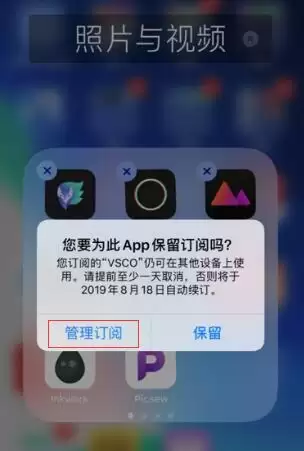
很多时候删除一个 App,会忘记里面还有自动续费的订阅。iOS 13 贴心地加了一个提醒:当要删除的应用包含有效订阅时,系统会弹窗提示“是否保留订阅服务”。点一下“管理订阅”就能直接进到订阅页面进行取消或更改,避免白白扣钱。这个细节对经常试用付费应用的用户来说非常友好。
优化电池充电,延长寿命
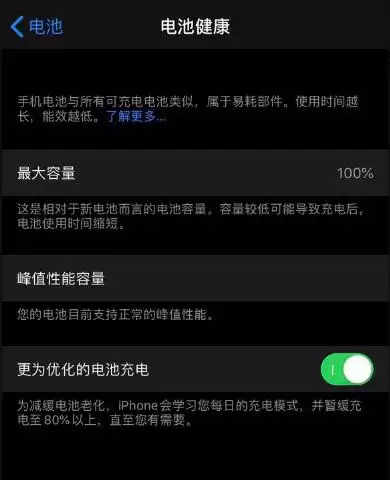
锂电池最怕一直处于满电状态,但平时晚上插着充电到天亮是常态。iOS 13 的“优化电池充电”功能会学习你的充电习惯:比如你习惯早上 7 点起床拔插头,它会先把电量充到 80% 左右,等到接近起床时间再完成最后的 20% 充电,减少电池在满电状态下的时间。这个功能默认开启,可以在“设置”>“电池”>“电池健康”里管理。






火山引擎是字节跳动旗下企业级云与AI服务平台。聚焦大模型核心能力,依托字节自研豆包多模态大模型,凭借火山方舟一站式平台,提供模型精调、推理部署、智能应用搭建等全链路服务,结合高性能AI算力,助力各行业快速落地大模型数字化与智能化应用。



