

iOS 自带的两个“搜索”功能有什么区别?
iPhone主屏幕下拉搜索(Spotlight)可搜互联网、文件、应用商店及联动应用,并支持Siri实时推荐;而设置内搜索仅限快速定位系统选项。前者功能全面,后者专精,两者用途不同。
你可能每天都会用到iPhone的主屏幕下拉搜索,但有没有想过,设备里其实藏着两个搜索入口?一个在主屏幕,另一个藏在“设置”里,功能完全不同。今天就来聊清楚这两个搜索的区别,以及怎么用好它们。
主屏幕下拉呼出的搜索框,能干的事比你想象的多。它不仅能搜互联网上的内容,还能搜手机里的文件、iTunes和App Store的资源,甚至能联动“地图”或“通讯录”这类应用。在Siri的加持下,它还会在输入时实时推荐和更新结果——有点像随身带的万能搜索助手。
输入关键词后,常见操作有这些:
想隐藏键盘、看到更多搜索结果?直接点一下“搜索”按钮就行。
想直接打开某个建议的应用?点对应的应用图标。
想深入了解某个搜索建议,先点它,再选下面的具体结果。
想重新搜点别的?点搜索栏右侧的“X”清除内容。
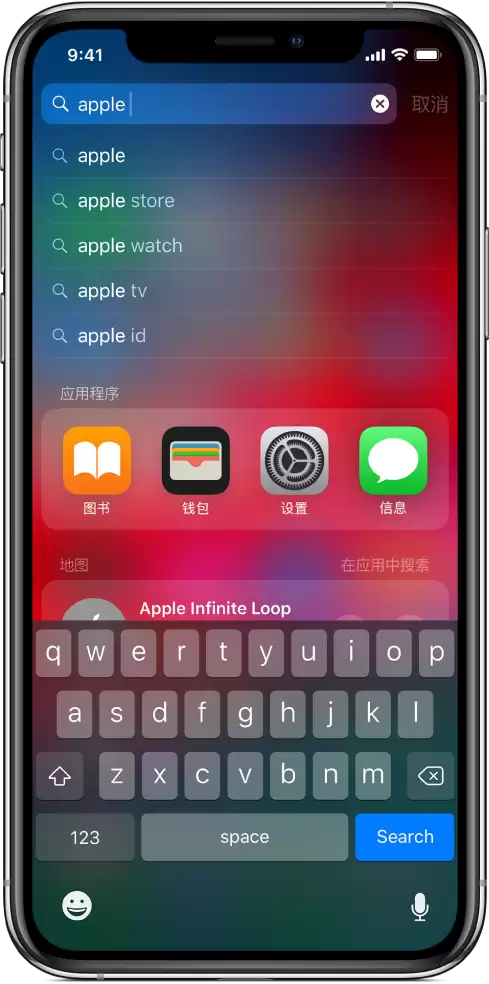
说到控制权,你还可以在“设置”里指定哪些应用能出现在搜索结果中。路径是:设置 → Siri与搜索,然后选择某个应用,打开或关闭“Siri与建议”和“允许锁屏显示”。这样一来,搜索结果就能更精准地匹配你的使用习惯。
不过,另一个搜索入口——设置页面向下滑动展开的搜索框——功能就单一多了。它只能帮你快速定位“设置”里的某个选项的路径,比如想找“电池健康”却不知道在哪,搜一下就能直达。它不能搜网页内容,也不能搜应用内部的信息。说白了,就是一个纯粹的系统设置导航工具。
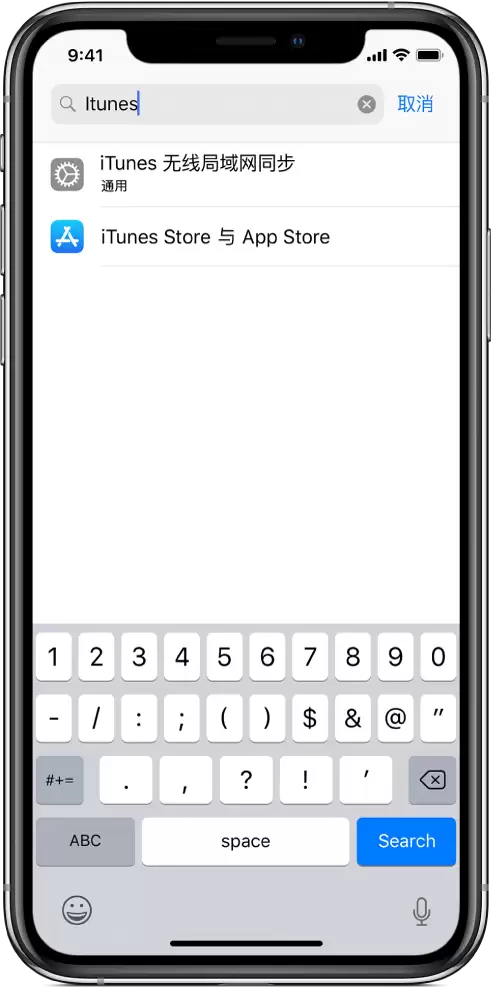
说到底,两个搜索各有各的用武之地:主屏幕搜索是面向全系统的“大而全”,设置搜索则是专攻配置路径的“小而精”。搞清楚这一点,日常用起来会更顺手,也不会再对着两个看似一样的搜索框犯迷糊了。






火山引擎是字节跳动旗下企业级云与AI服务平台。聚焦大模型核心能力,依托字节自研豆包多模态大模型,凭借火山方舟一站式平台,提供模型精调、推理部署、智能应用搭建等全链路服务,结合高性能AI算力,助力各行业快速落地大模型数字化与智能化应用。



