

谷歌空间如何更换应用的主题皮肤
为Chrome浏览器更换主题皮肤有四种方式:从官方商店安装主题、使用内置颜色功能快速换色、为新标签页设置本地背景图、手动加载CRX离线主题包。需注意谷歌空间已于2017年关停,无法操作换肤。
说到给Chrome换皮肤,市面上最常见的做法无非就是四种:要么从官方商店挑个主题直接装,要么用内置功能快速调个色,要么给新标签页单独传张背景图,再或者手动加载一个CRX格式的离线主题包。
先澄清一个容易混淆的点:谷歌空间(Google Spaces)早在2017年4月就正式关停了,现在任何设备上都打不开这个应用,所以根本不存在什么“谷歌空间换主题皮肤”的操作路径。它的功能后来被整合进了Google Keep、Google Chat以及Google Workspace里的协作模块,但这些模块压根儿就没提供换主题皮肤的能力。
如果你真正想问的是Chrome浏览器(很多人误叫“谷歌空间”),那下面这四条路,总有一条适合你。
通过Chrome网上应用店安装官方主题
这是最稳妥、兼容性也最好的方式,适合绝大多数人。
第一步:打开Chrome,确保处于主窗口(就是没打开任何网页或设置页的状态)。
第二步:点右上角三个竖排小点 ⋮ → 选「设置」。
第三步:左侧边栏点「外观」→ 往下翻到「主题背景」那块儿 → 点「从 Chrome 网上应用店获取主题」。
第四步:在主题商店里翻翻看看,或者直接搜关键词(比如“深空”“极简灰”“霓虹蓝”),点缩略图可以预览高清效果,有些动态主题还带实时动画演示。
第五步:找到喜欢的,点「免费」按钮 → 等它变成「添加至 Chrome」→ 再点一下,主题立刻生效。
用内置颜色功能快速换色
这个方法不用去商店找资源,只调整标签栏、地址栏和新标签页背景的主色调,适合追求简洁效率的朋友。
点右上角的头像或轮廓图标 → 选「编辑」→ 进入「自定义Chrome」界面 → 看到「颜色」区域。
从预设色块里挑一个,或者点「自定义」拖动色轮精确取色。选完后顶部的UI会实时跟着变,不用刷新也不用重启浏览器。
注意:这个操作只改色彩基调,不会替换图标、边框或字体样式,跟完整的主题是两码事。
为新标签页单独设置本地背景图
这个设置只影响新标签页(New Tab Page)的视觉层,工具栏、地址栏那些系统UI不变。
方法一:进入「设置」→「外观」→「自定义颜色、壁纸和效果」→ 切到「背景」选项卡 → 点「添加图片」。
方法二:直接在新标签页右下角点「自定义」图标(齿轮加画笔)→「上传图片」→ 选本地的JPG或PNG文件(建议分辨率不低于1920×1080)。
上传之后可以拖动调整构图位置,还能滑动模糊强度条控制虚化程度,确认后立刻生效。
手动加载第三方CRX主题文件
这条路只适用于从可信来源下载的、跟当前Chrome版本兼容的CRX格式主题包,而且需要打开开发者模式。
① 在地址栏输入 chrome://extensions/ 回车 → 打开右上角的「开发者模式」开关。
② 把下载好的CRX文件直接拖到扩展管理页面的空白处 → 浏览器会弹出安装确认框。
③ 点「添加扩展程序」→ 安装完成后,主题立刻覆盖界面,可以在「设置→外观」里看看有没有启用。
重要前提:Chrome 117以上版本默认已经禁掉了CRX离线安装,如果拖进去没反应,先确认一下浏览器版本,再检查CRX文件的签名是否有效。
通过Chrome内置功能创建网页快捷方式 想要把常用网站变成桌面一键直达的入口?Chrome浏览器内置的快捷方式创建功能就能轻松实现。无论是生成独立应用窗口,还是传统桌面图标,下面这四种方法总有一款适合你。 一、通过地址栏创建桌面快捷方式 这个方法最实用——它能生成一个独立的桌面图标,双击后直接以应
Chrome官方网页版入口:全方位解析谷歌浏览器的核心体验 很多朋友都在问,Chrome官方网页版的入口到底在哪里?答案其实很明确:https://www.google.com/chrome/。这个地址就是通往谷歌浏览器官网在线版的唯一官方大门。接下来,我们不妨深入看看,这个看似简单的页面背后,究竟

手机早已成为中青年人的标配,不同年龄段对手机的需求其实差别不小。iPhone 15 Plus 作为当前热度颇高的机型,功能与服务覆盖得相当全面,能满足各类用户的需求。不过,有个实用问题很多人都会遇到——怎么把照片传到电脑上?今天就把两种主流方法掰开揉碎讲清楚,看完你就知道该怎么操作了。 方法一:数据

谷歌正式推送安卓17系统,首批覆盖Pixel6至10系列共21款机型。新功能包括长按应用气泡菜单、应用内存限制机制、精确/大致定位权限选择,以及遗失设备追踪的FindHub功能,进一步优化隐私与设备管理体验。
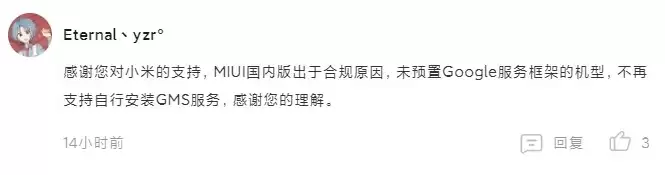
这几天,一些MIUI用户发现手机装不上谷歌GMS(谷歌移动服务)了。这事儿怎么说呢?小米社区里,多位认证为解答组的人员给出了统一回复:国内版MIUI出于合规原因,没有预置Google服务框架的机型,以后不再支持用户自己安装GMS服务。解答组还贴心地补了一句——如果真要用,可以去酷安搜相关教程。 受影

微软Edge浏览器计划于2026年7月直接支持谷歌账号登录,用户无需微软账号即可跨设备同步浏览器数据。此举为偏好Edge但不想使用微软账号的用户提供原生单点登录体验,无需再走间接路径。
小米MIXFold3未预装谷歌服务,需手动安装:先下载谷歌服务框架并开启未知来源,再安装GooglePlay商店并登录账号。但设备不支持完整GMS,部分应用可能有兼容性问题。
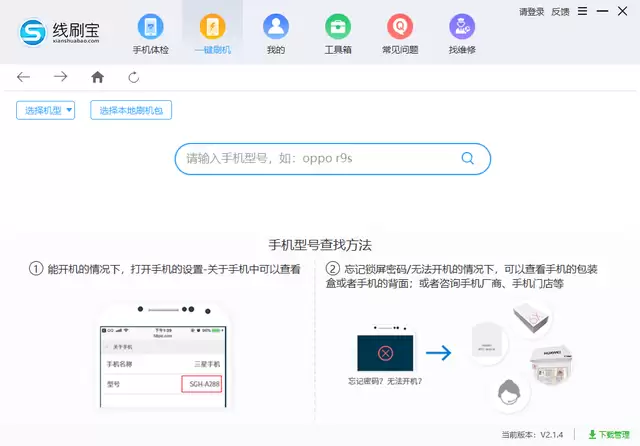
安卓手机忘记密码时,可通过三种方式解锁:一、开启USB调试后,用ADB命令删除密码文件;二、连续错误输入五次,利用绑定的谷歌账号重置;三、使用刷机软件清除锁屏密码。
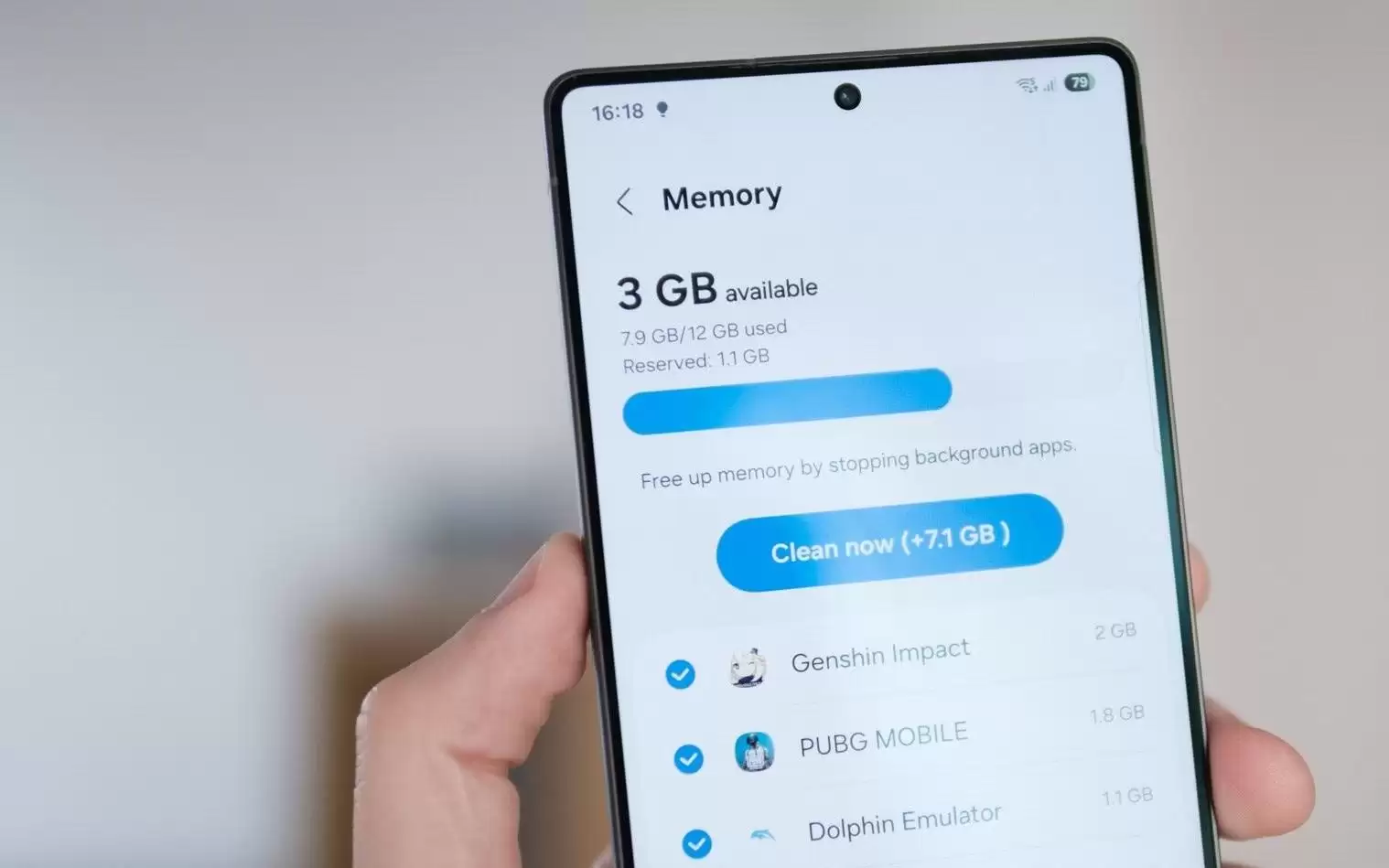
安卓17引入四项重要安全改进:包括主动终止内存异常应用、新增本地网络权限防止设备扫描、强制动态加载库只读防止恶意注入、默认启用证书透明度防止伪造证书,全面提升系统安全。

不到一周内,谷歌两位核心人物诺姆·沙泽尔与约翰·江珀相继离职。谷歌在AIAgent领域明显落后,产品线混乱,Antigravity2.0表现差强人意。尽管评测分数领先,但任务交付能力不足,组织架构的割裂是根本原因。




Ollama 可在自己的电脑上下载和运行语言模型,并通过聊天界面、命令行或本地 API 使用。支持 macOS、Windows 与 Linux,模型大小、内存和上下文设置会影响运行体验,也提供独立的云模型入口。

GitHub Desktop 把 Git 仓库的改动对比、提交、分支切换和同步放进桌面窗口,适合不想频繁输入命令的开发者。支持 Windows 与 macOS,可连接 GitHub 仓库并配合编辑器完成日常协作。

Antinote 是 Mac 上的轻量草稿板,支持快捷唤出、清单、计算、单位换算和图片文字识别,也能把内容转到其他笔记工具。要求 macOS 14 以上,适合临时记事和桌面工作中的快速整理。
Ollama 可在自己的电脑上下载和运行语言模型,并通过聊天界面、命令行或本地 API 使用。支持 macOS、Windows 与 Linux,模型大小、内存和上下文设置会影响运行体验,也提供独立的云模型入口。
GitHub Desktop 把 Git 仓库的改动对比、提交、分支切换和同步放进桌面窗口,适合不想频繁输入命令的开发者。支持 Windows 与 macOS,可连接 GitHub 仓库并配合编辑器完成日常协作。

Golden 8 是 Benthic Software 的 Windows Oracle 数据库客户端,提供多标签 SQL 编辑、关联查询辅助、结果表格与导出。连接前需要安装与软件位数一致的 Oracle Client,可先使用 30 天试用版。


