

OPPO手机助手存储路径如何更改-OPPO手机助手备份文件位置怎样自定义设置
通过手机设置中的“默认存储位置”选择手机存储或SD卡,并在OPPO手机助手的“备份与恢复”中自定义备份文件夹路径,可避免备份失败并便于分类管理。需选择稳定目录并定期检查备份完整性。
使用OPPO手机助手时,很多人会遇到一个尴尬的情况:备份数据不知道存到了哪里,或者手机存储空间告急,不得不手动去翻找文件。其实,只要学会灵活调整存储路径和自定义备份文件的位置,就能轻松解决这些问题。下面直接说干货,一步步来。
先讲更改存储路径的操作。打开手机“设置”,找到“存储”这一项并点进去。进入后你会看到“默认存储位置”的选项,点击它,系统会给出两种选择:手机存储或SD卡。重点来了:如果想让OPPO手机助手的数据存到你期望的地方,请务必确保你选的那个位置空间足够。举个例子,如果你的手机存储空间比较宽裕,选手机存储能让数据读写更稳定;如果SD卡容量更大且速度够快,当然也可以优先选它。
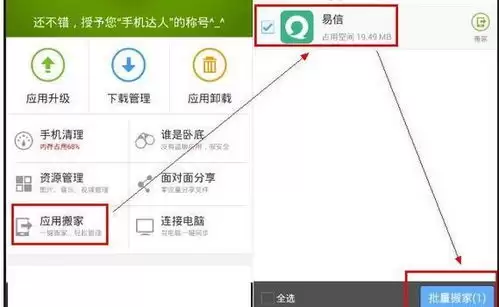
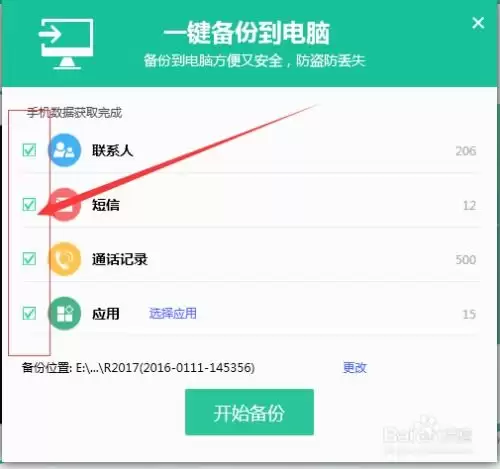
接下来是关于备份文件位置的自定义设置。打开OPPO手机助手应用,在主界面找到“备份与恢复”功能入口。点击进入备份页面后,你会看到一个默认的备份存储路径(通常是系统自动分配的文件夹)。直接点击这个路径显示区域,系统会弹出一个窗口让你选择想要存储的具体位置。这时候就可以按自己的习惯来操作了。比如,你可以在SD卡根目录下新建一个名为“OPPO备份”的文件夹,然后把所有备份文件都统一存到这里,这样以后找起来一目了然。
调整存储路径和自定义备份位置,好处非常直观。一方面,合理设置默认存储能避免因为空间不足而导致的备份失败或数据丢失;另一方面,把不同类别的备份文件分开放,更是整理控的福音。举个例子,把联系人备份单独放一个文件夹,应用程序备份放另一个文件夹,恢复的时候直接定位,省时又省力。
最后提醒几点注意事项。在选择存储位置时,一定要考虑这个区域的稳定性和安全性——千万别选那些容易被误删或者容易损坏的目录,比如系统临时文件夹。另外,养成定期检查备份文件完整性的习惯也很重要,这样才能确保在需要恢复数据时,每一份备份都是可用的。掌握了这些技巧,OPPO手机助手才能真正成为你管理手机数据的得力助手,保障重要信息的安全与可恢复性。

3月28日,OPPOFind系列产品负责人周意保在微博发文,表示OPPO已经进入了5.5G时代。OPPOFindX7系列周意保在微博上传了一张截图,图中的手机锁屏界面右上方状态栏信号一栏显示为5GA,也就是人们更加熟悉的5.5G。此外,周意保也发文称:"和大家一起进入5.5G新移动网络时代!"宣布了5.5G新移动网络时代的到来。OPPOFind系列产品负责人周意保微博有博主表示,OPPOFindX7系列即将行业首发支持5G-A(5.5G),OTA固件已经准备好了。5G-A理论上可以实现10倍提升的连接速率

OPPO Find X10 Pro Max 搭载全球首个三2亿像素镜头群,支持全焦段8K Log视频拍摄。主摄首发DeepPix技术实现17档高动态范围,超广角与长焦均配备2亿像素传感器及专业级防抖。该机将首发搭载ColorOS 17,预计于2026年9月17日大会发布。

手机早已成为我们生活中离不开的伙伴,但谁还没个手忙脚乱的时候呢?尤其是前一天晚上刚设了锁屏密码,第二天一早怎么也想不起来——这种情况在OPPO Reno3 Pro用户里并不少见。别着急,下面两种方法可以帮你轻松搞定这个烦恼。 OPPO Reno3 Pro手机锁屏密码忘了怎么办?学会这两种方法,就再也

忘记OPPORenoAce密码有两种方法:双wipe强制恢复出厂设置,会清空所有数据;刷机可保留资料,例如使用线刷宝等工具按流程操作即可解锁手机。

想必大家都有过这种经历——手机玩累了随手设个密码,第二天醒来脑子一片空白,怎么也想不起来昨晚到底设了个啥。这种尴尬在小机灵鬼身上尤其常见。今天我们就来聊聊,如果手里的OPPO Reno Ace(8GB+256GB全网通/高达版)锁屏密码彻底忘了,还有没有补救的办法。 先说核心判断:方法其实就两条路—

忘记OPPOReno3Pro手机密码时,可通过双wipe(进入Recovery模式清除数据和缓存)恢复出厂设置,清空所有数据;或使用刷机软件一键解锁,保留重要资料。

OPPO型号PYD110新机通过TENAA认证,疑似为OPPOK15。配备6.59英寸AMOLED屏幕,支持屏下指纹和人脸识别。搭载2.5GHz八核处理器,提供8GB/12GB内存及256GB/512GB存储。后置与前置均为5000万像素摄像头。电池额定容量7755毫安时,典型容量约8000毫安时。
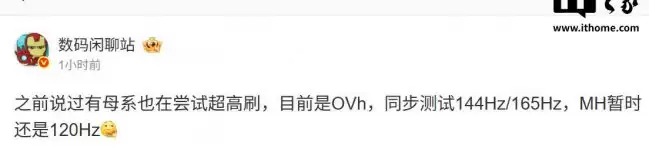
OPPO、vivo、荣耀正测试144Hz/165Hz高刷屏,日常锁定120Hz以平衡功耗,仅游戏场景开启超高刷。另有厂商测试185Hz电竞级2K直屏,或为荣耀WIN系列,旨在提升游戏流畅度。

OPPO Find N3 Flip上市以来热度很高,很多用户反馈它的功能丰富,但连接电脑这个基础操作反而成了小困扰。其实方法很简单,下面把几种常见的连接方式整理出来,方便大家按需使用。 最直接的方式还是通过USB数据线。手机包装箱里通常会附带一根USB线,一头插手机,一头插电脑的USB接口。连接前记

手机更新换代的速度越来越快,各家厂商在功能体验上也是下足了功夫。OPPO 今年推出的 A2 Pro 整体配置相当均衡,对日常使用来说很够用。不过拿到新机之后,不少朋友可能会碰到一个“小尴尬”——想把铃声换成自己喜欢的音乐,却一时找不到入口在哪。其实操作非常简单,下面就把具体步骤整理出来,跟着走就能搞





火山引擎是字节跳动旗下企业级云与AI服务平台。聚焦大模型核心能力,依托字节自研豆包多模态大模型,凭借火山方舟一站式平台,提供模型精调、推理部署、智能应用搭建等全链路服务,结合高性能AI算力,助力各行业快速落地大模型数字化与智能化应用。



