

UltraISO如何设置集成到系统外壳-ultraiso怎样将UltraISO集成到系统外壳

UltraEdit Linux版是一款原生运行的商业文本、代码与十六进制编辑器,适合处理大型日志、CSV、配置文件和程序源码,提供多文件搜索替换、列模式、SSH/Telnet终端、脚本与宏等实用能力。
如果你经常和光盘映像文件打交道,UltraISO这款工具大概率不会陌生。它功能强大,但每次都要先打开软件再操作,步骤上多少有点繁琐。其实,有个小技巧能显著提升效率:把UltraISO直接集成到Windows系统的右键菜单里。这样一来,很多操作在资源管理器里点几下右键就能完成,省时又省力。 具体怎么做
如果你经常和光盘映像文件打交道,UltraISO这款工具大概率不会陌生。它功能强大,但每次都要先打开软件再操作,步骤上多少有点繁琐。其实,有个小技巧能显著提升效率:把UltraISO直接集成到Windows系统的右键菜单里。这样一来,很多操作在资源管理器里点几下右键就能完成,省时又省力。
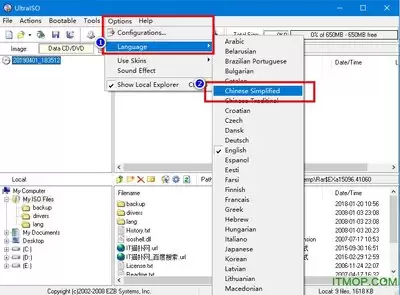
具体怎么做呢?过程并不复杂。首先,正常启动你的UltraISO软件。进入主界面后,把目光移到顶部的菜单栏,找到并点击“工具”这个选项,然后在弹出的下拉菜单里选择“设置”。
接下来,会弹出一个“设置”窗口。这里选项不少,但我们需要关注的是“集成”这个选项卡。点进去之后,你会看到几个关键的设置区域。
首先看“关联文件类型”这一块。这里列出了UltraISO支持的各种文件格式,比如最常见的.iso文件。确保把你常用的文件类型(例如.iso)前面的复选框勾选上。这个操作的意义在于,以后在电脑里直接双击这类文件,系统就会自动用UltraISO来打开,免去了手动选择程序的麻烦。
真正的效率提升点,在于下面的“外壳整合”部分。这里提供了几种将UltraISO功能嵌入系统右键菜单的方式。最常用的一项就是“在资源管理器中添加UltraISO命令”。把它勾选上,你的文件或文件夹右键菜单里,就会出现一个UltraISO的快捷入口。
你甚至还可以点击旁边的“设置”按钮,自定义这个右键菜单项显示的名称,让它更符合你的使用习惯,比如改成“用UltraISO处理”之类的。
所有选项都按需设置好后,点击窗口下方的“确定”按钮保存设置。到这里,集成工作就完成了,通常不需要重启电脑就能生效。
现在,感受一下效率的飞跃吧。当你在资源管理器里选中一个ISO文件,右键菜单里已经多了UltraISO的选项,可以直接加载、刻录或者转换格式。更实用的是,如果你想把一个文件夹快速打包成ISO映像,根本不用先打开UltraISO。直接在文件夹上点击右键,选择UltraISO菜单下的“制作光盘映像文件”功能,几步就能搞定。需要刻录光盘时也一样,找到要刻录的文件,右键选择UltraISO的刻录功能,就能直接调出刻录对话框。整个过程行云流水,把原本需要多个步骤的操作,简化成了几乎可以“一键完成”,日常工作效率自然就提上来了。
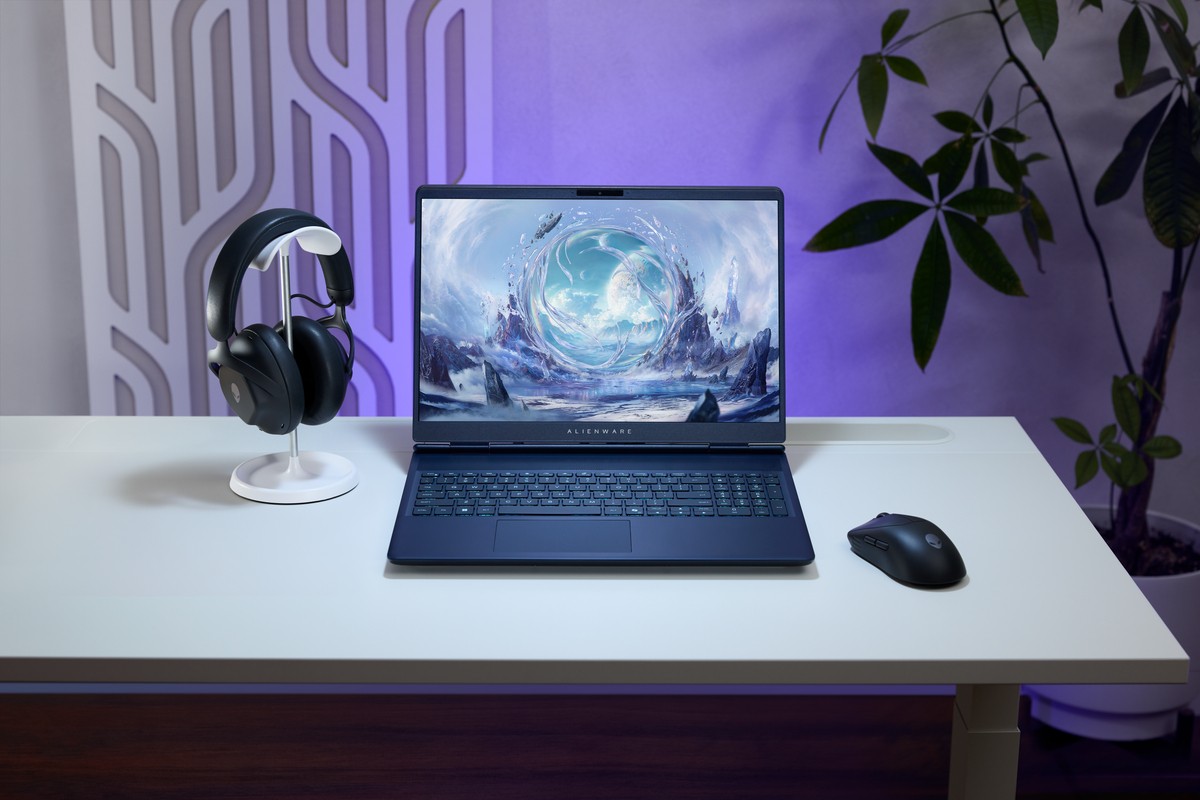
戴尔外星人发布 Alienware 16X Aurora 游戏本:旗舰配置再升级 3月17日,戴尔外星人正式推出Alienware 16X Aurora游戏本。这款新品在硬件配置上可谓诚意十足,最高可选英特尔酷睿Ultra 9 290HX处理器,搭配英伟达RTX 5070 Ti显卡,为追求极致性能的
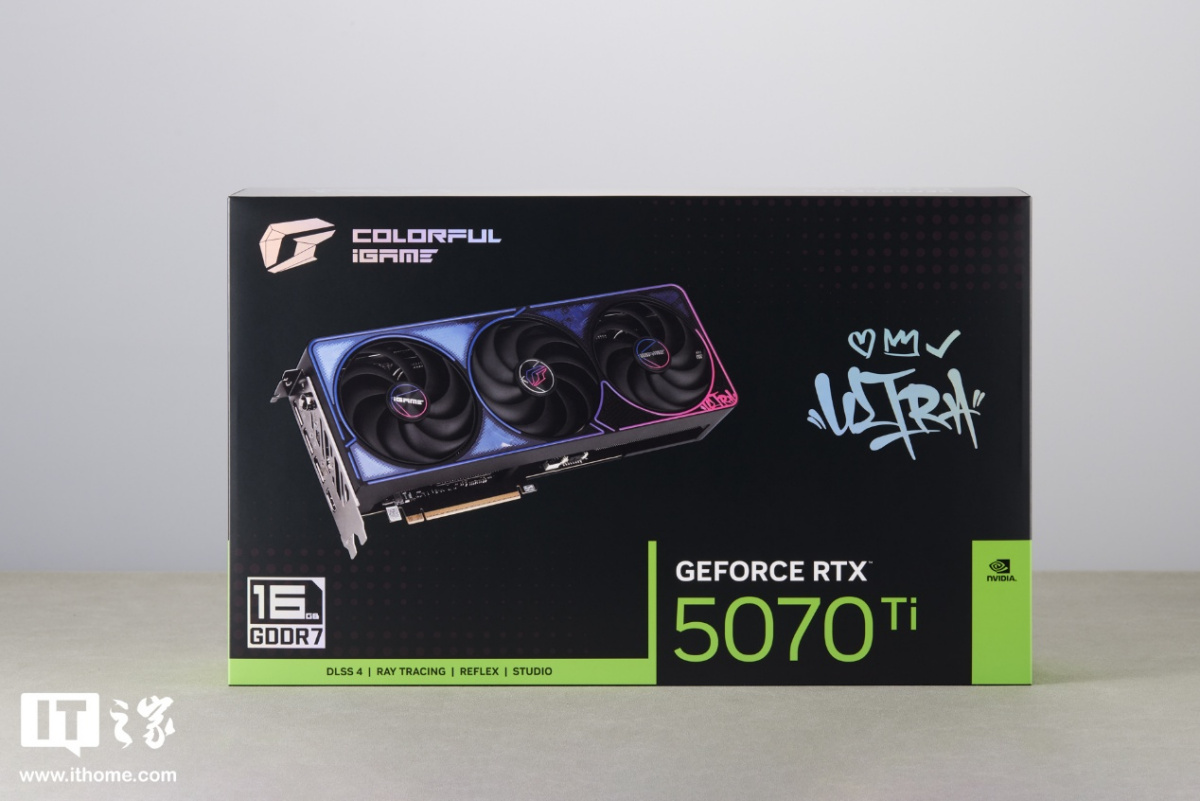
七彩虹iGame RTX 5070 Ti Ultra OC SFF 16GB显卡开箱图赏:当嘻哈涂鸦风换上深色外衣 熟悉七彩虹显卡的朋友都知道,其iGame Ultra系列的设计语言一直独树一帜,以“HIP-HOP”嘻哈艺术为主题,总能带来强烈的视觉冲击。最近,这个经典系列迎来了一次别开生面的更新—

新款小米SU7Ultra伪装测试车现身,尾部配备超大扰流板,形似保时捷911GT3RS,可增强下压力与操控稳定性。动力预计延续三电机四驱布局,可能升级更高功率电机或推出四电机版本,性能有望突破。
绿联发布6800型与8800型两款NAS双万兆双雷电4PCIe4×4金属机身250W8G内存128G固态6800型为6+2盘位酷睿5120U7599元8800型为8+2盘位酷睿7150U10999元

新款小米SU7Ultra伪装测试车在欧洲街头曝光,车尾配备堪比保时捷911GT3RS的超大尾翼,显著提升下压力与视觉辨识度。动力沿用三电机布局但将升级,四电机方案也在评估中。新车已进入工程验证后期,有望年内亮相。

新款小米SU7Ultra伪装谍照现身欧洲,尾部配备尺寸显著加大的尾翼,借鉴保时捷911GT3RS风格,旨在提升高速下压力与操控稳定性。现款三电机系统有望优化升级,或推出四电机旗舰版,外观辨识度与性能同步增强。
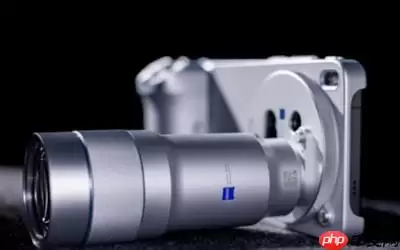
至2026年第22周,X300系列出货276.91万台,X300Ultra销量16.08万台。搭载“3+2”蔡司影像,含14mm超广角、35mm主摄及85mm长焦(3°防抖),获DxO170分金标。

三星ZFold8Ultra真机图曝光,外屏边框较前代收窄,前置居中单挖孔,右侧电源键与音量键布局简约。四款动态壁纸以数字“8”为灵感,呈流动波纹形态。整机重约215克,内置5000mAh电池,支持45W快充,展开厚度约4.1毫米。
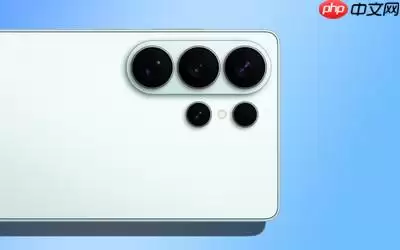
三星S27Ultra传闻升级5000万像素5倍潜望长焦、5500至5800mAh硅碳负极电池,改用横向胶囊模组支持Qi2磁吸无线充电。产品线或新增S27Pro,定位介于S27+与Ultra之间。
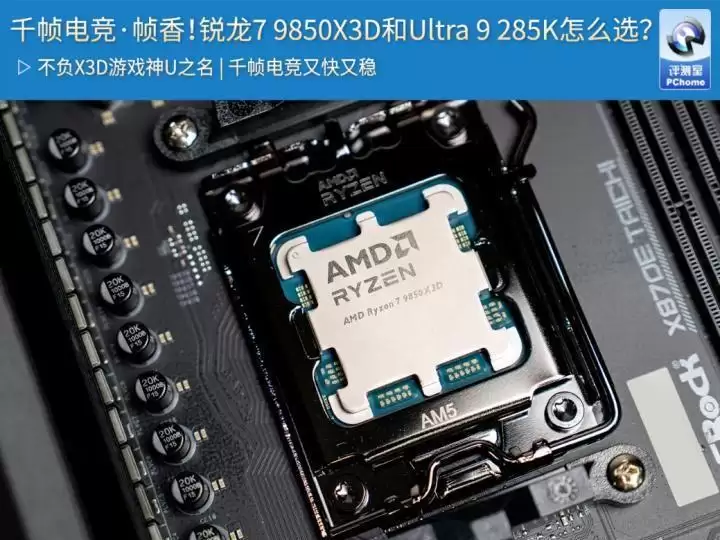
锐龙79850X3D以8核16线程、104MB缓存及5.6GHz,网游平均帧率及1%Low帧全面领先Ultra9285K,部分游戏逼近千帧。内存低敏感,618到手价低于3500元,性价比突出。





火山引擎是字节跳动旗下企业级云与AI服务平台。聚焦大模型核心能力,依托字节自研豆包多模态大模型,凭借火山方舟一站式平台,提供模型精调、推理部署、智能应用搭建等全链路服务,结合高性能AI算力,助力各行业快速落地大模型数字化与智能化应用。



