

腾讯视频电脑版如何一起看-腾讯视频电脑版一起看的方法
腾讯视频电脑版“一起看”功能支持好友同步观影。用户可在播放页点击按钮创建房间,设置名称与密码后分享房间号;或通过个人头像处输入房间号加入。房间内支持实时文字聊天、发送表情,并共享播放控制权,所有人均可操作播放进度。观影结束后点击按钮即可退出房间。
想和朋友一起追剧,但又不想各自对着屏幕?腾讯视频电脑版的“一起看”功能,就能把你们的观影体验同步起来。下面这份操作指南,能帮你快速上手这个实用的社交功能。
开启一起看功能
操作起点就在播放页面上。打开腾讯视频电脑版,找到你想看的视频并开始播放。留意视频播放器的右上角,那里有一个“一起看”的按钮,点击它,就开启了共享观影的大门。
创建或加入房间
接下来,你需要决定是作为“房主”发起活动,还是作为“客人”加入朋友的房间。
创建房间
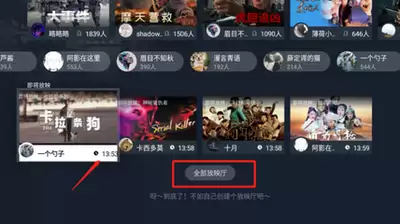
点击“一起看”按钮后,会弹出创建房间的界面。你可以为房间起个有趣的名字,方便朋友辨认。如果希望观影小聚更私密,还可以设置一个进入密码。一切就绪后,点击“创建房间”,你的专属观影包厢就准备好了,把房间号分享给朋友即可。
加入房间
如果你是受邀加入的一方,操作同样简单。请朋友分享他的房间号给你,然后在腾讯视频电脑版左上角点击个人头像,在下拉菜单中找到并选择“一起看”功能。接着点击“加入房间”,输入朋友给你的房间号,就能顺利进入,准备开始同步观影了。
与好友互动
同在一个房间,可不只是看同一部片子那么简单,实时互动才是乐趣所在。
实时聊天
进入房间后,视频画面下方会有一个聊天框。在这里,你们可以随时吐槽剧情、猜测后续发展,或者分享即时的观感,让追剧变成一场热闹的线上茶话会。
互动表情
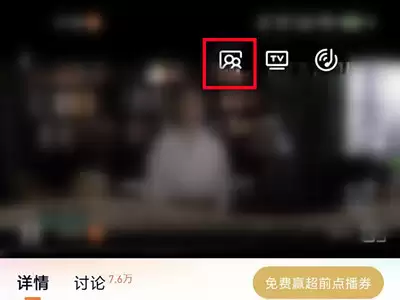
文字聊天之外,表达情绪还可以更生动。聊天框旁边有一个表情按钮,点开就能发送各种有趣的表情包。一个恰到好处的表情,往往比文字更能传递你们的欢笑或惊讶。
共享播放控制
为了保证大家的观影节奏同步,“一起看”房间内的播放控制是共享的。无论是谁,都可以进行暂停、播放、快进或快退操作。这样一来,如果有人需要暂时离开,或者想回看某个精彩片段,都能随时实现,确保所有人都不掉队。
退出一起看房间
观影结束后,退出房间的操作非常简便。只需再次点击播放器右上角的“一起看”按钮,在弹出的窗口中选择“退出房间”即可。之后,你就可以恢复正常单人观看模式,或者去创建/加入新的房间了。
总的来说,腾讯视频电脑版的“一起看”功能,巧妙地打破了物理距离,让好友间的观影活动变得简单又有趣。下次遇到好剧,不妨试试用它来组织一场线上观影会吧。

精准检索改编影视剧应使用限定站点、书名号搭配、逆向追溯、版权锚点及平台片单五类方法 想快速找到一部剧的原著小说?这事儿说简单也简单,但真要精准锁定官方承认的改编关系,避免被各种混杂的营销信息、短剧切片甚至盗版资源带偏,那就得讲究点方法了。常规的关键词搜索常常力不从心,问题往往出在检索逻辑上——没能贴

腾讯视频剪辑草稿保存与查找全指南 很多朋友在腾讯视频App上剪辑视频,做到一半临时有事,最担心的是进度丢失。其实完全不用慌,系统有一个相当贴心的功能:所有未发布的剪辑作品,都会自动为你保存到草稿箱里。这就像一个临时的“工作台”,让你随时可以回来继续。不过,草稿箱藏得有点深,需要通过几个特定的入口才能

彻底解绑微信与腾讯视频账号关联,这份三步指南请收好 有些朋友会遇到这样的困扰:腾讯视频登录的是微信授权的账号,但出于隐私考虑或切换主账号的需要,得处理一下这个关联。这事儿涉及到微信的授权体系和腾讯视频的登录体系,操作起来并不复杂,但得找准几个关键入口。 其实,完整的流程分为两大动作:一是从源头(微信

解决你的弹幕焦虑:腾讯视频弹幕开启与设置全解析 追剧、看综艺,少了弹幕总觉得缺了点实时互动的氛围。如果你在腾讯视频的播放画面上,怎么也找不到网友们那些“神仙吐槽”或者“前方高能预警”,别急,多半是弹幕功能没打开。其实,开启它并没什么门槛,只是入口和设置选项分散在不同场景下了。接下来,就把几个最常用、
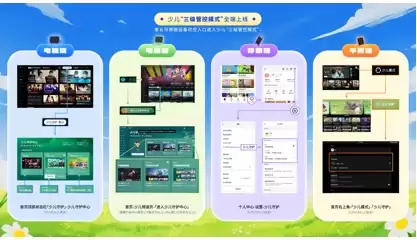
腾讯视频暑期升级“少儿护航计划”,围绕安全、营养、有趣方向,升级三级管控模式并上线一键管控功能,同时推出绿标专区、趣学模式、涨知识少儿剧场及AI助手“少儿伙伴”,助力家长管理屏幕使用。
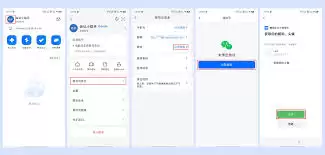
相信不少朋友在使用腾讯视频时,都遇到过这样的困惑:因为换手机、换账号或者单纯想清理一下授权,需要解除微信绑定,但具体怎么操作却一头雾水。别担心,下面就把步骤拆开揉碎了,一步步讲清楚。 首先,打开腾讯视频App。进入主界面后,直接点击右下角的“个人中心”——这一步是进入所有设置的大门,别走错了。 进入
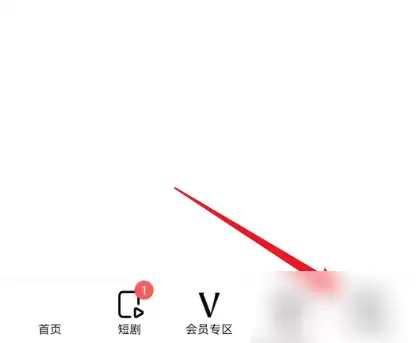
打开腾讯视频APP,进入首页后点击个人中心,再选择扫一扫选项即可完成扫码操作,全程仅需两步,入口位置清晰易找,无需繁琐搜索,快速便捷。
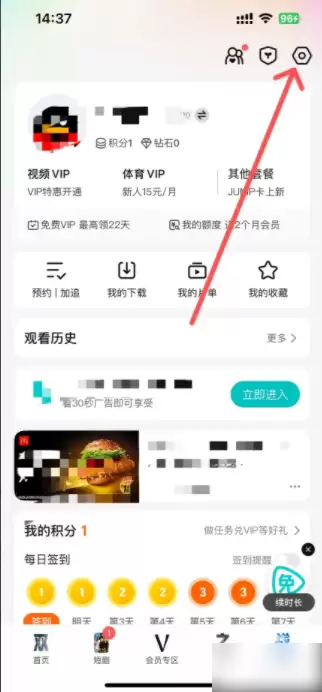
腾讯视频VIP账号支持共享,最多可登录8台设备。操作步骤:进入个人中心,点击设置,选择登录设备管理,在家庭共享特权中查看可分享数量,将账号密码告知家人登录即可。可节省单独购买会员费用。
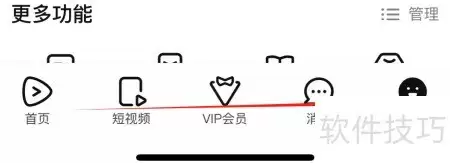
在腾讯视频中查看自动播放模式,需先确认设备与网络就绪,打开App后点击进入播放页,找到设置图标,进入配置界面,在播放设置中即可查看自动播放模式选项。按此步骤操作即可完成。
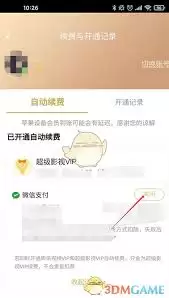
用腾讯视频的时候,自动扣费这事儿确实挺让人头疼的——明明只是临时开个会员,结果下个月账单又悄悄多了一笔。要是想把2025年的自动续费彻底关掉,不妨跟着下面的步骤走一走,几分钟就能搞定。 一、找到支付管理入口 先打开腾讯视频App,点击界面右下角的“我的”。进入个人中心后,找到“设置”点进去。在设置菜





火山引擎是字节跳动旗下企业级云与AI服务平台。聚焦大模型核心能力,依托字节自研豆包多模态大模型,凭借火山方舟一站式平台,提供模型精调、推理部署、智能应用搭建等全链路服务,结合高性能AI算力,助力各行业快速落地大模型数字化与智能化应用。



