

百度手机助手如何查看网络状态_百度手机助手网络查询【查询】
百度手机助手内置网络检测工具,可帮助用户诊断网络问题。通过“网络检测”功能可查看实时信号强度、延迟和网速;“网络测速”模块能提供更详细的Ping值、丢包率等深度数据;而“安全检测”功能在扫描过程中也能间接验证网络连通性。这些工具无需额外安装,便于快速排查网络故障。
网络卡顿、加载慢,是不少朋友用手机时最头疼的问题之一。有时候,问题可能出在应用本身,但更多时候,根源在于网络。如果你正在使用百度手机助手,其实它内置了几个实用的小工具,能帮你快速摸清当前网络的“底细”,判断是信号问题、速度问题,还是其他连通性故障。

简单来说,你可以通过百度手机助手的“网络检测”、“网络测速”和“安全检测”这三类功能,从不同维度掌握网络状况。第一类功能让你一眼看清信号强度、延迟和上下行速率;第二类则提供更专业的Ping值波动、丢包率等深度数据;而第三类安全检测,也能从侧面验证网络的连通性是否正常。
一、通过“网络检测”功能查看实时网络状态
百度手机助手集成了一个网络诊断模块,它能直接调用系统接口,读取你当前Wi-Fi或移动数据的连接质量。像信号强度、网络延迟(也就是常说的Ping值)、下载和上传速度这些核心指标,都能在这里一目了然。这个功能是应用自带的,不需要你再额外安装什么插件,当然,它需要获得“查看网络状态”这类必要的系统权限。
操作路径非常清晰:
首先,打开百度手机助手APP,建议先确认一下版本是否比较新(比如9.6.3.4或更高),以确保功能完整。
然后,点击右下角的“我的”,进入个人中心页面。
接着,在页面上往下滑,找到并点击“设置”选项。
进入设置列表后,留意找到一个叫“扩展功能”或“实用工具”的分类,点进去。
在这里,你就能看到“网络检测”的功能入口了,点击它,页面会自动加载当前的网络环境信息。
最后,点击那个醒目的蓝色“快速检测”按钮,系统通常会在5秒内完成一次测速。结果页面会清晰地展示出你的下载速度、上传速度、网络延迟(单位是毫秒)、运营商名称以及直观的信号强度格数。
二、借助“网络测速”独立模块获取详细诊断数据
在一些版本的百度手机助手里,“网络测速”功能会以一个独立的卡片形式出现,可能被放在首页或专门的工具页面。这个模块的功能往往更深入一点,除了测速,还可能支持扫描局域网内的设备,或者对比历史测速记录,非常适合用来排查那些时好时坏的间歇性掉线问题,或者DNS解析异常之类的复杂情况。
使用方法也不难:
回到百度手机助手的主界面,在顶部下拉触发搜索框,直接输入关键词“网络测速”进行搜索。
在搜索结果的最顶部,你应该能看到一个官方的“网络测速”工具卡片,点击它。
如果是第一次使用,应用会请求获取位置信息和WLAN状态访问权限,这些是完成深度检测所必需的,需要你授权同意。
进入工具页面后,它会自动识别你当前的网络连接类型(比如是Wi-Fi,还是4G/5G移动网络)。点击“开始测试”按钮,就会启动一轮多维度检测。
测试完成后,你看到的将不仅仅是网速。一份更详细的报告会呈现出来,可能包括Ping值随时间变化的波动曲线、丢包率的百分比,甚至还有附近活跃的路由器列表,这对于判断网络拥堵或干扰情况很有帮助。
三、通过“安全检测”子项间接验证网络连通性
如果一时没找到前面提到的网络检测入口,还有一个“曲线救国”的方法,就是利用百度手机助手里的安全扫描功能。它的主要目的是检查安全风险,但在扫描过程中,会不可避免地尝试连接外部服务器,从而间接地帮你验证网络是否通畅。这种方式不会给你具体的速度数值,但能给出一个“通”或“不通”的基础结论。
具体可以这么操作:
进入“我的”页面,找到“安全检测”并点击进入。
选择“网络风险扫描”或“隐私防护检测”这类选项。
启动扫描后,系统底层会尝试去连接多个权威的DNS服务器(例如常见的114.114.114.114)以及一些内容分发网络(CDN)节点。
如果最终扫描结果显示“网络连接正常”,或者“未发现中间人攻击风险”,那基本上就可以判定,你当前的网络至少具备了基础的通信能力,可以正常访问外部服务。反之,如果连这里都报错,那网络问题可能就比较确实了。

截至2026年8月18日,百度地图安卓最新官方版为v21.6.0,需通过正式map.baidu.com直装或百度手机助手下载;iOS用户须通过App Store安装,版本以正式标注为准,不可信非最新渠道。想在手机上安装最新版百度地图最新应用,确保能用上实时路况、AR实景导航和未来7天任意时刻路线规划

百度网盘超级会员年卡限时特惠,原价298元,现仅189元加送2个月共14个月,月均仅13.5元,年付低至162元,活动至6月20日,比原价节省109元。115网盘VIP两年仅150元,另有多种联合会员套餐可选,如百度网盘联合套餐等,超值优惠,机会难得。
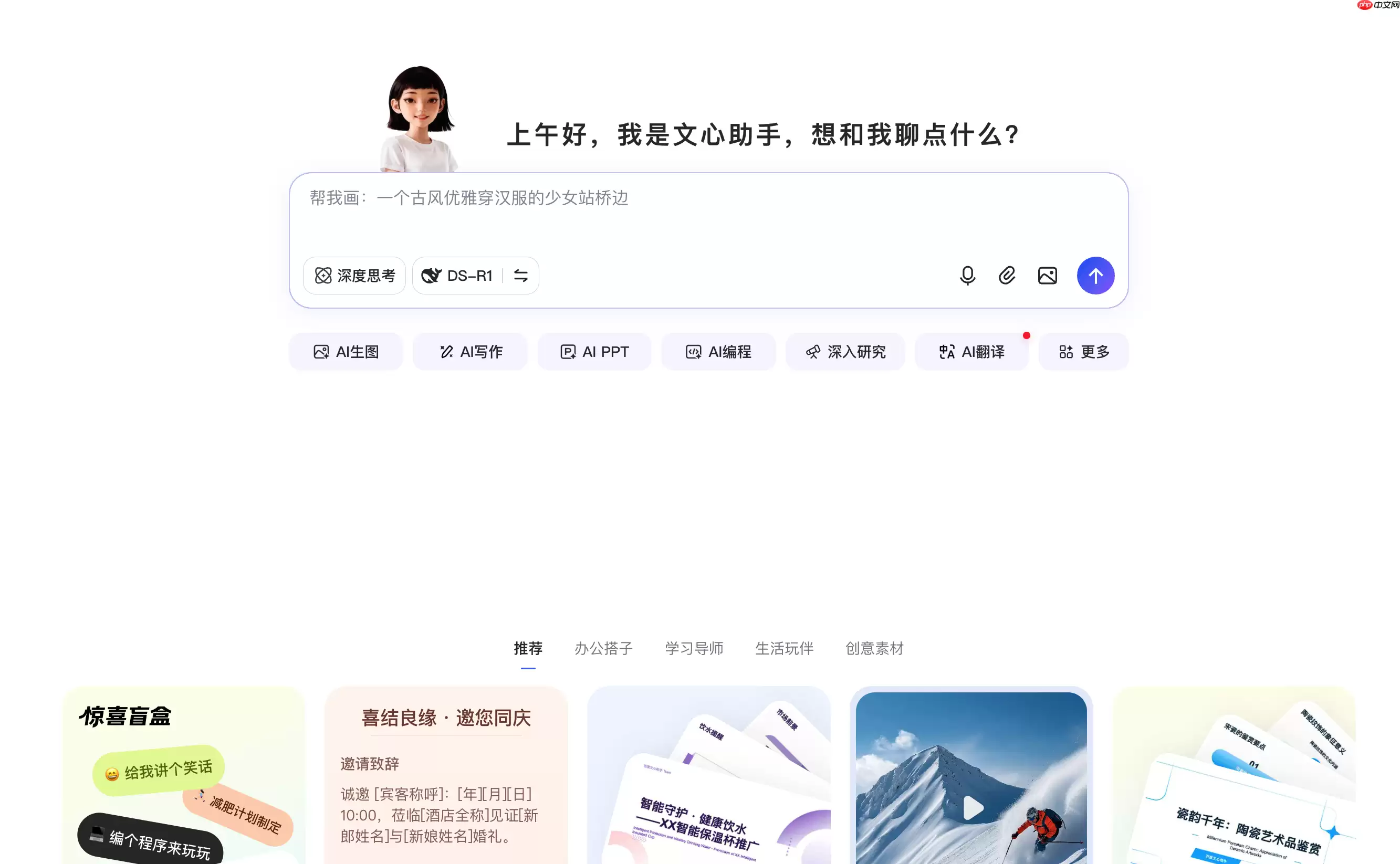
百度旗下文心助手月活跃用户数突破两亿大关,依托文心大模型与DeepSeek技术,实现搜索、服务与创作一体化,并内测了多人协同多Agent群聊功能,推动AI从单点对话向群体协作演进,这标志着AI应用进入新阶段。
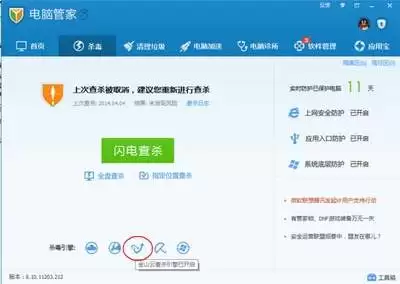
在使用百度杀毒进行电脑防护的过程中,查看杀毒日志能够帮助我们了解软件的运行情况、检测到的威胁以及处理结果等重要信息。那么,该如何查看百度杀毒日志呢?首先,打开百度杀毒软件。确保软件已经成功安装并正常运行在你的电脑上。找到百度杀毒软件的主界面图标,双击打开它。进入百度杀毒主界面后,在界面的上方菜单栏中

8月20日,新任百度App研发中心负责人何径舟首次公开亮相,他带来了两项搜索的产品升级。其中一项是搜索结果形态"GUI通识卡片"。在体验交流时,一位百度负责产品的人员向透露,这是其首创的"整页可交互"的搜索结果形态,能够把知识卡片、步骤图解、可交互动画整合成一个完整页面,目前覆盖数理化的全部高频考点

百度相册的正式入口是https://xiangce.baidu.com/index.html ,它有四大核心功能:多端同步、智能整理、隐私控制和离线协作。多端同步可实现网页端、app端和tv版之间的实时同步,如网页端新增照片会实时同步至百度App内的“一刻相册”模块,手机端编辑的文字描述或标签也能反

百度相册的最新在线入口为xiangce.baidu.com。它拥有诸多强大的核心功能,比如能实现原图无损上传,让你珍贵的照片保持最原始的清晰度;多端同步功能更是方便至极,无论你在电脑、手机还是平板上操作,数据都能实时同步;智能分类可根据图像内容自动识别出人物、地理位置、宠物、文字等二十类属性,让你的

想登录百度相册网页版?入口就在xiangce.baidu.com,主流浏览器都能直接访问哦!而且支持百度账号一键登录,还有扫码/密码双通道验证,超方便。它的功能也很强大,有智能排序、多级分类、批量操作,能满足你各种管理照片的需求。不仅如此,还提供历史快照,让你随时回溯照片的变化,并且实现跨端实时同步

百度相册最新的在线登录入口是https://photo.baidu.com/photo/web/login ,该入口支持扫码登录和账号密码直登两种方式,能兼容主流浏览器。其界面设计简洁大方,拥有智能分类、批量管理、隐私保护以及AI识图等功能,为用户提供了便捷且安全的相册管理体验。百度相册最新入口在线

百度相册网页版的正式入口是https://xiangce.baidu.com。在此,用户能通过百度账号一键登录或扫码登录。该网页版功能丰富,涵盖多端同步、智能分类、批量上传、在线修图、AES - 256加密存储以及跨终端协同等。百度相册网页版登录平台的正式入口究竟在哪儿呢?这可是许多网友都极为关注的





火山引擎是字节跳动旗下企业级云与AI服务平台。聚焦大模型核心能力,依托字节自研豆包多模态大模型,凭借火山方舟一站式平台,提供模型精调、推理部署、智能应用搭建等全链路服务,结合高性能AI算力,助力各行业快速落地大模型数字化与智能化应用。



