

手机浏览器怎么用百度识图 浏览器调用百度识图方法【教程】
手机浏览器调用百度识图主要有五种方法:直接访问官网并上传本地图片;从百度首页搜索框旁的相机图标进入;在支持拖放的浏览器中将图片拖至官网页面;复制网络图片链接后在官网粘贴识别;或通过浏览器分享菜单快速提交图片进行识别。
在手机浏览器里想用百度识图,却发现找不到入口,或者点了没反应?这多半是没找对地方,或者权限没开对。别急,其实在Safari、Chrome、Edge这些主流浏览器里,有好几种方法都能轻松调用这个功能。下面这五种方式,总有一种适合你。

一、通过百度识图官网地址直接访问
这个方法最直接,绕开百度首页,一步到位。它不挑浏览器,只要你的浏览器能正常上网,基本都能用,而且不用额外装App。
首先,在浏览器地址栏里手动输入 https://image.baidu.com 并访问。页面打开后,你会看到一个很显眼的相机图标,点它。接着,在弹出的选项里选择“从本地上传”。这时,手机会自动调出你的相册,选一张想识别的图片上传就行了。
二、从百度首页搜索框旁图标进入
如果你习惯把百度设为主页,或者经常用百度搜索,那这个方法最快。操作链路短,几步就能搞定。
打开浏览器,先进入百度首页(https://www.baidu.com)。等页面加载完,仔细看搜索框的右边,是不是有个小小的相机图标?点它。页面会自动跳转到识图功能页,然后点击“从本地上传”,授权浏览器访问你的照片后,就能选图识别了。
三、拖拽图片至识图页面(部分浏览器支持)
这个方式有点“黑科技”,效率很高,但需要你的浏览器支持文件拖放功能(比如某些版本的安卓Chrome)。
首先,确保你要识别的图片已经保存在手机里了。然后,在浏览器中打开百度识图官网(https://image.baidu.com)。如果页面显示的是手机精简版,记得长按页面空白处,选择“请求桌面版网站”。切换到完整版界面后,直接从手机文件管理器里长按图片,把它拖到网页中间那个“拖拽图片到此处试试”的虚线框里,松开手,系统就会自动上传并开始识别。
四、粘贴图片URL进行远程识图
有时候,图片正在网页上看着,但不想或者不方便下载到手机里,这时候用链接识别就特别方便,还能避免下载压缩导致的画质损失。
在浏览网页时,长按你想识别的图片,在弹出菜单里选择“复制图片地址”(iOS的Safari)或“复制图片链接地址”(安卓的Chrome)。然后,新开一个标签页,访问百度识图官网。点击相机图标,选择“按链接搜索”或“粘贴图片网址”选项,把刚才复制的链接粘贴进去。注意确认链接末尾是 .jpg、.png 这类常见图片格式。最后点“识图一下”,系统就会去网上抓取这张图进行分析。
五、使用浏览器分享菜单快速提交
这是最“原生”、最流畅的方式之一,深度利用了手机系统的分享功能,在Safari和Chrome里尤其好用。
当你在浏览器里看到一张想识别的图片时,直接长按它。在弹出的菜单里选择“分享…”(iOS)或“分享”(安卓)。然后在分享的应用列表里,找找有没有“在百度识图中打开”或“在百度图片中搜索”这个选项。如果没找到,可以点“更多”看看能不能把它调出来。如果点击后系统提示“无法打开外部应用”,那就退而求其次,先选择“拷贝图像地址”,然后再手动把地址粘贴到百度识图网页的URL输入框里去识别。

面向追求高效、安全浏览体验的用户,BOBO浏览器蓝色版以深邃蓝界面和轻量化设计为核心,解决信息干扰多、隐私泄露风险及办公转换繁琐等痛点。本文介绍其无痕浏览、云端文件管理及AI图像识别(OCR/植物识别)等核心功能,并提供从快速搜索、沉浸式阅读到文档扫描格式转换的详细操作路径,帮助用户在纯净环境中提升数字探索效率。
面向追求轻量高效浏览体验的移动端用户,UC浏览器极速版通过U4内核优化与专利省流技术,解决弱网环境下加载慢及流量消耗大的痛点。本文详细介绍在UC浏览器极速版中开启省流模式的具体步骤,包括进入设置菜单、选择极速/省流选项及开启相关功能的操作路径。同时解析其AI广告屏蔽、高速下载、个性化定制及沉浸式阅读等核心优势,帮助用户在节省流量的同时享受清爽、高效的上网服务。

无需下载App,通过手机浏览器即可使用音述AI网页版创作音乐。本教程详解安全登录、提示词编写、生成试听及文件保存步骤,解决移动端操作常见问题。
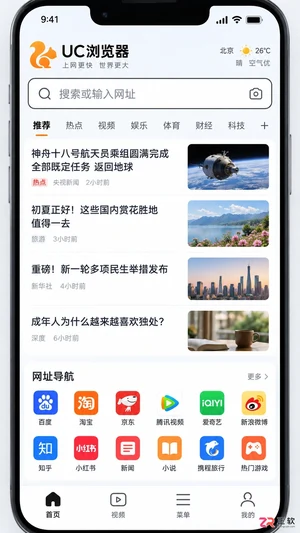
找不到UC浏览器的网址导航页面?本文提供手机端和电脑端的具体操作路径,教你快速定位并自定义常用网站导航入口。

用手机浏览器打开在线工具,无需APP或登录,30秒即可提取抖音无水印视频。复制完整链接后粘贴到解析页面,点击下载即可获得纯净MP4文件,操作简单且全平台兼容。

手机浏览器访问mail.163.com可登录163邮箱,页面自动适配触屏操作,支持快捷或账号密码登录。可添加至主屏幕实现全屏PWA模式,提升浏览体验。支持多账号便捷切换与数据独立,通信全程HTTPS加密保障安全,兼容主流移动操作系统。

宙斯浏览器不支持直接导入历史记录文件,可通过源浏览器云同步拉取数据,或通过SQLite数据库提取后伪装成书签HTML再导入。云同步方案最省心,技术路线适合愿意动手的用户。

Google搜索引擎手机版即时进入入口在哪里?这个问题不少网友都在问。下面就来聊聊Google搜索引擎手机浏览器网页版首页的那些事儿,从核心功能到技术细节,一次性说清楚。https://www.google.com 页面自适应响应机制 1、页面采用了动态视口检测技术,能实时识别安卓与iOS设备的屏幕

如果你的OPPO手机浏览器开始出现页面加载变慢、显示异常、存储空间莫名减少,或者自动填充功能总出岔子,那很可能是因为浏览器里堆积了不少“数字垃圾”。这些垃圾包括缓存文件、Cookie、表单数据,甚至是一些广告SDK的残留和卸载后没清理干净的索引项。别担心,清理起来并不复杂。下面这五种方法,基本覆盖了

夸克浏览器网页版快速登录入口是https://www.quark.cn/,通过该链接可直接访问网页版并登录账号,支持跨设备同步收藏夹、历史记录,实现扫码登录、文件传输、剪贴板同步及标签页推送,适用于临时查阅、公共设备使用、网课辅助和PDF预览等轻量化场景。





火山引擎是字节跳动旗下企业级云与AI服务平台。聚焦大模型核心能力,依托字节自研豆包多模态大模型,凭借火山方舟一站式平台,提供模型精调、推理部署、智能应用搭建等全链路服务,结合高性能AI算力,助力各行业快速落地大模型数字化与智能化应用。



