

如何进入图片编辑助理网页版-图片编辑助理网页版进入方法
在数字创作成为日常的今天,图片编辑工具几乎是每个人的刚需。相比需要下载安装的软件,网页版编辑器以其“开箱即用”的便捷性,赢得了大量用户的青睐。今天,我们就来聊聊,如何轻松进入一个功能强大的图片编辑助理网页版,开启你的在线修图之旅。 整个过程其实非常简单,核心就两步:找到入口,然后登录使用。我们一步步
在数字创作成为日常的今天,图片编辑工具几乎是每个人的刚需。相比需要下载安装的软件,网页版编辑器以其“开箱即用”的便捷性,赢得了大量用户的青睐。今天,我们就来聊聊,如何轻松进入一个功能强大的图片编辑助理网页版,开启你的在线修图之旅。
整个过程其实非常简单,核心就两步:找到入口,然后登录使用。我们一步步来看。
第一步:打开浏览器,访问官网
首先,启动你电脑上任意一款网络浏览器,无论是 Chrome、Edge、Firefox 还是 Safari 都可以。关键是要确保网络连接稳定,毕竟我们访问的是在线服务。
接下来,在浏览器的地址栏里,输入图片编辑助理的官方网址。如果你不知道确切网址,最直接的方法是通过搜索引擎(如百度、谷歌)搜索“图片编辑助理 官网”,通常官方网站会出现在搜索结果的前列,注意认准官方标识即可。
第二步:找到网页版入口并登录
成功进入官方网站后,你会看到一个设计清晰的页面。网页版的入口通常非常醒目,可能在首页中央就有大大的“在线编辑”或“进入网页版”按钮。如果首页没有,不妨留意一下网站的导航菜单,很多工具会把“产品”或“开始使用”这类入口放在那里。

点击进入网页版的按钮后,系统很可能会提示你登录或注册。这很好理解,毕竟需要关联一个账号来保存你的作品和设置。
如果你已经是注册用户,直接输入账号密码登录即可。如果是新用户,就点击“注册”按钮,按照指引填写邮箱或手机号,并设置密码,完成简单的注册流程。整个过程通常一分钟内就能搞定。
第三步:开始你的创意编辑
登录成功后,恭喜你,正式进入了图片编辑助理的核心工作区。你会发现,它的功能相当全面:从基础的裁剪、旋转、调色、滤镜,到添加文字、贴纸、边框,甚至更高级的图层处理,一应俱全。
操作逻辑也很直观:上传本地图片,然后利用侧边栏或顶部的工具菜单进行编辑。所有的修改都是实时预览的,你可以一边调整,一边看到效果。对于绝大多数日常修图需求——无论是调整照片光影、制作社交媒体配图,还是简单的设计创作,它都能轻松胜任。
说到底,图片编辑助理网页版的魅力就在于它的“零门槛”和“高便捷性”。无需担心电脑配置,也省去了下载更新的麻烦,只要有个浏览器和网络,你就能随时随地开始创作。无论是专业设计师寻找快速轻量工具,还是普通用户处理生活照片,它都是一个值得尝试的可靠选择。何不现在就动手试试,看看它能为你带来怎样的创作惊喜?

系统介绍专业图像放大软件PhotoZoom Pro 8的核心技术定位、独家S-Spline MAX插值算法原理、主要功能模块、规范操作流程及大幅面印刷与素材修复中的典型应用。
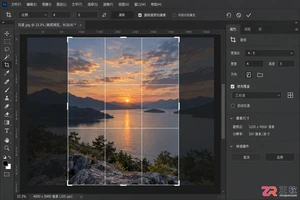
掌握Photoshop裁剪工具的固定比例设置方法,学习使用三分法网格辅助线调整主体位置。文章涵盖横竖方向切换、分辨率检查及非破坏性编辑技巧,帮助摄影师和设计师统一照片画幅并优化视觉效果,避免裁剪后画质损失。

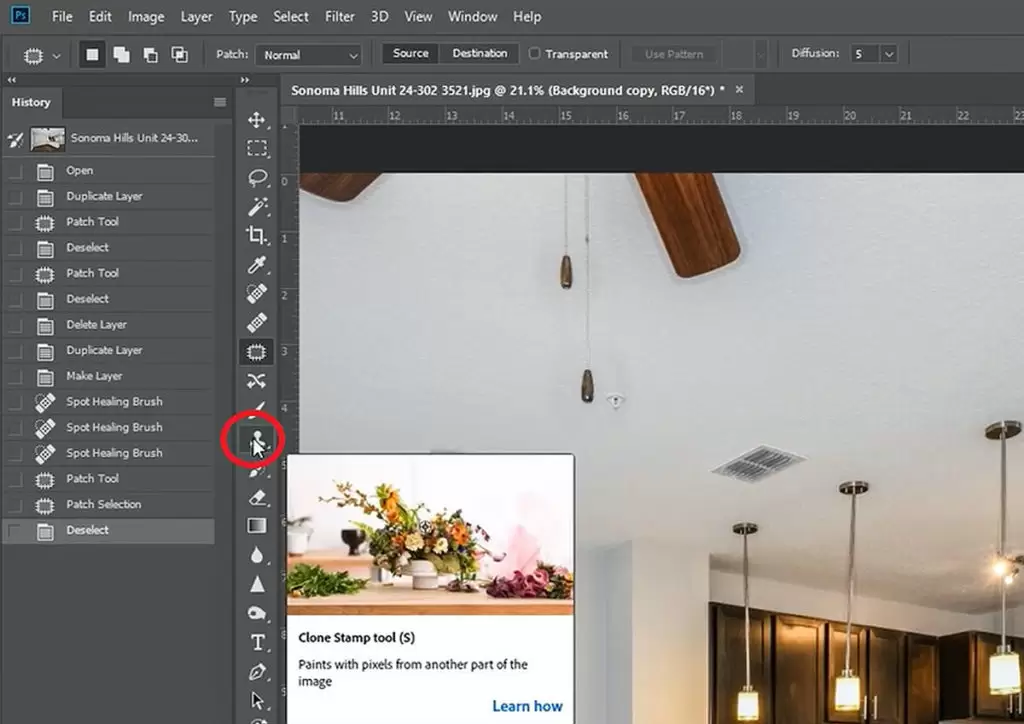
本文说明为何严禁使用Photoshop修改证件日期,并界定合法图片编辑边界。核心结论为:证件日期涉及身份与法律效力,擅自修改属伪造材料风险;合法操作仅限裁剪、压缩、去污及隐私遮盖。若遇日期错误,应联系发证机构走正式更正或补办流程,而非通过软件篡改。

在当今数字化时代,图片处理需求日益增长,超分辨率放大功能成为众多用户关注的焦点。通义万象作为一款知名的图像技术服务,其图片超分辨率放大功能备受瞩目。那么,它究竟好不好用呢?放大效果显著通义万象的图片超分辨率放大功能,那效果,简直绝了!它能把图片分辨率大幅提升,让原本模糊的图像变得清晰锐利。你看那风景

电脑版美图秀秀彻底改变了什么? 处理图片这件事,是不是常常让你在手机和电脑之间两头折腾?用手机修完图,还得折腾传输到电脑;想用电脑专业处理吧,面对PS那些复杂的抠图工具又望而却步。现在,有个好消息:电脑版美图秀秀的出现,可以说是一举解决了这两个痛点。它把在线修图的便利和专业工具的效率,巧妙地结合在了

处理图片时,最让人头疼的情况之一,大概就是导入顺序出错。尤其是在进行拼图或制作照片墙时,顺序一乱,整个布局和美感都可能被破坏。别担心,这个问题其实有清晰的解决路径。 首先,最直接的解决方式,就是在编辑界面内调整。美图秀秀的编辑区域通常会有图层列表或排列选项,你可以直接找到对应的图片,用鼠标拖拽来改变
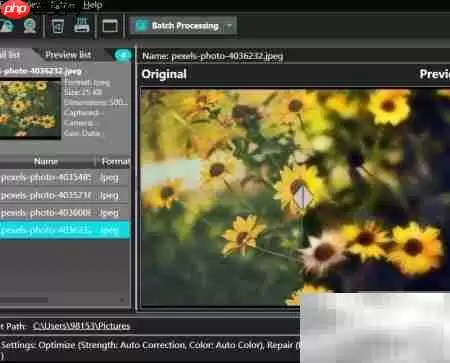
使用Phototastic调整图片结构:先将图片拖入软件,点击顶部“修复”选项,再拖拽下方结构参数滑块实时预览效果,调整至满意后保存即可,可有效改善图片透视变形。

用美图秀秀处理图片,最扫兴的莫过于编辑了半天,最后却保存失败。别急,这种问题通常有迹可循,逐一排查下面几个方面,大概率能帮你解决。 检查存储空间 这是最基础也最常见的原因。你的手机或电脑得有足够的“地盘”来存放新图片。如果存储空间告急,保存操作自然会失败。不妨打开设备的存储管理看看,如果空间所剩无几
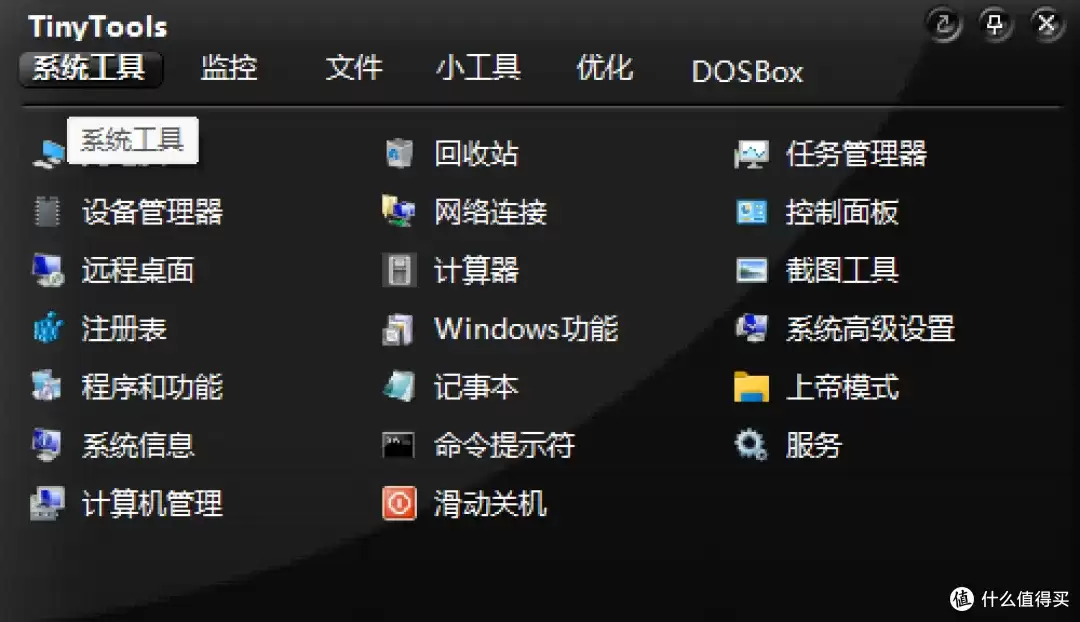
说到在线工具箱,小燕工具箱官网算得上是实用派里的一把好手。它把各种日常用到的工具都整合到了一起,省得用户东奔西跑找不同软件,算是真正做到了“一站式”。 先来看看它都提供了哪些东西。图像编辑、文件处理、数据转换,这些常见需求都能找到对应的工具。比如你想给图片裁个尺寸、调个颜色,或者加个特效,直接在官网





火山引擎是字节跳动旗下企业级云与AI服务平台。聚焦大模型核心能力,依托字节自研豆包多模态大模型,凭借火山方舟一站式平台,提供模型精调、推理部署、智能应用搭建等全链路服务,结合高性能AI算力,助力各行业快速落地大模型数字化与智能化应用。



