

如何下载钉钉打卡考勤的打卡记录-钉钉打卡考勤打卡记录下载方法
钉钉打卡记录可通过手机或电脑版导出。在应用内进入考勤统计页面,筛选所需时间范围后点击导出,即可生成Excel文件保存至本地。该记录便于个人核对出勤状况,也为管理者分析团队规律、优化排班制度提供依据,具有实用价值。
在日常工作中,钉钉的打卡考勤功能为我们提供了便捷、清晰的出勤记录。那么,当我们需要将这些记录导出留存或分析时,具体该如何操作呢?其实步骤相当直观。
首先,在手机上打开钉钉应用,进入你所在的工作群组或公司组织页面。找到并点击“考勤打卡”选项。进入打卡页面后,通常会看到一个“统计”或“报表”的入口,点击它即可进入数据汇总界面。
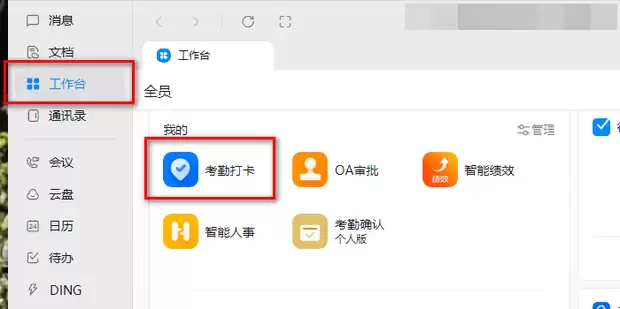
来到统计页面,你会看到多种考勤数据的展示。关键一步是根据需求筛选时间范围——你可以选择“本周”、“本月”,或者自定义一个起止日期。选定时间后,留意页面上的“导出”按钮。点击它,系统通常会生成一份包含详细打卡记录的Excel表格文件。之后,根据提示选择将文件保存到手机本地你容易找到的文件夹即可。
如果你更习惯在电脑上操作,流程也大同小异。登录钉钉电脑版,进入对应的工作台,找到“考勤打卡”应用。进入后,同样在统计报表界面筛选好所需时间段,然后点击导出功能,就能将打卡记录以Excel等格式下载到电脑的指定位置了。
打卡记录的价值何在?
下载下来的这份文件,远不止一份简单的记录。对于员工个人而言,它能帮你一目了然地核对自己的出勤状况,包括上下班时间、是否有迟到早退或缺勤。一旦发现异常,可以及时与考勤管理员沟通核实,避免因记录误差产生不必要的误会。
对于企业管理者来说,这些数据更是人力资源分析的一块基石。通过分析团队的出勤规律,可以更合理地安排工作任务、优化排班计划。同时,它也是检视和优化现有考勤管理制度的重要依据,有助于提升整体的组织管理效率。

总而言之,熟练掌握导出钉钉打卡记录的方法,无论是对于个人的工作自查,还是对于团队的精细化管理,都颇具实用价值。让数据说话,才能更好地提升我们的工作质量与管理水平。
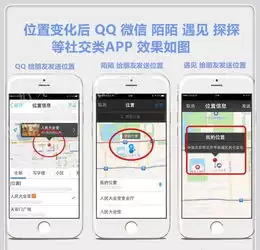
在当下的工作环境中,钉钉打卡已经成为许多企业进行考勤管理的标准配置。随之而来,一个话题也偶尔会被私下讨论:钉钉打卡的定位能否修改?虚拟定位打卡又该如何设置?需要事先明确的是,任何未经公司许可、私自篡改打卡定位的行为,都直接违反了公司规定和职业诚信准则,可能带来从纪律处分到法律风险等一系列严重后果。因
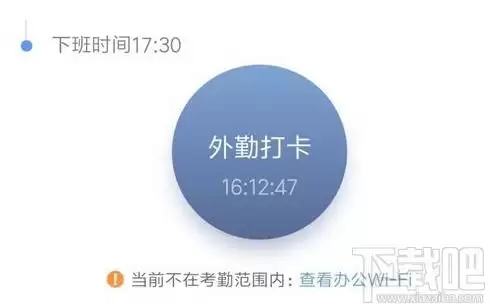
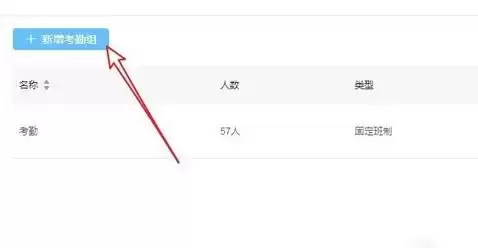
在日常工作或学习中,钉钉打卡已经成为许多团队管理考勤的标配工具。一个设置合理的打卡范围,能让考勤记录更精准,管理也更省心。具体该怎么操作呢?其实并不复杂,跟着下面的步骤走,几分钟就能搞定。 一、进入打卡设置页面 首先,打开钉钉应用,进入你所在的工作群或直接找到“考勤打卡”应用。进入打卡页面后,留意右
修改钉钉打卡定位属于违规行为,系统会通过多种信息交叉验证,使用虚拟定位软件极易触发警报并导致处罚。遇到外勤等特殊情况,应通过公司正规流程提前申请报备。诚信打卡是职业责任,遵守规则才能维护个人信誉与职场环境。

在日常的企业管理工作中,钉钉的打卡考勤系统确实带来了不少便利,但考勤数据一旦被修改,如何追溯就成了一个关键问题。搞清楚怎么查看打卡考勤的修改记录,不仅关乎数据的准确性,更是规范化管理的重要一环。 一、修改记录入口 先说第一步,找到那个入口。打开钉钉手机端,进入你所在的工作群或企业界面。点击下方的“工

更换公司后,在钉钉上打卡需要重新设置考勤规则和打卡地点。1.联系新公司管理员获取考勤组信息。2.在钉钉APP中加入新公司考勤组。3.设置个人打卡地点和规则,确保符合公司要求。

详解 Windows 端 EndNote 2025 如何导入期刊要求的参考文献格式。涵盖下载 .ens 文件、另存副本、勾选常用样式及在 Word 中切换输出样式的操作步骤,帮助作者快速适配投稿规范。

本教程演示如何在 Windows 版 Typora 中开启 Highlight 高亮功能,通过双等号语法标记重点文本,并展示如何编辑、取消高亮及验证源码保存状态。

了解讯飞智作平台的在线创作流程:从文字配音到数字人视频生成,再到AIGC工具箱的素材处理。通过具体案例演示如何选择合适的功能入口、调整参数及核对成品权益,适合需要快速制作音频或播报视频的用户参考。

本文详细介绍 Gemini 官方网页版入口地址、个人与组织账号登录流程、运行环境要求、账号体系差异对比及常见访问异常的排查解决方法。

针对初次接触Steam平台的玩家,提供正版Steam官网网址识别、客户端官方安装包下载、本地安装配置及账号安全注册登录的详细图文操作教程。





火山引擎是字节跳动旗下企业级云与AI服务平台。聚焦大模型核心能力,依托字节自研豆包多模态大模型,凭借火山方舟一站式平台,提供模型精调、推理部署、智能应用搭建等全链路服务,结合高性能AI算力,助力各行业快速落地大模型数字化与智能化应用。



