

iOS 13 教程:如何在「提醒事项」中创建新的列表?
iOS 13 给「提醒事项」来了一次大刀阔斧的改造。不仅 UI 界面彻底重做,还塞进了一堆新料。这下,它跟那些第三方待办事项应用比起来,底气足了不少,竞争力直接上了一个台阶。和之前版本一样,你还是可以在应用里根据需要创建任意数量的列表。给家人、朋友、工作,或者随便一个自定义类别,都能单独拉一个列表出
iOS 13 给「提醒事项」来了一次大刀阔斧的改造。不仅 UI 界面彻底重做,还塞进了一堆新料。这下,它跟那些第三方待办事项应用比起来,底气足了不少,竞争力直接上了一个台阶。
和之前版本一样,你还是可以在应用里根据需要创建任意数量的列表。给家人、朋友、工作,或者随便一个自定义类别,都能单独拉一个列表出来,井水不犯河水。
但真正的变化在于——重新设计的界面把所有列表里的任务分成了四个核心视图:「今天」「计划」「全部」以及「已标记」。这四个视图就像四个不同的过滤镜,让你一眼就能抓住重点。在这之下,才是你单独列出的那些列表。
那么,怎么开始创建新列表?
很简单,点一下屏幕右下角的「添加列表」按钮,一个新列表就诞生了。
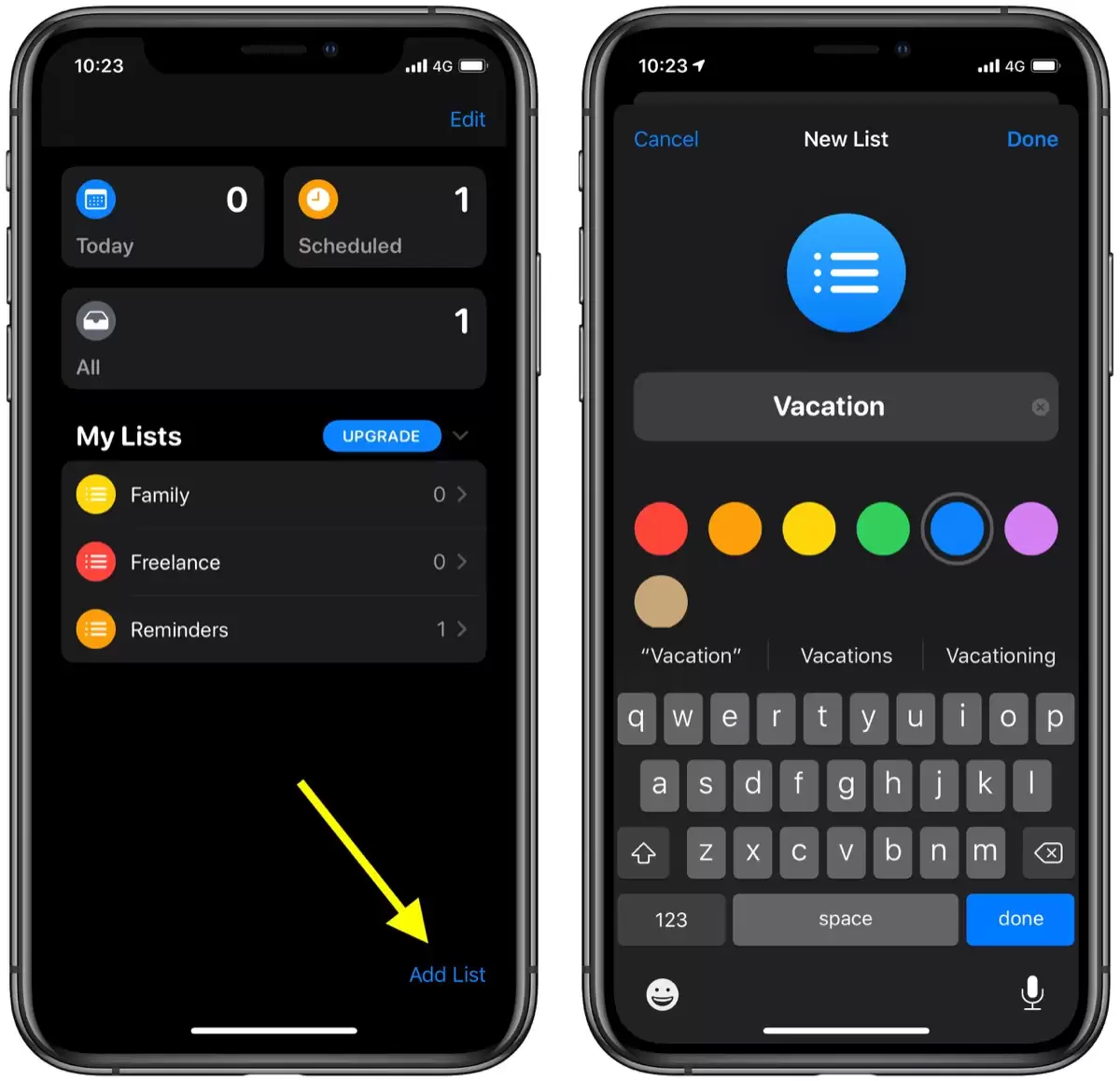
你可以为新列表指定一个名字,再挑个颜色作为视觉标识,这样就能轻松跟其他列表区分开来。设置好了,点一下右上角的「完成」,新列表就正式创建成功。
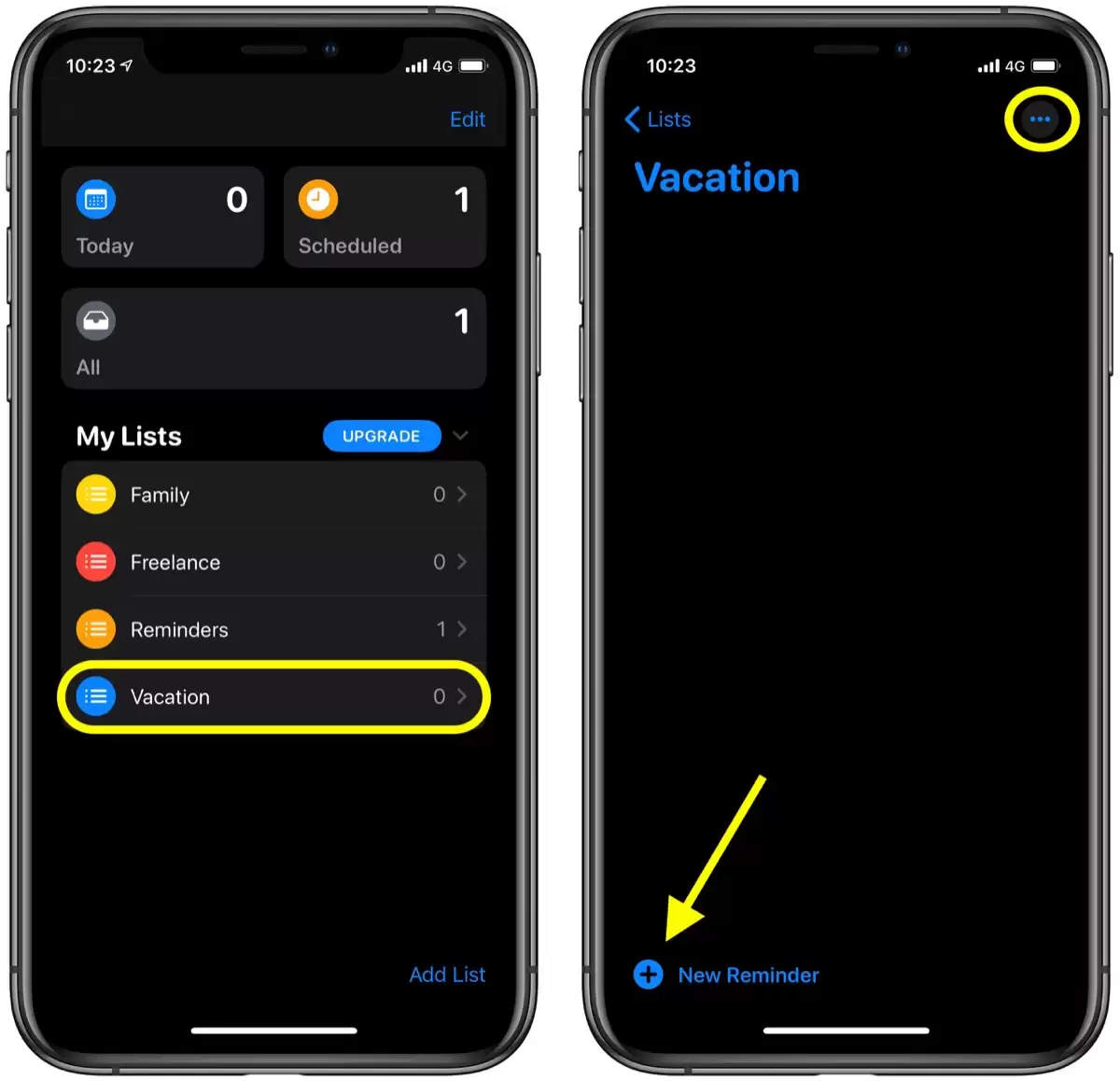
创建好的新列表会立刻出现在「我的列表」区域下的主屏幕上。点一下它的名字,就可以直接开始往里添加任务了。打开这个列表后,屏幕左下角那个「+」号按钮就是你的入口——点它,就能添加你的第一个提醒。不过,别忘了右上角那个「…」按钮,它才是管理列表的关键。点开它,你可以快速修改列表的名字和外观、添加成员来共享这个列表、甚至直接删除列表、批量编辑提醒,或者干脆只显示已经完成的提醒。
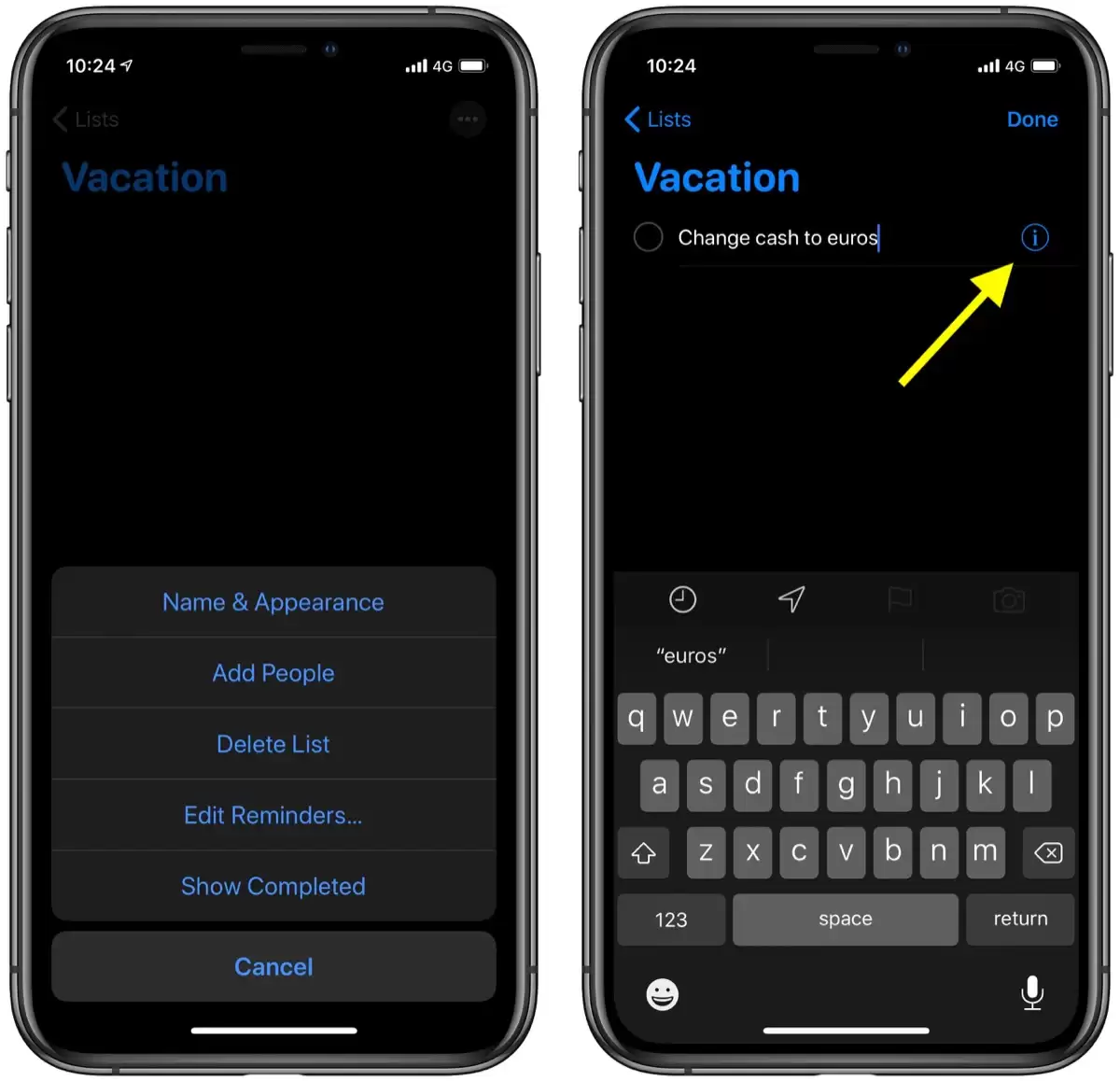
已经创建好的提醒记录,点进去就能编辑。它旁边有个「i」按钮,点一下就能干很多事:比如加个备注、设定一个具体的提醒日期或位置、甚至给它安排个优先级。最方便的是,你可以在这里直接把一个提醒事项快速挪到另一个列表里去,完全不用退出当前界面。






火山引擎是字节跳动旗下企业级云与AI服务平台。聚焦大模型核心能力,依托字节自研豆包多模态大模型,凭借火山方舟一站式平台,提供模型精调、推理部署、智能应用搭建等全链路服务,结合高性能AI算力,助力各行业快速落地大模型数字化与智能化应用。



