

UltraEdit如何关闭选区注释

UltraEdit Linux版是一款原生运行的商业文本、代码与十六进制编辑器,适合处理大型日志、CSV、配置文件和程序源码,提供多文件搜索替换、列模式、SSH/Telnet终端、脚本与宏等实用能力。
UltraEdit作为一款老牌且功能强大的文本编辑器,其丰富的自定义设置能让它适应各种工作场景。不过,有时候某些自动化功能,比如“选区注释”,反而会打断我们的编辑节奏。今天,我们就来聊聊如何精准地关闭这个功能,让你对文本的掌控更加得心应手。 操作其实并不复杂,关键在于找到正确的配置路径。首先,照常打
UltraEdit作为一款老牌且功能强大的文本编辑器,其丰富的自定义设置能让它适应各种工作场景。不过,有时候某些自动化功能,比如“选区注释”,反而会打断我们的编辑节奏。今天,我们就来聊聊如何精准地关闭这个功能,让你对文本的掌控更加得心应手。
操作其实并不复杂,关键在于找到正确的配置路径。首先,照常打开UltraEdit并载入你需要处理的文件。接下来,我们的目标就是进入软件的核心设置区域。
第一步:进入高级配置
将视线移到顶部的菜单栏,找到“高级”这个选项。点击之后,在下拉菜单中你会看到“配置”项,这就是通往所有个性化设置的大门,点击它。
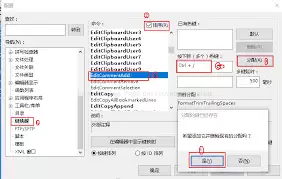
第二步:定位编辑与注释设置
弹出的配置窗口左侧是一个分类清晰的树状列表。我们需要找到“编辑”分类,点击它,右侧的面板就会刷新为所有与编辑行为相关的详细设置。
在这里,你需要仔细浏览一下,找到与“注释”或“自动注释”相关的选项。不同版本的UltraEdit,这个选项的名称可能略有不同,比如“自动注释选区”、“启用选区注释”等。一旦找到,核心操作就很简单了:取消勾选它前面的复选框。
第三步:检查并巩固设置
除了关闭主开关,还有一件事值得一做:顺带检查一下快捷键设置。如果之前为选区注释分配了特定的快捷键,为了避免日后误触,你也可以在“键映射”或“快捷键”配置区域里,找到对应的条目并将其移除或修改。
完成以上步骤并点击“确定”或“应用”保存设置后,选区注释功能就被彻底关闭了。之后无论你如何选中文本,编辑器都不会再自动添加注释符号。这样一来,你就能完全专注于内容本身的增删改查,编辑过程会更加流畅和高效。
无论是编写代码、整理日志还是处理数据,根据实际需求灵活调整编辑器的功能,正是发挥UltraEdit强大威力的关键。关闭不必要的自动化功能,往往能换来更纯粹、更高效的编辑体验。
使用UltraEdit编辑代码或修改配置文件时,不少用户都会遇到一个让人头疼的小细节:每次启动软件,它都会自动把上次退出时打开的所有文件重新加载出来。对很多人来说,这个默认功能不仅没帮上忙,反而添了乱。今天就来聊聊,怎么彻底关掉这个自动加载功能。为什么要关闭ultraedit自动加载上次文件功能为什
UltraEdit支持三种正则引擎,通过基础语法与实战示例实现日志清理、代码格式化及数据转换。高级技巧涵盖多行匹配、非贪婪匹配和条件替换,结合标记所有、跨文件查找及列模式功能,提升文本处理效率。

说起来,要在UltraEdit里进入十六进制编辑模式,方法还真不少。菜单栏、快捷键、工具栏图标、甚至状态栏右键,都能做到。切换后你会看到经典的三栏布局——左边是偏移地址,中间是十六进制值,右边是对应的ASCII字符。而且,随时可以一键切回文本模式。 为什么非要切换到十六进制模式?当你需要直接查看或修
UltraEdit内置文字统计功能,无需插件。用户只需点击顶部菜单栏的“搜索”,选择下拉菜单中的“文字统计”,即可弹出窗口查看文档的总字符数、单词数和行数等详细信息。
UltraEdit的基础设置包括选择视觉主题、调整界面布局、定制功能区与菜单显示方式。此外,建议根据需求设置文件备份选项,并保持制表符默认设置以确保文件兼容性。完成这些步骤可建立高效顺手的工作环境,且日后可随时调整。

UltraEdit的“列模式”功能可批量在固定列位置添加相同内容。操作时,使用快捷键Alt+C进入列模式,拖动鼠标选中目标列范围,直接输入字符即可在所有选中行的该位置自动插入。完成后再次按Alt+C退出。此功能能高效处理格式化文本,提升编辑效率。

UltraEdit的高级查询功能能快速定位文本中的关键词。通过Ctrl+F打开查找窗口输入关键词,使用F3键向下查找,Ctrl+F3向上回溯。点击“总数”按钮可统计关键词出现次数。启用“高亮显示所有找到的项目”后点击“全部”,能一次性高亮所有匹配项,便于快速浏览和编辑。

本教程演示如何在 Windows 版 Typora 中开启 Highlight 高亮功能,通过双等号语法标记重点文本,并展示如何编辑、取消高亮及验证源码保存状态。

了解讯飞智作平台的在线创作流程:从文字配音到数字人视频生成,再到AIGC工具箱的素材处理。通过具体案例演示如何选择合适的功能入口、调整参数及核对成品权益,适合需要快速制作音频或播报视频的用户参考。

本文详细介绍 Gemini 官方网页版入口地址、个人与组织账号登录流程、运行环境要求、账号体系差异对比及常见访问异常的排查解决方法。





火山引擎是字节跳动旗下企业级云与AI服务平台。聚焦大模型核心能力,依托字节自研豆包多模态大模型,凭借火山方舟一站式平台,提供模型精调、推理部署、智能应用搭建等全链路服务,结合高性能AI算力,助力各行业快速落地大模型数字化与智能化应用。



