

如何设置360浏览器主页-360安全浏览器设置主页的方法
设置360安全浏览器主页主要有三种方法。一是在浏览器设置中选择使用360导航或自定义网址。二是通过右键桌面图标修改属性目标,添加主页网址。三是进入主页设置更换默认选项。这些方法可帮助用户根据习惯灵活设定启动页面。
每次打开浏览器,一个顺手的主页能让你立刻进入状态,省去不少麻烦。对于360安全浏览器的用户来说,设置一个符合自己习惯的主页,其实并不复杂。下面就来聊聊几种主流的方法,帮你快速搞定。
一、简单快捷的设置方式
最直接的方法就在浏览器内部。打开360安全浏览器后,目光移向右上角,找到那个由三条横线或一个齿轮图标组成的“菜单”按钮,点击它。在弹出的下拉列表中,选择“设置”选项。
进入设置页面后,左侧会有一列功能菜单,点击其中的“常规设置”。在右侧展开的详细内容里,“主页设置”这个选项非常醒目。在这里,你通常有几个选择:
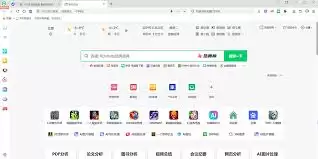
如果追求一站式便利,可以直接选择“使用360导航”。这是浏览器自带的综合门户,聚合了搜索、新闻、常用网站链接等,适合大多数用户的日常需求。
如果你有自己固定访问的“老地方”,比如某个资讯站或工作平台,那么“自定义网址”就是为你准备的。在输入框里填上那个熟悉的网址,点击确定,下次启动浏览器时,它就会直奔主题。
二、通过浏览器选项设置主页
除了在浏览器内部设置,还有一种更“底层”的方法——通过快捷方式的属性来修改。在电脑桌面上找到360安全浏览器的图标,右键点击它,选择菜单最底部的“属性”。
这时会弹出一个属性窗口,重点看“目标”这一栏。它通常指向浏览器程序的安装路径。你只需要在这串路径的末尾,先敲一个空格,然后加上你想设置的主页网址(例如:在原有路径后添加 www.example.com),最后点击“应用”并“确定”。完成这个操作后,今后通过这个桌面图标启动浏览器,它就会自动打开你指定的页面了。这个方法尤其适合那些希望固定使用某个内部系统或特定页面的用户。
三、修改默认主页
如果不小心设错了主页,或者用久了想换换口味,想要恢复或更改默认设置,该怎么办?其实路径和第一种方法类似。
再次进入浏览器的“设置”>“常规设置”>“主页设置”。你会发现,在“使用360导航”选项旁边,通常还有一个下拉箭头或更多选项。点击它,浏览器会提供几个预设的默认主页,比如360搜索导航页、空白页等。选择你中意的那一个,保存设置即可。整个过程就像给浏览器换一个“启动封面”,简单又直观。
总的来说,无论是追求效率的自定义,还是喜欢省事的默认导航,360安全浏览器都提供了灵活的设置路径。花一分钟调整一下,或许就能让每天的网上冲浪起点,变得更舒心。

可关闭360浏览器右下角热点新闻弹窗:一、在【实验室】中取消勾选“360热点资讯”等资讯类选项;二、在【高级设置】中关闭消息推送与闪动提醒;三、通过【弹窗设置】直接关闭热点新闻提醒;四、用se://settings/直达实验室设置;五、弹窗出现时点击右上角↓选择“不再弹出”。 相信不少朋友在使用36
如何通过360安全浏览器快速打印网页? 想把浏览的网页内容快速变成纸质版?其实操作一点也不复杂。今天就来详细拆解一下在360安全浏览器中打印网页的完整流程,总共就三步,跟着走一遍,保证你马上就能掌握。 第一步:找到浏览器菜单 首先,启动你的360安全浏览器。接下来,注意看界面的右上角,你会看到一个由
360安全浏览器网页入口与核心特性解析 直接访问https://www.360.cn,就能找到360安全浏览器的官方网站入口。这个地址,不仅是获取客户端下载的门户,也承载着其在线服务的核心。界面设计走的是简洁高效路线,功能一目了然,对于追求效率的用户来说,上手几乎没有门槛。 那么,除了这个明确的入口
用360安全浏览器的时候,广告时不时跳出来刷存在感,确实挺影响心情的。其实搞定起来并不复杂,下面就把几个靠谱的关闭方法一步步说清楚。 一、利用浏览器自带广告拦截功能 打开360安全浏览器,点击右上角那个三横线的菜单图标,进入“设置”。在设置页面里找到“广告过滤”这一项,把“强力拦截”模式打开——这个
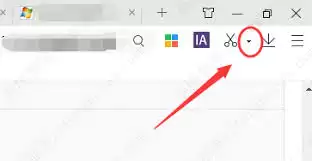
360安全浏览器内置的截图工具可以让用户快速截取屏幕内容、添加标注并保存为图片,无需额外安装第三方截图软件。 适用软件和版本 本文介绍的功能适用于360安全浏览器,不区分具体版本。截图功能存在于浏览器默认安装的工具栏中,Windows和macOS版本均支持使用。 使用前准备 确保已安装并打开360安
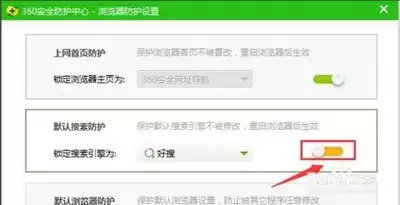
在日常上网的时候,不少人都会觉得默认搜索引擎用着不顺手,总想换成自己最常用的那个。如果你用的是360浏览器,又希望把默认搜索换成百度,那其实挺简单的,照着下面几个步骤来就行。 先打开360安全浏览器,瞅一眼右上角,有个三条横线叠在一起的小图标(就是那个菜单键)。点一下它,会弹出个下拉菜单,里面找到“
开启360安全浏览器自带广告过滤功能,安装AdblockPlus等扩展程序增强拦截,关闭热点新闻推送通知,并避免访问广告多的网站,即可有效清除广告弹窗、视频插播和页面浮层,提升浏览体验。
上网冲浪时,广告总是如影随形,确实有些打扰。不过别担心,要让360安全浏览器的界面恢复清爽,其实并不复杂。掌握几个关键设置,就能有效减少大部分广告的干扰。 一、认识360浏览器广告类型 首先得弄清楚,这些广告从哪来。360浏览器里的广告形式多样,常见的有弹窗、页面侧边栏广告、视频贴片广告等等。它们的

通过修改360安全浏览器快捷方式的目标路径并添加特定参数,可将其用户标识伪装为iPhone。此后启动浏览器访问网站,将获得专为iPhone触屏版优化的页面布局。

360安全浏览器闪退多因核心文件损坏或误删。彻底解决需完全卸载旧版本,并勾选删除个人配置数据,再从官网下载安装最新版本。此操作可清除损坏文件,通常能有效解决问题。





火山引擎是字节跳动旗下企业级云与AI服务平台。聚焦大模型核心能力,依托字节自研豆包多模态大模型,凭借火山方舟一站式平台,提供模型精调、推理部署、智能应用搭建等全链路服务,结合高性能AI算力,助力各行业快速落地大模型数字化与智能化应用。



