

Snagit怎么编辑图片标注 Snagit编辑图片标注方法【步骤】
截完图,想加点标注让重点更突出?Snagit自带的编辑器就能搞定这事儿。它那套工具用起来挺顺手,无论是加文字说明还是画箭头圈圈,都能让一张普通的截图瞬间变得信息量十足。下面咱们就一步步来看看具体怎么操作。 一、启动Snagit编辑器并导入图片 截完图,Snagit通常会弹出一个预览窗口,直接就能开始
截完图,想加点标注让重点更突出?Snagit自带的编辑器就能搞定这事儿。它那套工具用起来挺顺手,无论是加文字说明还是画箭头圈圈,都能让一张普通的截图瞬间变得信息量十足。下面咱们就一步步来看看具体怎么操作。
一、启动Snagit编辑器并导入图片
截完图,Snagit通常会弹出一个预览窗口,直接就能开始编辑。当然,你也可以把电脑里存好的截图直接拖进Snagit编辑器里。这个编辑界面设计得挺直观,工具栏一目了然,还支持图层,方便你把文字、形状这些标注元素一层层叠上去。
第一步,在Snagit主界面找到右下角的“编辑”按钮点一下,或者直接双击你保存好的截图文件,编辑器就打开了。
第二步,如果图片没自动加载,别急。点顶部菜单栏的文件 → 打开,然后找到你的目标图片就行。
第三步,确认图片在编辑区域里完整显示了,缩放比例也调合适了,这样后面添加标注才能更精准。
二、添加文本标注
想加段文字说明?用文本工具。字体、大小、颜色都能调,确保你的说明清晰易读。
第一步,看顶部工具栏,找到那个文本工具(图标通常是个大写的“T”),点击它。
第二步,在图片上你想加字的地方单击一下,光标闪动,直接输入文字内容。
第三步,输入完,右侧的属性面板就派上用场了。在那里调整字体、字号、颜色,甚至给文字加个背景填充或者边框,都能轻松实现。
第四步,按一下键盘上的Enter键,或者用鼠标在画布空白处点一下,文字标注就固定下来了。
三、插入图形标注
箭头、方框、圆圈、直线……这些图形标注对于指向某个按钮、圈出关键数据特别有用,视觉引导效果一流。
第一步,点击工具栏里的形状工具(图标通常是个方块或几何图形),点开会展开一个下拉菜单,里面箭头、矩形、椭圆、线条等应有尽有,按需选择。
第二步,在图片上按住鼠标左键,拖动,画出你想要的形状大小,松开鼠标,图形就生成了,周围通常还有可以调节的小锚点。
第三步,选中画好的图形,右侧属性面板里可以详细设置:边框用什么颜色、线条多粗、里面要不要填充颜色、填充的透明度多少,都可以调。
第四步,如果需要箭头,记得在属性面板里勾选“终点箭头”或“起点箭头”的选项,并挑选一个你喜欢的箭头样式。
四、应用高亮与遮罩效果
高亮和遮罩,一个是为了强调,一个是为了弱化。它们都是通过半透明的图层来实现的,不会破坏原图。
第一步,在工具栏找到高亮工具(图标像个小灯泡)或者遮罩工具(图标通常是个带斜线的方框),点击选用。
第二步,在图片上你想突出(或弱化)的区域,按住鼠标拖拽出一个覆盖范围,松开鼠标,一个半透明的图层就盖在上面了。
第三步,选中这个图层,在属性面板里可以微调效果:不透明度、边缘的羽化程度都能改。如果是高亮,还能修改颜色;遮罩通常就是灰色调。
第四步,如果觉得位置或大小不对,双击这个图层就能重新调整,或者拖动图层四角的控制点来缩放覆盖范围。
五、使用标注样式预设与图层管理
如果有一套你特别喜欢的标注样式(比如特定颜色的箭头配特定字体),Snagit允许你把它存为预设,下次一键调用。图层管理则能让你精确控制所有标注元素的上下关系和显示状态。
第一步,当你设置好一个标注的样式(比如一个红色粗箭头配蓝色文字)后,可以点击右侧的样式面板 → 新建样式,给它起个名字保存起来。下次做同类标注,直接点这个预设就行,效率倍增。
第二步,所有添加的标注,都会在图层面板里形成一个独立的图层。点击图层前面的“小眼睛”图标,可以随时显示或隐藏这个标注。
第三步,在图层面板里,直接用鼠标拖动图层上下移动,就能改变它们的叠放顺序。上面的图层会盖住下面的,这个逻辑和常用的设计软件一样。
第四步,在某个图层上点击右键,可以进行更多操作:重命名、复制、删除。如果怕不小心动到已经调好的标注,还可以选择锁定它。
Snagit截图后可通过内置编辑器添加标注:先导入图片,再依次使用文本、图形、高亮/遮罩工具进行标注,最后利用样式预设和图层管理优化效果。
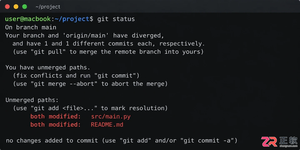
遇到Git合并冲突别慌张,本文详解冲突产生的原因及标准处理流程,涵盖查看冲突文件、理解标记含义、手动修改代码及完成合并提交的完整步骤,助你高效解决协作开发中的代码冲突问题。
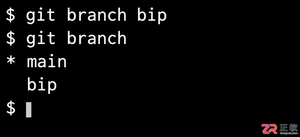
想知道如何用Git创建名为bip的分支?本文提供清晰的命令行操作步骤,包括本地创建、切换分支以及推送到远程仓库的方法,适合初学者快速上手。
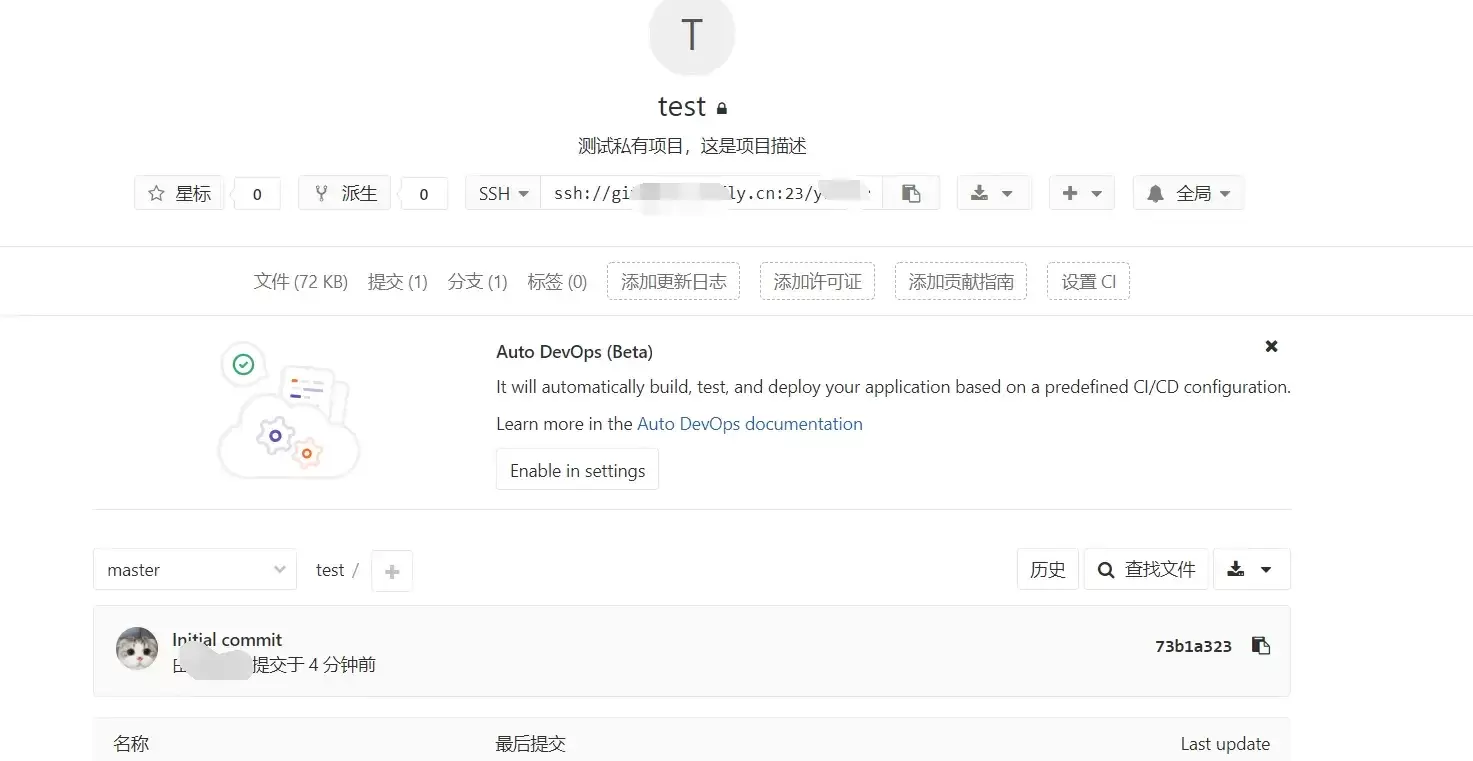
本文指导GitLab新手完成创建项目并推送第一次提交的最小闭环。涵盖远程项目创建、本地仓库初始化、添加远程地址及执行git push。重点说明HTTPS与SSH认证差异、分支名(master/main)核对及提交验证标准,确保远程仓库真正建立。



Chrome官方免验证入口为https://www.google.cn/chrome/,提供全平台安装包、免登录即用、本地化安全机制及引擎级性能优化。 到底该去哪里找正版、免费且无需繁琐验证的Chrome浏览器入口?这个问题困扰了不少网友。今天,我们就来直通核心,为大家详细拆解Chrome引擎的官方

命令式编程关注执行步骤,声明式描述目标,函数式强调无副作用。回调函数作为参数传递,可导致回调地狱,后由Promise解决。仿函数重载`operator()`,lambda更轻量。元编程生成代码,如模板、装饰器、宏,提升抽象能力。
Python项目配置.gitignore应排除__pycache__、虚拟环境(venv/.venv等)、IDE生成文件(.idea/.vscode等)及缓存目录。误提交后需用`gitrm--cached`移除索引。建议复用GitHub官方模板并验证规则有效性。

VSCode不保存历史冲突记录,仅在合并时实时标记冲突文件。冲突文件位于源代码管理面板的MERGECHANGES分组,带红色感叹号和冲突数量。点击文件以三栏合并编辑器显示当前分支、传入分支和结果区,供用户编辑解决冲突。





火山引擎是字节跳动旗下企业级云与AI服务平台。聚焦大模型核心能力,依托字节自研豆包多模态大模型,凭借火山方舟一站式平台,提供模型精调、推理部署、智能应用搭建等全链路服务,结合高性能AI算力,助力各行业快速落地大模型数字化与智能化应用。



