

搜狐视频如何投屏到电视
想把搜狐视频搬到电视大屏上,获得更沉浸的观感?其实操作起来并不复杂。无论你用的是手机、平板还是电脑,只要跟着下面的步骤来,几分钟就能搞定。 投屏前的准备:确认设备支持 开始之前,最关键的一步是确认你的播放设备(手机、平板、电脑)和电视都支持投屏功能。现在市面上绝大多数智能电视都内置了投屏协议。至于播
想把搜狐视频搬到电视大屏上,获得更沉浸的观感?其实操作起来并不复杂。无论你用的是手机、平板还是电脑,只要跟着下面的步骤来,几分钟就能搞定。
投屏前的准备:确认设备支持
开始之前,最关键的一步是确认你的播放设备(手机、平板、电脑)和电视都支持投屏功能。现在市面上绝大多数智能电视都内置了投屏协议。至于播放端,手机和平板通常需要支持无线投屏(如Miracast、AirPlay),而电脑则可能需要具备无线网卡或HDMI接口等硬件。
手机投屏详细步骤

手机是我们最常用的投屏工具,安卓和苹果系统的操作略有不同。
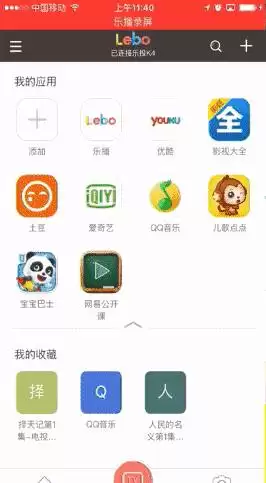
对于安卓用户:首先进入手机的「设置」菜单,找到「无线投屏」、「多屏互动」或类似名称的选项。点击进入后,手机会开始搜索可用的显示设备,在列表中找到你的电视名称并连接。成功配对后,打开搜狐视频App,播放任意视频,点击播放界面上的投屏图标(通常是一个屏幕状的小标志),在弹出的设备列表中选择已连接的电视,画面就会瞬间切换到电视上了。
对于苹果用户:操作更快捷。从屏幕右上角向下滑动,唤出「控制中心」,点击「屏幕镜像」按钮。同样,在搜索到的设备列表中选择你的电视。连接建立后,再打开搜狐视频App进行投屏操作即可。
平板投屏操作
平板的操作逻辑与手机几乎一致。安卓平板通常在设置中寻找「多屏互动」等功能入口;苹果iPad则同样通过控制中心的「屏幕镜像」来实现。之后在搜狐视频App内选择投屏目标设备即可。
电脑投屏操作
用电脑投屏,Windows和macOS的路径不同。
Windows电脑:如果你的电脑支持无线投屏,最快捷的方式是按下键盘上的 Win + P 组合键,在弹出的投影侧边栏中选择「连接到无线显示器」,随后搜索并连接电视。若电脑不支持无线投屏,也别担心,使用一根HDMI线将电脑与电视直接相连,是最稳定可靠的方式。连接后,电视通常会自动识别信号源,你只需在电脑上打开搜狐视频网站或客户端正常播放即可。
Mac电脑:点击屏幕左上角的苹果菜单,进入「系统偏好设置」,选择「显示器」。在设置窗口中,找到「隔空播放显示器」下拉菜单,从中搜索并选择你的电视设备。连接成功后,即可在电脑端的搜狐视频上开启大屏观影。
确保投屏顺畅:注意事项
掌握了操作方法,再注意几个小细节,能让你事半功倍。
首先,确保所有设备处于同一Wi-Fi网络下,这是无线投屏成功的基础条件,网络不同会导致设备间无法发现彼此。
其次,投屏成功后,电视或播放设备上有时会出现分辨率、帧率等高级设置选项。根据你的电视性能和网络状况,选择合适的配置,可以获得更清晰、流畅的投屏效果。
最后,如果遇到搜索不到设备、连接中断或卡顿等问题,可以尝试一个万能步骤:重启你的电视和播放设备,并再次确认双方的投屏功能是否都已开启。这能解决大部分临时性的通信故障。
按照以上方法,你就能轻松将搜狐视频的内容投射到电视大屏上,享受更震撼的视听体验了。现在就可以动手试试看。

手机搜狐网首页(m.sohu.com)采用轻量化架构,资源控制在300KB内,弱网首屏渲染低于1.2秒。智能预加载及图片自动切换WebP/AVIF格式降低带宽40%,边缘节点分发使全国95%地区延迟低于80毫秒。

手机搜狐网首页右上角设有登录入口,内容覆盖体育、要闻等多个领域。采用轻量化架构与智能推荐技术,并具备无障碍功能,支持多账号同步登录。其内容由搜狐号生态严格把关,保障权威性与时效性,为用户提供优质信息体验。

搜狐网移动端官网入口为m.sohu.com。其页面采用轻量化架构和智能CDN调度,加载速度快;内容基于动态兴趣图谱推荐,支持地域、热度等多维度分类;交互适配双平台手势、夜间模式及语音评论;账号支持多种方式登录,跨端同步收藏、播放进度与显示设置。
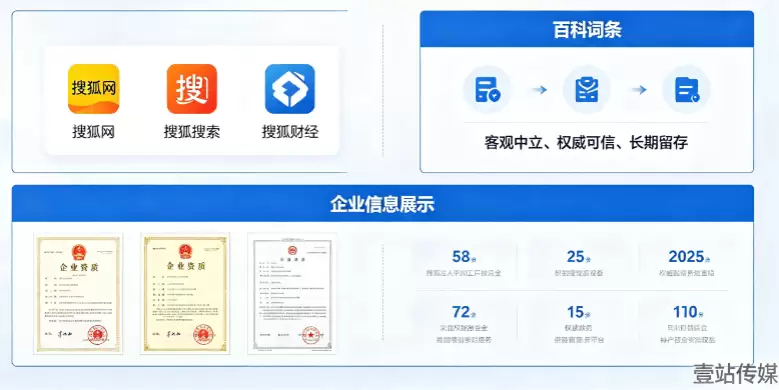
企业百科词条审核门槛攀升,壹站传媒以技术驱动提供全流程解决方案,独创关键词矩阵优化适应搜狐生态。通过筹备、创作、审核、维护四维闭环体系,词条通过率达92%,已服务超300家客户,助力品牌搜索查询量显著提升。

本站11月13日消息,搜狐公司今日公布了2023年第三季度财务报告。财报显示,搜狐公司第三季度总收入为1.45亿美元(本站备注:当前约10.59亿元人民币),同比下降22%,环比下降4%。其中,品牌广告收入为2200万美元(约合1.61亿元人民币),同比下降14%,环比下降8%;在线游戏收入为1.17亿美元(约合8.54亿元人民币),同比下降21%,环比下降1%搜狐同时宣布为期两年,总金额最高为8000万美元的股票回购计划。张朝阳,搜狐创始人、董事局主席兼首席执行官表示:“我们在第三季度继续优化产品,提高

本教程演示如何在 Windows 版 Typora 中开启 Highlight 高亮功能,通过双等号语法标记重点文本,并展示如何编辑、取消高亮及验证源码保存状态。

了解讯飞智作平台的在线创作流程:从文字配音到数字人视频生成,再到AIGC工具箱的素材处理。通过具体案例演示如何选择合适的功能入口、调整参数及核对成品权益,适合需要快速制作音频或播报视频的用户参考。

本文详细介绍 Gemini 官方网页版入口地址、个人与组织账号登录流程、运行环境要求、账号体系差异对比及常见访问异常的排查解决方法。

针对初次接触Steam平台的玩家,提供正版Steam官网网址识别、客户端官方安装包下载、本地安装配置及账号安全注册登录的详细图文操作教程。

针对各类支持驱动配置的鼠标,系统梳理鼠标宏设置软件的核心设置逻辑、全流程操作步骤、运行模式选择与排错验证方法,帮助读者准确掌握宏功能的配置与使用。





火山引擎是字节跳动旗下企业级云与AI服务平台。聚焦大模型核心能力,依托字节自研豆包多模态大模型,凭借火山方舟一站式平台,提供模型精调、推理部署、智能应用搭建等全链路服务,结合高性能AI算力,助力各行业快速落地大模型数字化与智能化应用。



