

盒马鲜生app如何登出
在盒马鲜生App中登出账号,需依次完成以下步骤:打开App,进入底部“我的”个人中心,点击齿轮图标进入设置,选择“账号管理”,最后点击“登出账号”并确认。登出后需重新登录,但个人数据不会删除,建议先处理未完成订单。
盒马鲜生App账号登出指南
在日常使用盒马鲜生App时,难免会遇到需要登出账号的情况。无论是为了更换设备登录,还是出于隐私保护等考虑,一个清晰的操作指引都很有必要。接下来,就为大家详细拆解一下具体的登出步骤。
步骤一:打开盒马鲜生App
首先,请确保你的手机上已经安装了盒马鲜生App,并成功启动。当App完全加载后,你会看到熟悉的主界面,上面陈列着琳琅满目的商品分类和各种功能入口。
步骤二:进入个人中心
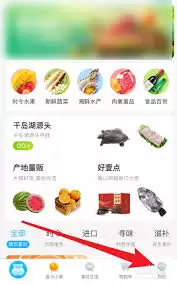
接下来,请将视线移至App界面的底部导航栏。找到那个代表你个人空间的“我的”选项,点击它。进入个人中心页面后,你的订单记录、优惠券、会员权益等所有账号相关信息都集中在这里。
步骤三:找到设置选项
在个人中心页面里,你需要仔细寻找一下设置功能的入口。这个入口通常设计得非常直观——一个经典的齿轮形状图标。找到后,放心点击它,即可进入App的设置后台。
步骤四:选择账号管理
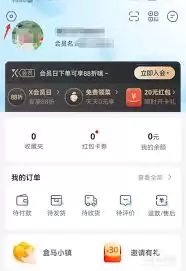
进入设置页面后,你会看到一系列管理选项。请浏览并找到“账号管理”这一项。顾名思义,所有与账号相关的核心操作,都在这个功能模块里进行。
步骤五:点击登出账号
点开“账号管理”后,页面中“登出账号”的按钮通常非常醒目。点击它,系统会弹出一个提示框,明确告知你登出后将无法继续使用当前账号登录。确认你已了解这一点后,再次点击“确定”,整个登出操作就完成了。
有几点需要特别注意:登出账号这个操作,并不会删除你在App上的个人设置或历史购物记录。但下次登录时,就需要重新输入账号和密码了。另外,如果账号里还有未完成的订单或正在进行的操作,建议在登出前先妥善处理完毕,以免造成不便。按照以上五个步骤操作,你就能轻松、安全地登出盒马鲜生App,从而更灵活地管理你的账号状态。

盒马鲜生采用大而全的仓储式路线,面积数千平米,商品涵盖进口零食、日化、生鲜及餐饮;超盒算NB则走小而精的社区折扣店路线,面积600至800平方米,SKU约1500个,聚焦生鲜、粮油等日常刚需品类。
盒马鲜生线上订单支付后可在详情页申请电子或纸质发票,电子发票即时发送至邮箱;线下门店可当场开票或通过App补开。企业用户需准确填写信息申请增值税专用发票。开具发票需在规定期限内,并核对抬头、金额等关键信息。

还在纠结盒马鲜生怎么点外卖?别担心,这篇攻略带你把流程理得清清楚楚,美味即刻送达。 下载盒马 App 第一步,打开手机应用商店,搜索“盒马”,下载并安装官方 App。安装完成后,打开 App 进行注册登录——这是开启美味外卖之旅的关键一步,别省略。 挑选心仪美食 登录后,进入盒马鲜生的美食页面。这里
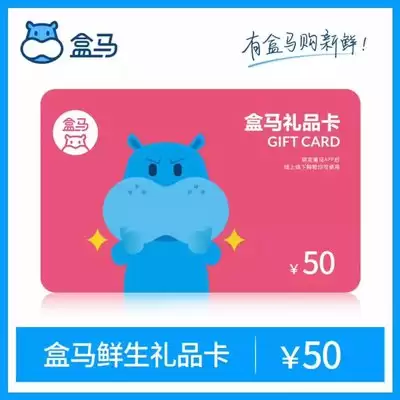
打开盒马鲜生APP,进入“我的”页面找到礼品卡入口,点击绑定新礼品卡输入卡号密码即可完成绑定。实体卡可通过扫描二维码或手动输入绑定。支持多卡叠加使用、余额实时查看,支付时可灵活组合。

想用盒马买菜?第一步就是注册会员,但这事儿比你想象的简单多了——根本不需要填什么复杂的表格,下载个APP就搞定。 注册盒马会员很简单:下载APP后,用手机号、淘宝账号或支付宝账号登录,系统会自动把你的普通会员开通,不用你点任何按钮。如果你想要X会员的专属权益,那就得花258元年费,或者用淘宝88VI

盒马礼品卡里的余额要真正用起来,第一步就是把卡绑定到你的盒马App账户上。如果不绑定,线上下单时没法自动扣款,线下结账时还得翻来覆去掏实体卡——刮开涂层、手输密码、到处找入口,这三步里只要一步出错,整个流程就卡住了。 实体卡绑定:扫码最快,手动备选 先刮开卡片背面的银色涂层,露出完整的二维码。然后打

如果你在盒马鲜生上点过卤牛肉、烤鸡、凉拌菜或者热乎的盖浇饭,应该知道,其实不用跑到门店排队,手机上选好口味、规格和配送时间,30分钟就能送到家。前提是定位地址在盒马门店3公里范围内——非会员也能直接下单,没什么门槛。 不过,具体怎么操作才能确保收到的是热乎的熟食,而不是冷冰冰的“速冻品”?这里有几个

盒马APP开具电子发票有三种方法:从“我的”页面发票中心管理、通过订单详情页或卡片快捷申请、使用搜索功能。单笔订单需满100元,个人抬头须填真实姓名以参与有奖发票抽奖。提交后即时生成PDF发送至邮箱,不可修改。

先说一个结论:在盒马鲜生下单,想省下那6块钱运费,得先搞清楚三件事——你是不是会员、住在哪个城市、选的是哪种门店和配送方式。这三项的组合不同,免运费的门槛差距还挺大,凑单不小心,很可能白忙活一场。 打开盒马App,点底部【我的】,进【规则中心】,选【运费规则】。页面顶部会直接显示你所在城市和当前定位
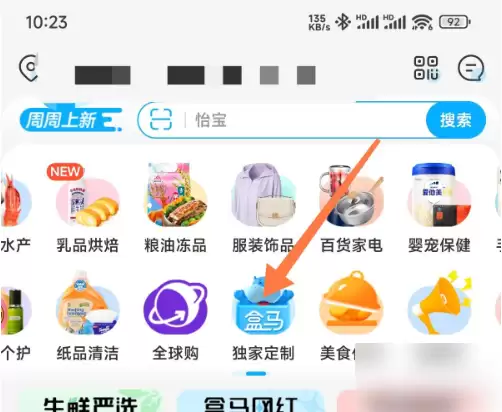
打开盒马APP,找到那个【*定制】入口——没错,就是字面意思,带星号的定制功能,通常藏在首页或我的页面里,稍微留意一下就能看到。 进入之后,页面会跳转到一个商品列表,这时你需要找到【自营商品】这个分类。注意别点到第三方店铺,自营商品在盒马里通常有单独的入口或标签,认准就好。 到了最后结算环节,记得在





火山引擎是字节跳动旗下企业级云与AI服务平台。聚焦大模型核心能力,依托字节自研豆包多模态大模型,凭借火山方舟一站式平台,提供模型精调、推理部署、智能应用搭建等全链路服务,结合高性能AI算力,助力各行业快速落地大模型数字化与智能化应用。



