

DeepSeek如何导出word文档-DeepSeekword文档导出方法
DeepSeekWord导出文档需根据用途选择格式:PDF适合打印或定稿,Word便于编辑修改。导出步骤包括完成编辑、找到导出入口、选择格式、可选微调设置后执行导出。注意事项有导出前检查全文、耐心等待大型文档处理及根据报错提示解决问题。
当你准备好一份DeepSeekWord文档,想要把它分享出去或者拿到其他软件里继续编辑时,导出就是最关键的一步。但别急,选对格式和走对流程,这事儿其实很简单。
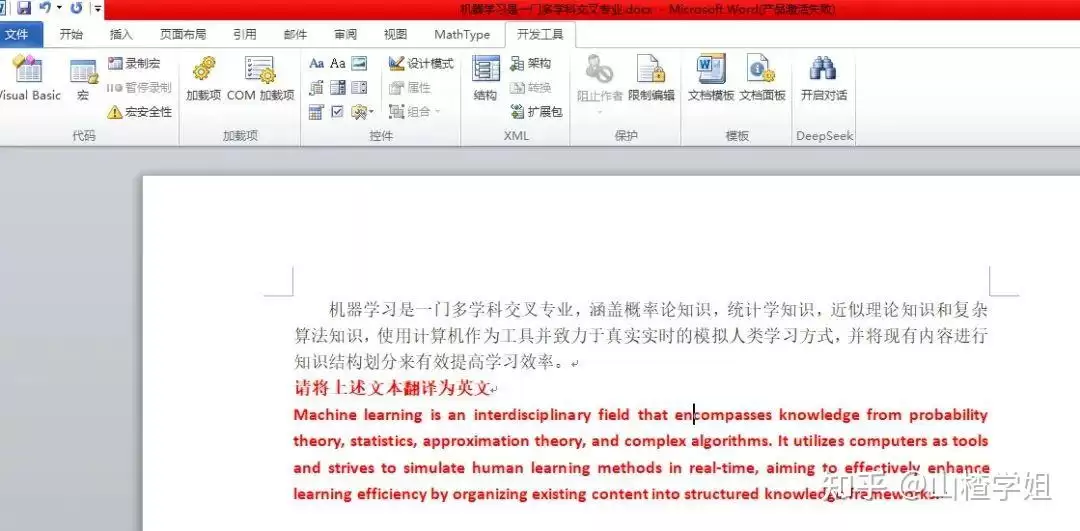
一、选择合适的导出格式
打开导出菜单,你会发现DeepSeekWord支持的格式还真不少,PDF、Word、Excel应有尽有。那么,选哪个?这完全取决于你接下来的用途。
如果这份文档是要用于打印、发送给客户做正式汇报,或者任何需要“定稿”的场景,PDF格式无疑是最佳选择。它能锁死所有格式,确保对方在任何设备上打开,看到的都跟你电脑上一模一样,避免了字体缺失、排版错乱这些尴尬事。
反之,如果你的目的是把文档交给同事继续修改,或者需要导入到其他编辑软件里加工,那么请毫不犹豫地选择Word格式。这样才能保留完整的可编辑性,方便后续协作。
二、导出步骤
接下来,咱们一步步来操作。整个过程非常直观:
- 完成编辑:首先,确保你的文档内容已经全部搞定,该修改的修改,该排版的排版。
- 找到入口:在文档界面的菜单栏里,仔细找找“导出”或“文件”-“导出”这一类的按钮,通常都很醒目。
- 选择格式:点击后,会弹出一个窗口让你选择格式。就根据我们上面讲的原则,选择PDF或Word等目标格式。
- 微调设置(可选):选定格式后,别急着点确定。这里往往有一些高级选项。例如,导出PDF时,你可以设置页面方向、打印质量,甚至添加密码保护;导出Word时,可以选择是否严格兼容旧版本。花半分钟看看这些选项,能让最终文件更符合你的预期。
- 执行并等待:设置好后,点击“确定”或“导出”。系统就会开始工作。如果文档很大或者含有很多图片,这个过程可能需要几十秒,耐心等待进度条走完,千万不要中途关闭窗口。完成后,文件就会保存到你指定的文件夹里。
三、注意事项
为了避免最后时刻翻车,这里有三个小提醒:
- 最终检查:点击导出按钮前,强烈建议快速滚动浏览一遍全文。有时候一个拼写错误或者没对齐的表格,导出去才发现就晚了。
- 保持耐心:导出大型文档,特别是图文混排复杂的,确实会慢一些。这是正常现象,并非卡顿,请给软件一点处理时间。
- 读懂报错:万一导出失败,弹出了错误提示框,别慌。仔细读一读提示信息。常见的原因包括“存储空间不足”、“文件正在被其他程序占用”或是你选择的某些高级设置彼此冲突。根据提示对症下药,问题很容易解决。
好了,从如何选择格式到具体的每一步操作,再到需要避开的几个小坑,应该都讲清楚了。掌握这个流程之后,无论是整理学习笔记还是交付工作报告,你都能高效地把DeepSeekWord里的成果,转化成更通用、更便捷的文件格式,让协作和分享畅通无阻。
了解DeepSeek模型权重与DeepInfer推理框架的对象差异,查看官方项目入口,并从价格竞争、开发者协作和小团队参与三个角度理解开源策略。
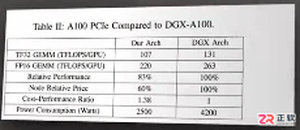
理清幻方量化与DeepSeek的发展脉络,关键在于区分早期萤火二号的A100集群积累与DeepSeek-V3的H800训练配置。本文解析软硬件协同工程在其中的作用,避免将资金投入简单等同于模型能力。

DeepSeek返回空内容时,先检查content是否只有空格,再查看finish_reason、reasoning_content、tool_calls和流式事件。JSON模式提示不完整、输出预算不足、内容过滤、工具调用未处理或SSE解析错误都可能造成“看起来为空”。
DeepSeek开启流式输出只需在API请求中设置stream=true并逐块读取SSE事件。Chat Completions以data: [DONE]结束,Responses API则以response.completed、response.incomplete或response.failed结束,两种协议不能混用同一套结束判断。
DeepSeek开启JSON模式需要在请求中设置response_format为json_object,并在系统或用户提示词中明确要求输出JSON及字段示例,同时设置足够的max_tokens。返回后仍应解析和校验字段,空白内容或截断时执行重试。

DeepSeek-V4提示词可按“目标+背景+输入+约束+输出格式+验收标准+示例”编写。先明确要完成的任务,再提供必要材料和边界,最后规定可检查的输出结构,比堆砌角色词或空泛要求“更专业”更稳定。

DeepSeek上传文件提示超限时,先确认是在App、网页还是API中上传,再检查单文件大小、格式、图片尺寸、文件数量和账号存储配额。App或网页可压缩、拆分后重传;API图片文件单个最大64 MiB,并只支持JPEG、PNG、GIF和WebP。
DeepSeek-V4-Pro的推理强度可通过API的reasoning_effort设置为low、high或max,并配合thinking启用思考模式;网页和App通常只提供模式切换,不一定开放细粒度强度。本文给出参数、代码和无效配置排查方法。

DeepSeek账号密码忘记后,可在官方登录页切换到密码登录并点击“忘记密码”,使用绑定手机号或邮箱完成身份验证,再设置新密码。通过Apple、Google或微信注册的账号应优先使用原第三方方式登录。
手机收不到DeepSeek验证码时,先核对国家区号和手机号,等待发送倒计时结束,再检查短信拦截、网络和运营商状态;仍收不到可改用密码、Apple或其他已绑定方式登录,并通过官方反馈渠道处理账号问题。





火山引擎是字节跳动旗下企业级云与AI服务平台。聚焦大模型核心能力,依托字节自研豆包多模态大模型,凭借火山方舟一站式平台,提供模型精调、推理部署、智能应用搭建等全链路服务,结合高性能AI算力,助力各行业快速落地大模型数字化与智能化应用。



