

AirPods Pro 使用教程:如何自定义压力传感器响应速度和时间?
AirPodsPro的压力传感器支持自定义功能,可设定长按切换降噪模式或唤醒Siri,并在辅助功能中调整按压速度与持续时间,同时可开启单耳使用时的降噪功能,提升操控精准度与个性化体验。
AirPods Pro 在苹果真无线耳机产品线中算得上是一次重要升级。入耳式设计、主动降噪和通透模式,再加上耳塞柄里的压力传感器——这套组合拳打出来,确实让它的操控体验和初代、第二代拉开了明显差距。
说到操控,用过初代 AirPods 的朋友应该还记得,双击耳机可以实现播放/暂停或唤醒 Siri。到了 AirPods Pro,苹果把敲击换成了压力感应——在每只耳塞的柄上内置了一颗传感器。长按可以在降噪和通透模式之间切换,单次、两次和三次按压则分别控制播放、下一首、上一首等操作。这个变化实际用起来更顺手,因为按压比敲击更精确,也不容易误触。
问题来了:怎么在这几种模式之间快速切换?降噪、通透、完全关闭降噪——苹果提供了不止一种途径。下面就把几种方法拆开细说,包括如何自定义压力传感器的功能,以及只戴一只 AirPod Pro 时怎么启用降噪。
如何自定义 AirPods Pro 控制?
首先要明确一点,压力传感器的默认行为是可以改的。你可以决定它是控制降噪模式,还是直接唤醒 Siri。
自定义左右耳塞的压力传感器:
- 打开 iPhone 上的「设置」→「蓝牙」;
- 在已连接设备列表中找到 AirPods Pro,点击旁边的「i」图标;
- 在「按住 AirPods」区域,分别点选「左侧」或「右侧」;
- 你可以选择长按触发降噪模式切换,或者直接唤起 Siri;
- 如果选择「噪声控制」,还可以在子选项里把「关闭」模式加上——这样长按就会在降噪、通透和关闭三者之间轮换。
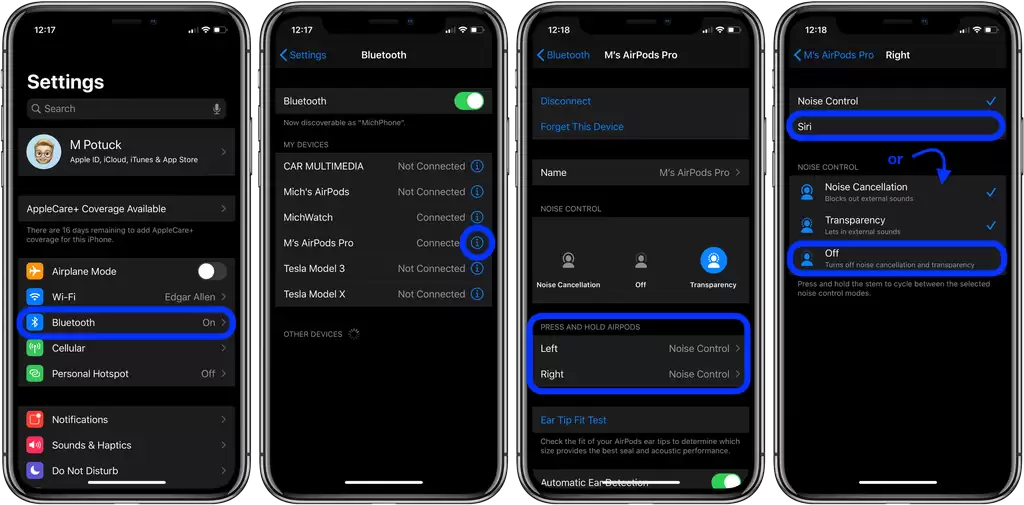
同一页面还能调整 AirPods 麦克风的工作方式。比如你可以指定左耳或右耳作为麦克风,或者让它自动切换。
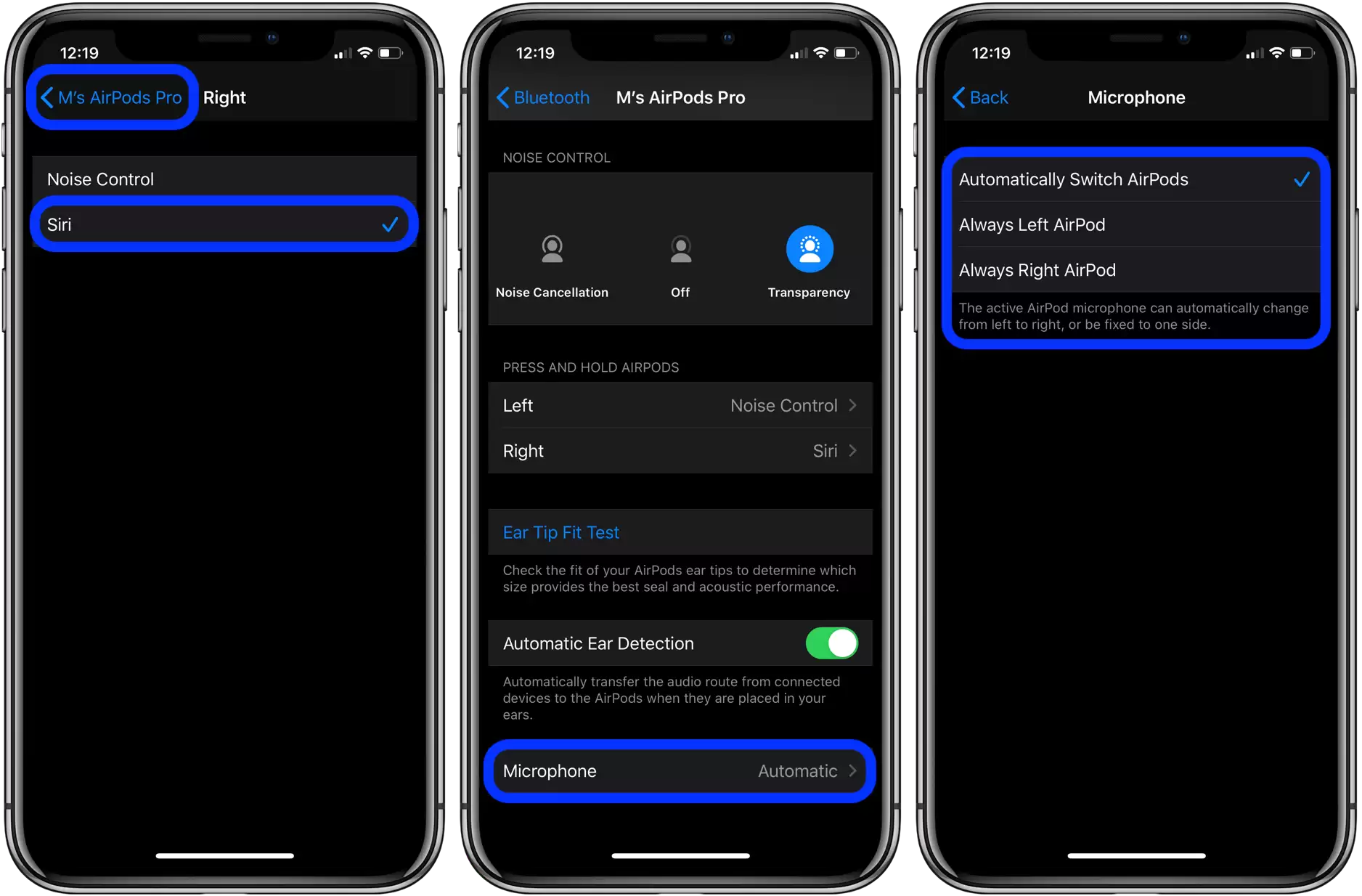
如何自定义 AirPods Pro 压力控制的速度和持续时间?
除了功能本身,按压的响应速度和需要按多久才触发,这些细节也是可以调的。很多人可能不知道这个设置藏得比较深。
- 前往「设置」→「辅助功能」;
- 向下滚动,找到「AirPods」并点进去;
- 在这里你会看到「按压速度」和「按压持续时间」两个选项,默认是「默认」,你可以改成「慢」或「更慢」,让操作更宽松;
- 页面最底部还有一个开关:「使用单个 AirPod 时降噪」——开启后,即使只戴一只耳机,也能开启主动降噪功能(默认情况下单耳使用时降噪会自动关闭)。
说到底,AirPods Pro 的操控逻辑虽然和之前不同,但适应之后其实更高效。尤其是压力传感器配合自定义选项,能根据个人习惯调整,算是把“硬件控制”和“软件自由度”结合得不错。如果你还没试过这些设置,不妨进蓝牙或辅助功能里翻一翻,说不定会发现更适合自己的操作方式。
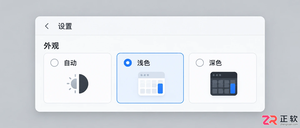
学习如何自定义灵活计算器的外观与交互。从切换深浅色主题、调整数字字号与间距,到开启公式高亮和优化键盘布局,按步骤打造适合个人习惯的计算界面,提升长页面阅读与输入效率。
要说网络环境下的文件传输工具,tftpd32绝对算得上是个经典角色。它虽然体积不大,但在文件共享和网络配置场景中相当能打。接下来就一步步拆解它的用法,从下载到高级功能,争取让每个人都能快速上手。 一、软件下载与安装 先搞定最基础的一步:从官网或靠谱的软件分发平台把安装包下载下来。双击运行,接下来的事

必须先完成配对——不配对的扫码枪插USB也没反应;需确认类型、连接底座、安装驱动、扫描配对码、收银软件启用并测试,最后绑定云支付账户。要让云支付扫码枪真正用起来,必须先完成配对——不配对的扫码枪只能当摆设,插上USB也没反应,收银时扫不出任何数据。 确认扫码枪类型与底座连接 先看你的扫码枪是不是带底
光速虚拟机操作指南:先点击首页“新建虚拟机”,一次性授权三项权限,进入VM-001桌面;右下角“导入导出”中勾选应用一键导入;主界面“我的”页零金币兑换Root;应用内启小窗模式,设置中开启“息屏挂机”保后台。刚把光速虚拟机下载下来,却一时不知道该从哪里下手?界面上按钮不少,随便点又怕出错;新建完虚
Git是什么? 一个分布式版本控制系统,和SVN类似,但远比SVN强大的一个版本控制系统 ①Git可以方便的在本地进行版本管理,如同你本地有一个版本管理服务器一样 我们可以选择在合适的时间将本地版本推送到统一的版本管理服务器 ②Git每次会提取整个代码仓库的完整镜像,相当于对整个代码仓库都进行了一次
DaemonTools3.47是一款经典的虚拟光驱软件,用于装载ISO等光盘镜像文件。其安装过程简单,需同意安装虚拟驱动。软件通过主界面或托盘图标可快速装载镜像,模拟真实光驱访问内容。它支持多虚拟设备和多种格式,适用于运行老旧软件或游戏。需注意系统兼容性与镜像文件合法性。
MD5校验码是文件的“数字指纹”,用于验证其完整性与真实性。文件内容任何微小改动都会导致MD5值完全不同。用户需选择合适的校验工具,通过计算文件MD5值并与官方提供的正确值比对,即可确认文件是否被损坏或篡改。若值不匹配,应重新下载并校验。对于高安全需求,建议结合SHA-256等更安全的算法。
XFCE是一款轻量、快速且高度可定制的Linux桌面环境,适合新手与资源有限的设备。它提供简洁的界面和核心组件,用户可深度个性化外观与功能。日常软件管理和系统维护需借助发行版工具及设置管理器,遇到问题建议查阅官方文档与社区论坛。

Talkmaker智能交互神器功能强大,操作简单。使用教程:点击底部“我的”进入,再点右上角“+”创建人物,可自定义头像、昵称和介绍。推荐尝试AI互动功能,选择“做饭”选项可自主创作内容,完成后即可在聊天界面直接对话。





火山引擎是字节跳动旗下企业级云与AI服务平台。聚焦大模型核心能力,依托字节自研豆包多模态大模型,凭借火山方舟一站式平台,提供模型精调、推理部署、智能应用搭建等全链路服务,结合高性能AI算力,助力各行业快速落地大模型数字化与智能化应用。



