

winkawaks怎么调清晰度
启动游戏后,首先在视频菜单选择视频过滤器,展开Kreed过滤器,然后根据游戏类型选用超级平滑或超级2xSaI;接着返回视频菜单,选择KScale中的清晰模式以增强细节。同时设置自动存档,最终画面质量显著改善,效果极佳。
Winkawaks怎么调清晰度
老玩家都知道,用Winkawaks玩街机游戏,最怕的就是画面糊成一团。明明ROM是经典神作,打开一看满屏锯齿,简直白瞎了情怀。其实模拟器本身就自带一套画质优化工具,调好了能让像素风游戏既保留味道,又清晰不少。
咱们直接从操作说开去。
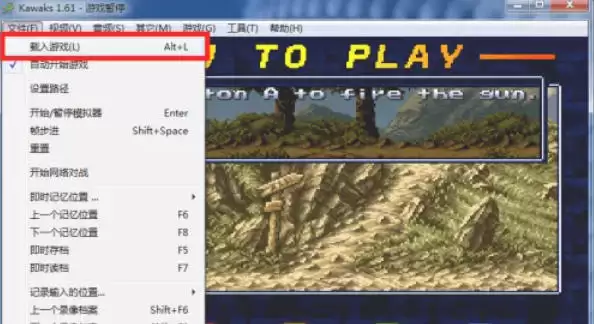
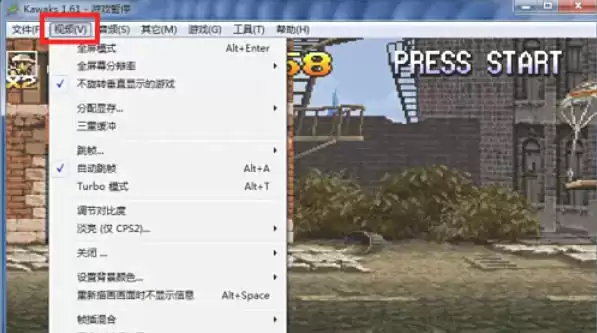
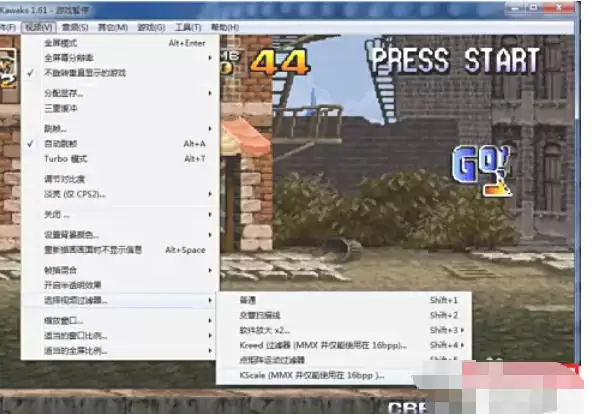
第一步:先启动你要玩的游戏,然后抬头看模拟器顶部的菜单栏,找到「视频」(Video)这一项,点下去。
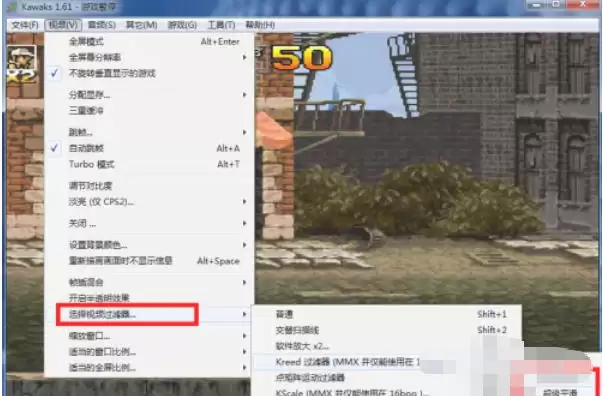
第二步:在弹出菜单里选择「选择视频过滤器...」(Select Video Filter),这是画质优化的入口。
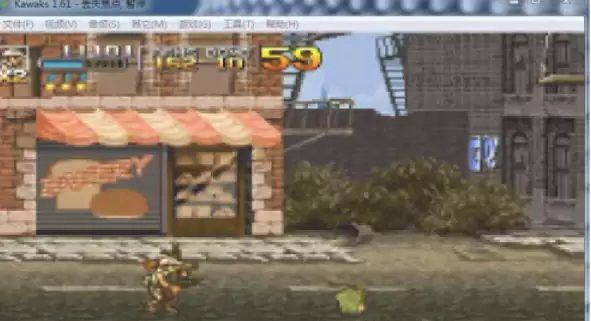
第三步:过滤器列表里有一项叫「Kreed过滤器...」(Kreed's Filters),把它展开。你会看到好几个选项,其中两个最实用:
- 「超级平滑」(SuperSmooth):主打柔和边缘,特别适合像《合金弹头》这种像素风格明显的游戏,能让锯齿不那么扎眼。
- 「超级2xSaI」(Super2xSaI):更侧重边缘锐度,适合《拳皇》系列这种需要看清角色动作细节的格斗游戏,画面会显得更利落。
选哪个,看你玩什么类型的游戏,可以随时切换对比。
第四步:选好后点击「确定」,画面会立刻刷新,效果立竿见影。
到这步其实已经改善不少了,但如果你还想更进一步——
第五步:回到「视频」菜单,这次选择「KScale...」(Kreed's Scaler)。

第六步:在缩放模式里找到「清晰」(Sharp)模式。这个选项专门用来增强画面细节——尤其是游戏原生分辨率比较低的时候,效果特别明显。选它,画面边缘会更锐利,整体观感再上一个台阶。
全部设置完,直接开玩就行。Winkawaks的画面设置会随游戏存档,下次不用再调一遍。简单几步,老游戏也能焕然一新。
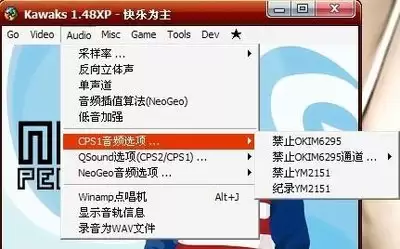
在格斗游戏或者动作游戏里,连发功能绝对是个神器——它能让你在疯狂按键的时代里解放手指,操作更流畅,体验直接拉满。如果你也是winkawaks模拟器的老玩家,或者刚入坑想试试连发,那这篇教程正好能帮到你。下面咱们就一步步捋清楚,winkawaks怎么设置连发。 一、准备工作 首先,确保你的电脑上已经装
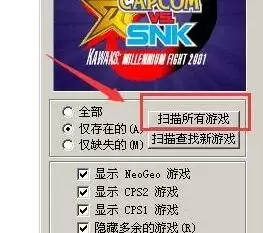
要是说哪个街机模拟器承载了国内玩家最多的青春回忆,WinKawaks绝对排得上号。它把CPS1、CPS2、NeoGeo这三个经典街机平台伺候得服服帖帖,至今仍是不少老玩家重温《拳皇97》《街霸2》《合金弹头》的首选工具。但很多刚接触模拟器的新手,往往卡在“载入游戏”这一步上——不是找不到ROM,就是
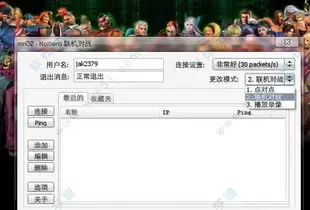
对于很多怀念街机厅时光的老玩家来说,Winkawaks这个模拟器简直自带情怀光环——从拳皇97的丝滑搓招到恐龙快打的并肩闯关,在电脑上就能完美还原童年那些热血时刻。不过,不少新手玩家刚下载打开,就被满屏英文浇了盆冷水:找个设置都要靠猜,根本没法安心开玩。别急,看完这篇,零基础也能一分钟搞定中文设置。
说到街机模拟器,Winkawaks 绝对是经典中的经典。想重温当年在游戏厅的时光?用手柄玩,那感觉才叫对味!不过,怎么把手柄跟这模拟器连起来,不少朋友一开始会有点懵。别急,下面几步就能搞定。 手柄连接准备 首先,你得有一款适配的手柄。现在市面上有不少专门为模拟器设计的手柄,手感不错,兼容性也靠谱。把

本教程演示如何在 Windows 版 Typora 中开启 Highlight 高亮功能,通过双等号语法标记重点文本,并展示如何编辑、取消高亮及验证源码保存状态。

了解讯飞智作平台的在线创作流程:从文字配音到数字人视频生成,再到AIGC工具箱的素材处理。通过具体案例演示如何选择合适的功能入口、调整参数及核对成品权益,适合需要快速制作音频或播报视频的用户参考。

本文详细介绍 Gemini 官方网页版入口地址、个人与组织账号登录流程、运行环境要求、账号体系差异对比及常见访问异常的排查解决方法。

针对初次接触Steam平台的玩家,提供正版Steam官网网址识别、客户端官方安装包下载、本地安装配置及账号安全注册登录的详细图文操作教程。

针对各类支持驱动配置的鼠标,系统梳理鼠标宏设置软件的核心设置逻辑、全流程操作步骤、运行模式选择与排错验证方法,帮助读者准确掌握宏功能的配置与使用。

详解如何在 Word 中使用 EndNote 插件插入文献引用。涵盖从库中搜索记录、插入引文、选择样式到更新参考文献表的步骤,确保引文格式准确且可随时更新。





火山引擎是字节跳动旗下企业级云与AI服务平台。聚焦大模型核心能力,依托字节自研豆包多模态大模型,凭借火山方舟一站式平台,提供模型精调、推理部署、智能应用搭建等全链路服务,结合高性能AI算力,助力各行业快速落地大模型数字化与智能化应用。



