

如何解决悟空浏览器在分屏模式下显示比例失调?
分屏模式下悟空浏览器显示比例失调,源于系统对WebView渲染区域宽度和DPI上报值的强制限制。可通过三步确认缩放失效状态,临时退出重进分屏或强制刷新恢复。根本解决需在实验性功能中开启“分屏窗口缩放支持”,并清除残留的异常缩放绑定。
分屏模式下玩悟空浏览器,页面忽然变得奇奇怪怪——文字小得像蚂蚁,布局东倒西歪,滚动条莫名其妙冒出来,甚至双指捏合缩放完全没反应。这问题说大不大,说小也不小,追根究底,其实是系统对WebView渲染区域宽度和DPI上报值做了强制限制,导致浏览器对视口尺寸的判断出了偏差,直接把缩放逻辑给跳过了。

确认是否处于分屏缩放失效状态
怎么判断当前是不是掉进了这个坑?三个步骤就能确认:
第一步,长按任务栏里最近使用的应用卡片,拖到屏幕左侧或右侧触发分屏,然后观察地址栏右边——如果原本该有的【AA】按钮或缩放图标不见了,那就有戏了;
第二步,点击右上角的三点菜单,看看“缩放”选项是不是灰显、点不了;
第三步,直接在页面空白处双击,没反应,双指捏合,页面纹丝不动。这三条全中,基本可以断定WebView已经降级到兼容模式,缩放API被系统拦截了。
临时恢复缩放功能
如果只是临时用一下,没必要大动干戈,两个小技巧可以救急:
方法一:退出重进分屏
点击屏幕顶部状态栏中间那条分屏分割线,向上拖到顶,彻底退出分屏模式。等页面自动重绘完成后,再次进入分屏——这时候缩放功能通常就回来了。
方法二:强制刷新,重载渲染上下文
不退出分屏也行,先点一下地址栏,全选网址,按回车重新加载。注意:一定要等页面完全加载完毕再尝试双指缩放,否则WebView还处在冻结状态,怎么捏都没用。
启用分屏窗口缩放支持
要想从根上解决,得进实验室开个开关。具体操作:
1. 打开悟空浏览器,点击右下角“≡”进入菜单 → 设置 → 高级设置 → 实验性功能;
2. 找到“分屏窗口缩放支持”这个开关(2026年5月之后的版本已经内置了)→ 打开它;
3. 重启浏览器;
4. 再次分屏打开网页试试看,双指手势和菜单缩放都恢复正常了,而且网站自己设置的自定义缩放也能被正确读取和保存。
清除分屏残留的异常缩放绑定
还有一个烦人的情况——某个网站在分屏时被误设成了50%或200%缩放,结果退出分屏后,这个错误比例就赖着不走了。清除方法也很简单:
① 进入那个问题网站,点击右上角三点菜单 → “网站设置”;
② 找到“缩放比例”这一项,点击右边的箭头进入详情页;
③ 看底部有没有标注“分屏会话绑定”字样,如果有,点击“解除分屏绑定”;
④ 返回上一页,点击“重置为默认”,再刷新页面,一切就干净了。

邀请好友却没拿到奖励?先别急着抱怨系统有bug,大概率是好友那边的激活条件没满足。归纳起来就一句话:被邀请人必须走完注册、登录、观看视频满10分钟、连续使用满24小时这一整套流程,状态显示为【已激活】,奖励才会落袋。而且,邀请方式必须走官方认证路径——通过「我的金币」生成的带UID/DID链接,或者

用悟空浏览器看免费电视剧的关键是通过搜索特定关键词进入第三方影视聚合页面,如搜索“晴天好剧院”“时光宝藏”或“西瓜剧场”等名称,点击结果中的链接即可访问分类清晰的影视资源页面,支持在线播放电视剧、电影和短剧;由于资源由第三方提供,画质和播放稳定性不一,部分页面可能仍有推广内容,建议仅用于在线观看,避免输入个人信息或下载不明文件,若某个关键词失效可尝试其他用户分享的替代词,整体操作简单但依赖有效入口的获取。
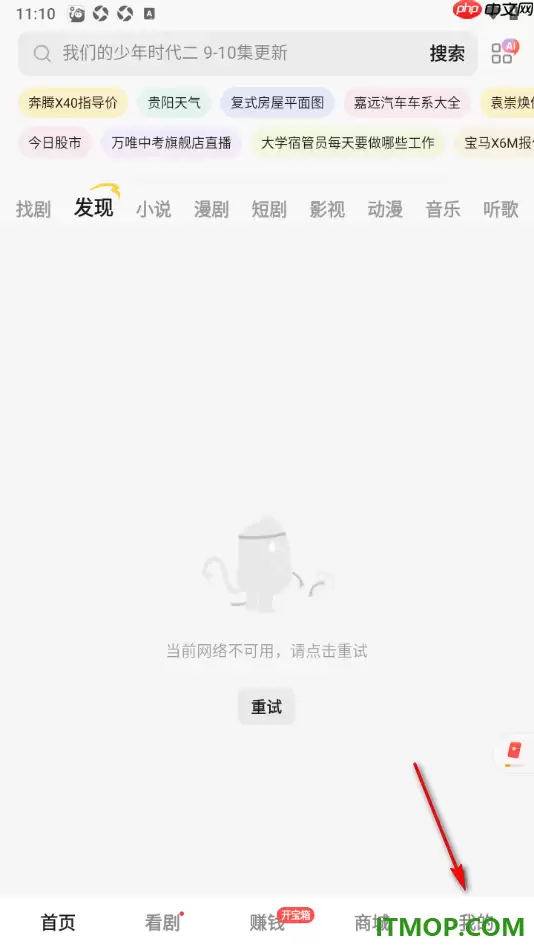
悟空浏览器APP作为一款为用户提供丰富免费视听资源的工具,涵盖了视频、短剧、漫剧、小说等多种内容,也支持网页搜索与浏览。然而在实际使用过程中,用户经常会遇到大量干扰性广告,例如全屏遮罩、右下角悬浮窗、视频前贴片,或者点击后自动跳转第三方应用等情况,这严重影响了阅读的连贯性和观看的沉浸感。若想提升浏览
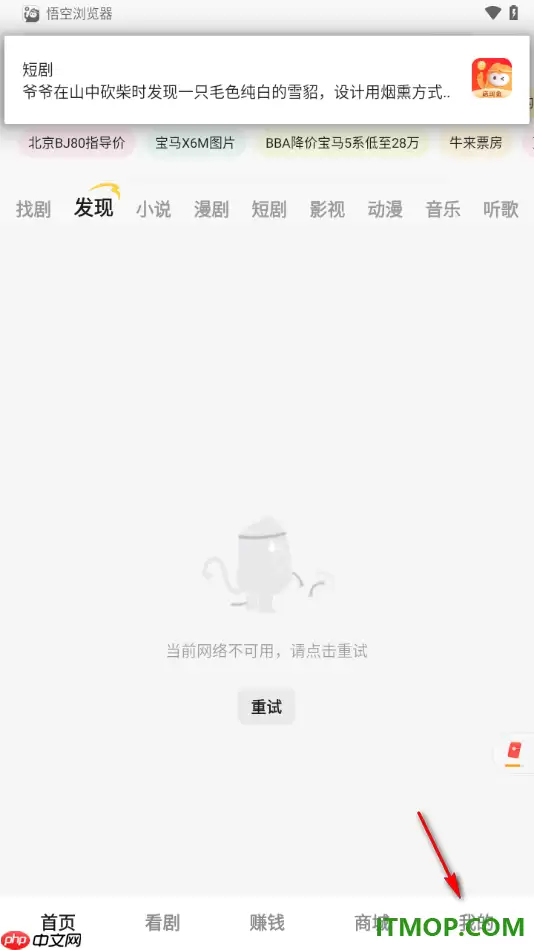
悟空浏览器APP作为一个集短剧、视频、小说等内容于一体的综合性平台,用户能够依据自身喜好,随心所欲地筛选和浏览各类资源,并且所有内容都能免费访问,因此备受用户的喜爱。在使用过程中,有些用户对于界面文字的显示尺寸有着个性化的需求,他们希望能够放大字体,以此来提高可视性和阅读的舒适度。其实很简单,只需要
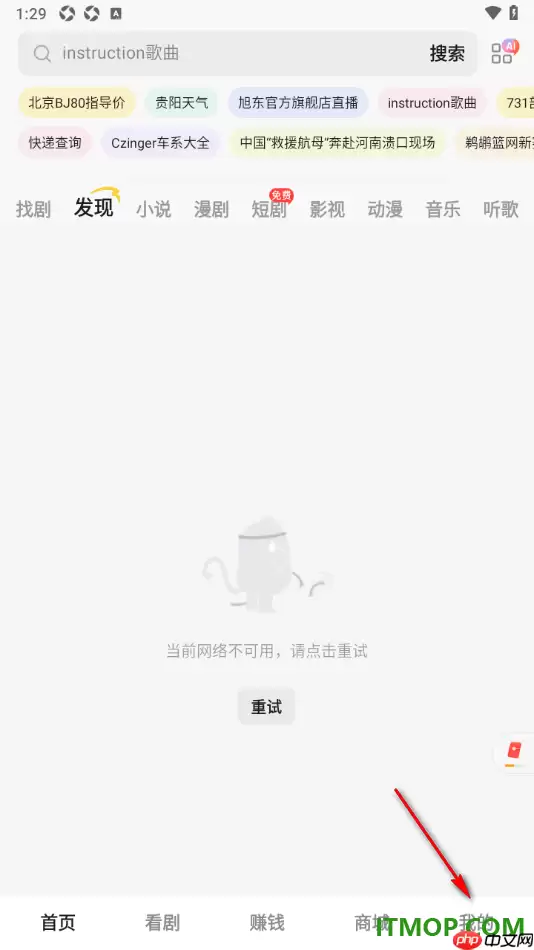
悟空浏览器APP,作为一款综合内容平台,其中汇聚了海量的优质图书、热门电视剧以及精品短剧。它不仅支持用户进行沉浸式阅读与高清视频播放,还能依托智能算法,为用户精准匹配那些他们潜在感兴趣的内容。随着用户使用时长的不断增加,系统会持续深入地分析用户的一系列行为数据,像是搜索关键词、小说阅读轨迹、视频播放

悟空浏览器确实可以免费看电视剧,无需额外开通会员,其内置聚合视频功能整合了多个平台资源,涵盖热播剧、经典剧、电影、综艺等,用户只需打开App点击“视频”或“影视”入口,或直接搜索剧名如“庆余年第二部”,即可选择播放源观看,操作简单适合各类用户,更新速度紧跟官方节奏,但播放时可能有广告,部分高清资源需看广告解锁,且视频源不稳定时需切换链接,此外还提供“边看边赚”任务领金币提现功能,整体体验便捷但略逊于主流平台。

悟空浏览器能否下载电视剧视频取决于视频源网站的设置,其下载功能主要针对单个视频文件而非整部剧集,当访问支持下载的页面时,浏览器会在播放区域显示下载图标或提示,点击后可选择清晰度如标清、高清、超清等进行下载,下载格式通常为源站提供的原始格式如MP4、FLV或WebM,不支持格式转码,若下载按钮不出现或下载失败,主要原因包括视频平台采用DRM版权保护、使用HLS或DASH流媒体协议导致无法合并片段、网站隐藏真实地址或设置反爬策略,以及浏览器本身作为通用工具在解析复杂流媒体时存在局限性,因此并非浏览器故障而是受

悟空浏览器无“私密锁”功能,需组合启用无痕浏览、防跟踪及拦截第三方cookie;文件夹加密须用独立《悟空文件夹加密隐藏软件》,通过设置隐藏+系统属性并密码控制显隐实现。 想在悟空浏览器里实现“私密锁”的保护效果?或者对电脑里的敏感文件夹进行加密隐藏?这里需要先搞清楚一个关键区别:浏览器里的隐私保护和

悟空浏览器网页版访问入口是https://www.wkbrowser.com,具备多源内容聚合、轻量跨端播放、隐私导向浏览、结构化检索响应和设备自适应加载五大核心功能。 很多朋友都在问,悟空浏览器的网页版到底怎么进?其实,官方在线版的地址非常简单明了。接下来,咱们就一起来揭晓这个核心入口,并详细看看

悟空浏览器阅读历史导出指南:四种实用方法详解 很多用户在整理学习资料时,都会遇到一个现实问题:悟空浏览器里的阅读历史,没办法像书签那样直接导出成文件。这确实给数据备份和跨平台迁移带来了不便。不过别担心,虽然没有官方的一键导出按钮,但通过几种间接方法,完全可以实现历史记录的完整提取和管理。下面这四条路





火山引擎是字节跳动旗下企业级云与AI服务平台。聚焦大模型核心能力,依托字节自研豆包多模态大模型,凭借火山方舟一站式平台,提供模型精调、推理部署、智能应用搭建等全链路服务,结合高性能AI算力,助力各行业快速落地大模型数字化与智能化应用。



