

单词块怎么导入单词
导入单词块前需安装并熟悉界面。单词来源包括网上词库或自制CSV/TXT文件。在软件中找到导入按钮,选择文件后等待导入完成。导入后检查单词列表,修正错误并分类。利用内置背诵测试等功能形成复习节奏。
学英语这件事,词汇量永远是绕不开的坎。很多人买了各种背词软件,却卡在第一步——怎么把单词批量导进去?今天咱们就专门聊聊单词块这个工具,把导入单词的完整流程掰开揉碎讲清楚。
准备工作
先用你手机或电脑把单词块软件装好,确保版本支持导入功能。打开软件后,别急着操作,先花一分钟熟悉界面——通常单词管理、导入相关的按钮都会安排在比较显眼的位置,菜单栏、侧边栏或者工具区里找一找就能看到。
获取单词文件
单词从哪儿来?两个常用渠道。第一,网上有不少现成的词库资源,比如四六级核心词汇、考研高频词,通常以 CSV 或 TXT 格式提供,下载保存就好。第二,如果你自己手头有整理好的单词表(比如 Excel 导出的文件),只要转换成软件能识别的格式就行——具体格式要求建议先看看软件帮助文档,大多数情况下 CSV 是最通用的。
导入操作步骤
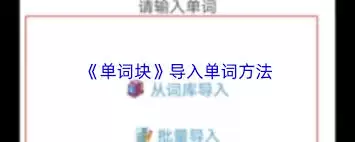
1. 在软件界面里找到“导入单词”按钮——有的叫“批量导入”,也可能藏在“设置”或“工具”菜单下,耐心找找。
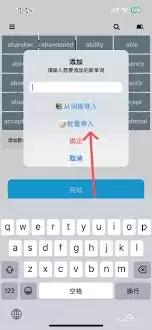
2. 点击后,系统会弹出文件选择窗口。定位到你刚才准备好的单词文件,选中它。
3. 点“打开”,软件开始读取文件内容并尝试导入。这一步通常很快,但文件较大时可能会有进度条显示百分比——等它跑完就行。
4. 导入完成时一般会有提示信息,比如“成功导入 XX 个单词”。如果提示失败,别慌,先检查文件格式是否正确。
检查与调整
导入完别急着关,切换到单词列表页面仔细核对一遍。看看有没有遗漏、重复或者格式错乱的单词——比如中文释义变成乱码、词性标错了之类。发现问题怎么办?直接在软件里编辑就行:手动删除重复项,修正拼写错误,或者调整释义。另外,强烈建议顺手给单词分个类——按主题(如“科技”“日常生活”)或者按难度等级(如“基础”“进阶”),以后复习的时候针对性会强很多。

后续学习利用
单词导进去了,真正的战斗才开始。单词块内置了不少学习功能:背诵模式、拼写测试、释义匹配、例句查看……轮换着用,比死记硬背效果好得多。关键是要形成复习节奏——今天背的,明天、一周后、一个月后都要再回炉。
说白了,工具只是把门槛降低了,真正提升词汇量还得靠持续的输入和输出。不过方法对了,效率能翻几倍。按照上面这些步骤走一遍,你就再也不用为一个一个手动添加单词而头疼了。
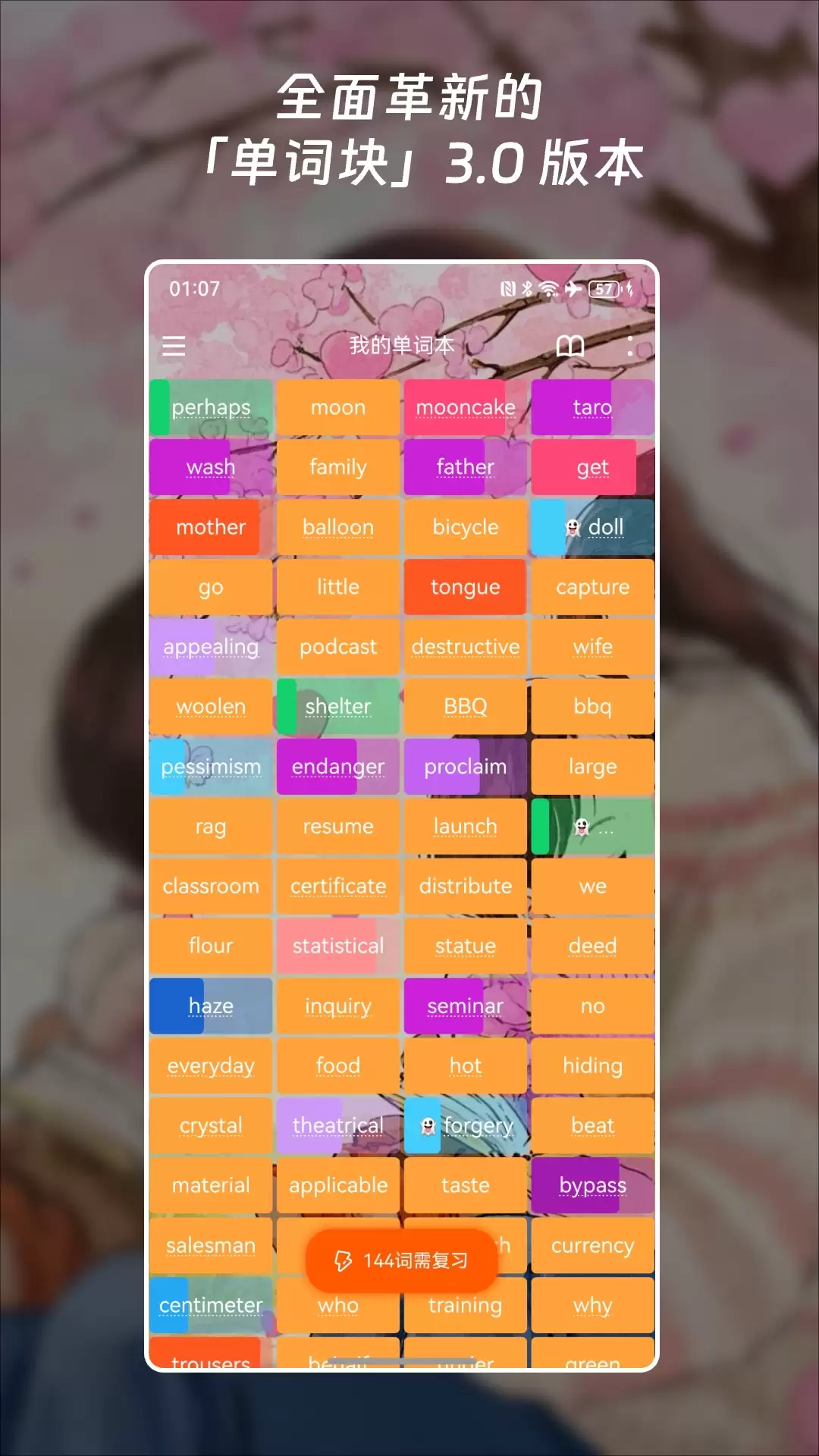
热门英语单词跟读App包括《单词块》的色彩矩阵系统、《单词帮》的多模式跟读与班级PK、《单词斩》的简易跟读操作、《单词勇士》的闯关对战及《贝壳单词》的外教音频。覆盖小学到留学备考,适配不同学习习惯。

本教程演示如何在 Windows 版 Typora 中开启 Highlight 高亮功能,通过双等号语法标记重点文本,并展示如何编辑、取消高亮及验证源码保存状态。

了解讯飞智作平台的在线创作流程:从文字配音到数字人视频生成,再到AIGC工具箱的素材处理。通过具体案例演示如何选择合适的功能入口、调整参数及核对成品权益,适合需要快速制作音频或播报视频的用户参考。

本文详细介绍 Gemini 官方网页版入口地址、个人与组织账号登录流程、运行环境要求、账号体系差异对比及常见访问异常的排查解决方法。

针对初次接触Steam平台的玩家,提供正版Steam官网网址识别、客户端官方安装包下载、本地安装配置及账号安全注册登录的详细图文操作教程。

针对各类支持驱动配置的鼠标,系统梳理鼠标宏设置软件的核心设置逻辑、全流程操作步骤、运行模式选择与排错验证方法,帮助读者准确掌握宏功能的配置与使用。

详解如何在 Word 中使用 EndNote 插件插入文献引用。涵盖从库中搜索记录、插入引文、选择样式到更新参考文献表的步骤,确保引文格式准确且可随时更新。


针对Codex近期更新引发的讨论,本文厘清自动审查的功能边界,区分即时额度恢复与留存重置卡的不同,帮助用户理性评估更新价值,避免对缓存和权益产生误解。

了解讯飞绘文AI写作功能:涵盖选题推荐、智能起稿、风格设定、知识融合及稿件校对。通过社区活动案例,掌握从构思到排版的完整操作逻辑,提升内容创作效率。





火山引擎是字节跳动旗下企业级云与AI服务平台。聚焦大模型核心能力,依托字节自研豆包多模态大模型,凭借火山方舟一站式平台,提供模型精调、推理部署、智能应用搭建等全链路服务,结合高性能AI算力,助力各行业快速落地大模型数字化与智能化应用。



