

淘宝直播如何设置开播提醒?淘宝直播收不到开播提醒,点了不再提醒,怎样恢复提醒
直播带货的火爆程度,相信大家都有目共睹。在淘宝这个巨大的平台上,每天都有数不清的直播同时进行,从美妆穿搭到美食探店,从数码产品到家居好物,总有几个主播是你特别想跟的。但问题来了,生活节奏快,工作一忙起来,很容易就错过了心仪主播的整点直播。与其事后懊恼,不如提前做好功课。今天这期内容,就来聊聊怎么设置
直播带货的火爆程度,相信大家都有目共睹。在淘宝这个巨大的平台上,每天都有数不清的直播同时进行,从美妆穿搭到美食探店,从数码产品到家居好物,总有几个主播是你特别想跟的。但问题来了,生活节奏快,工作一忙起来,很容易就错过了心仪主播的整点直播。与其事后懊恼,不如提前做好功课。今天这期内容,就来聊聊怎么设置淘宝直播的开播提醒,让你从容、准时地蹲守在直播间里。
设置开播提醒,到底有多重要?
可能有人觉得提醒只是个“小功能”,但用好了确实能省心不少。
首先,当然是不错过。对于深度粉丝来说,错过一次直播,就相当于错过了主播的实时互动、限时秒杀,甚至是一些特别的抽奖福利。开了提醒,相当于多了一个专属小管家。
其次,能提前做好购物攻略。很多主播会在开播前预告当天的重点商品和折扣力度。收到提醒后,你就有时间调整心态、理清购物清单,甚至提前把想买的商品加入购物车。等直播一开始,直接下单,效率更高。
最后,能提升观看体验。开播提醒往往不是孤零零的通知,它会附带直播的标题、封面图甚至是预告片段。看到这些,你会对直播内容有预期,观看时的代入感也更强。
保姆级教程:手机淘宝如何设置提醒?
这里以大家最常用的手机淘宝为例,操作路径并不复杂,一步步来。
| 步骤 | 操作说明 |
|---|---|
| 1 | 打开手机淘宝,点击底部导航栏的“我的” |
| 2 | 进入“我的”页面后,点击右上角的“设置”图标(通常是齿轮形状) |
| 3 | 在设置页面中,找到“通用”选项并点击进入 |
| 4 | 在“通用”页面中,找到“通知”选项,点击进入 |
| 5 | 在“通知”页面中,找到“淘宝直播”这一项,点击进入 |
| 6 | 在“淘宝直播”的通知设置页面里,把“开播提醒”开关打开(让它变绿) |
| 7 | 进一步设置开播提醒的具体时间。你可以选择“提前1小时”、“提前30分钟”、“提前10分钟”,或者直接选择“开播时” |
这个路径设置好之后,基本上只要是你在淘宝关注的主播,开播前都会按照设定的时间给你推送通知。
还有哪些其他设置方式?
除了在全局通知里统一设置,其实还有更精准的渠道。
第一,关注主播。当你进入你喜欢的直播主播的主页时,通常会看到一个“开播提醒”的按钮或者选项。直接在这里点一下,就能单独关注这个主播的直播状态。
第二,收藏直播间。如果你很喜欢某个直播间的氛围或选品,可以直接把它收藏起来。在收藏的直播间详情页里,一般也能看到设置开播提醒的入口。
第三,加入粉丝团。很多主播的粉丝团功能里,都整合了开播提醒。加入后,不仅提醒优先推送,有时还能收到专属的开播红包或福利信息。
常见问题:收不到提醒怎么办?
最让人着急的情况,就是明明设置了提醒,直播开始时手机却静悄悄的。这里涵盖了两种常见情况的解决方案。
恢复提醒:不小心点了“不再提醒”怎么办?
别慌,恢复起来很简单。
第一步:在手机桌面打开“淘宝”应用。
第二步:在“首页”找到并点击“淘宝直播”入口。
第三步:进入“淘宝直播”页面后,点击底部的“我的关注”或类似的菜单。
第四步:在关注列表里,选择你那个需要恢复提醒的主播,点击进入他的直播间。
第五步:在直播间页面,点击左上角的主播头像,进入他的个人主页。
第六步:此时你会看到“开播提醒”的图标。如果它之前是关闭的,会和背景融为一体。直接点一下这个图标,让它变成选中状态(通常变为灰色或亮色),提醒就恢复成功了。
设置教程:从零开始的完整版
准备工具:确保你使用的是手机,并且已经安装了手机淘宝应用。
操作路径:
1. 进入淘宝直播:打开手机淘宝,在首页向下滑动屏幕,找到“淘宝直播”字样并点击。
2. 选择并关注主播:在分类中找到你感兴趣的直播节目,点击进入。在直播页面顶部,找到“关注”按钮并点击,完成对主播的初始关注。
3. 找到关注列表:返回淘宝直播首页,点击“我的关注”菜单,找到刚才关注的主播并点击进入。
4. 进入个人主页:在直播页面左上角,点击主播的头像。
5. 设置提醒:在主播的个人主页里,通常能看到直播时间预告区域。在预告右侧,点击“开播提醒”按钮即可。
注意事项:
如果后面还是没有收到通知,先检查一下手机设置里的通知权限,确保“手机淘宝”的通知是打开的。另外,如果主播还没有发布直播预告,提醒按钮可能不出现,耐心等待一下即可。假如关注了一堆主播,需要每个人单独进入主页设置才行。
开通与关闭提醒
开通步骤简单总结:
第一步:打开手机淘宝,在首页找到“淘宝直播”入口并点击。
第二步:找到想关注的主播,进入直播页面后,先点“关注”。
第三步:返回直播首页,进入“我的关注”,找到那个主播。
第四步:点击主播头像进入个人主页,找到直播预告下的“开播提醒”按钮并点击。
关闭提醒方法:
第一步:打开手机淘宝,点击底部导航栏的“我的淘宝”。
第二步:找到“关注”入口,进入后选择“全部”分类,查看已关注的达人列表。
第三步:找到要取消提醒的主播,点击其右侧的“...”按钮(更多操作),在弹出的选项中选择“取消关注”。一旦取消关注,该主播的开播提醒就会自动关闭。
说明:如果因为直播权限问题(比如内容违规被禁播),提醒会暂时失效,等待处罚期结束就能恢复。如果是店铺直播,超过30天未开播,闪屏权可能会被清退,需要重新申请。
最后提个醒:这个功能可能会轻微增加手机电量消耗,以及接收到一些与之前观看行为相关的推送广告,但为了及时跟上心爱主播的节奏,这点小麻烦还是值得的。
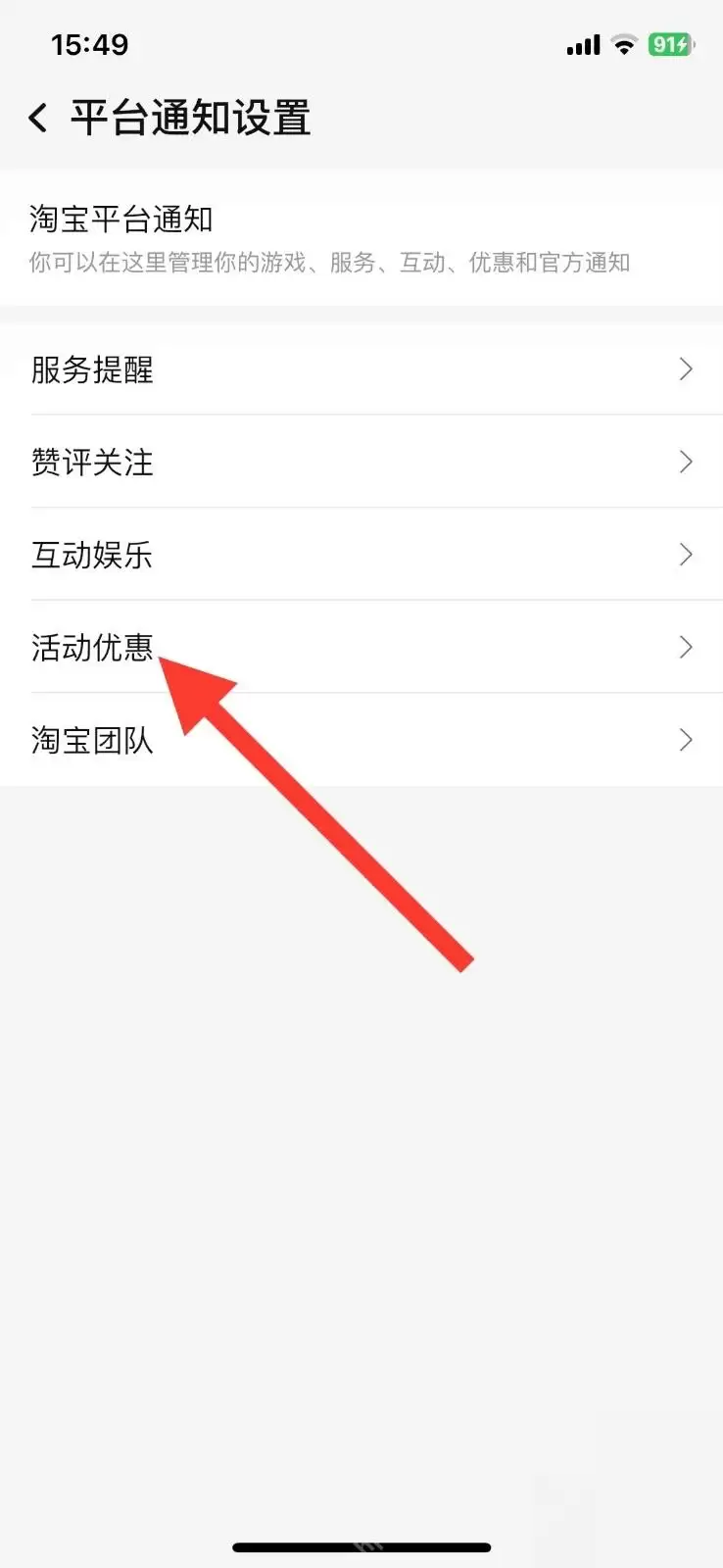
这组页面目前能明确说明的一点是:关闭“直播推荐”消息,并不等于把淘宝的所有通知一次性全部关掉。要把直播提醒收紧,操作路径也不复杂,先进入通知页面打开设置,再到活动优惠管理里,把直播推荐关闭即可。 先在通知页点右上角设置 先进入淘宝通知页,再点右上角设置图标,把平台通知设置页打开。 在平台通知设置里进

淘宝直播管家模式是一种智能化直播工具,包含互动、推荐、数据三种管家,通过设置互动频率、推荐商品及数据监控指标,帮助主播优化直播内容、提升互动效果和转化率,实现直播快速增长。

淘宝直播管家模式指商家聘请专业团队负责直播策划、主播培训、数据监控等,可降低直播门槛、提升效果。超级直播投放需错峰推广、合理出价、分人群运营,并优化创意与内容匹配,以提升投产比。

淘宝直播流量受主播魅力、内容质量、时段选择、互动频率及平台扶持等因素影响。新手扶持期约7天,建议每天直播3-4小时起步,逐步延长至6-8小时。晚上8-12点为流量高峰,需注重内容优化与互动。
互联网发展到现在这个阶段,电商早已渗透进日常生活的方方面面。在众多平台里,淘宝靠着庞大的用户群和琳琅满目的商品,成了无数人购物的首选。而淘宝的促销活动更是花样百出,让人眼花缭乱。今天就来揭秘一下备受关注的淘宝直播闪降活动,看看这场购物狂欢究竟有什么门道。 什么是淘宝直播闪降? 淘宝直播闪降,说白了就

直播带货这几年有多火,不用多说了。从淘宝到抖音,几乎每个平台都在砸资源抢这块蛋糕,而淘宝直播凭借用户基数大、商品品类全,稳稳坐上了头把交椅。但火归火,消费者的疑虑也跟着冒了出来——那些直播闪降时抢到的东西,到底是真还是假?这个问题的背后,其实藏着不少门道。 一、直播带货的兴起 1. 直播带货的定义说

随着互联网的飞速发展,直播带货已成为电商行业的新风口。越来越多商家投身淘宝直播,希望借此提升店铺流量和销售额。然而,不少商家投入后却发现,流量并未如预期般汹涌而来。淘宝直播店的流量分配规则究竟是怎样的?本文将深入揭秘流量背后的秘密。 一、淘宝直播流量分配规则概述 淘宝直播的流量分配规则主要基于以下几

淘宝直播闪降是平台为优化直播生态、提升用户体验进行的内部调整,非促销活动。618期间原“直播专享直降”更名为“今日闪降”,每日重点时段招商,参与商家可获公域会场透出及流量激励,需遵循报名规则与优惠叠加限制。

淘宝直播付费投流推广通过精准定位和快速曝光提升转化率,步骤包括选择推广方式、设置计划、创意制作与监控数据。技巧为选择优质主播、精准定位受众、优化策略及主播合作。百元投流效果受人群、时段、内容等多因素影响,需科学测试与调整。

说起淘宝直播的闪降价格,相信不少剁手党都心动过。那个限时秒杀的价格到底是怎么定出来的?今天就来拆解一下这个让无数人“蹲点”抢购的定价机制。 一、闪降价格的定义 闪降价格,说白了就是在特定时间段内,商家对商品搞的限时折扣——一种刺激消费的促销工具。在淘宝直播的语境里,它通常表现为直播间里的秒杀、抢购、





火山引擎是字节跳动旗下企业级云与AI服务平台。聚焦大模型核心能力,依托字节自研豆包多模态大模型,凭借火山方舟一站式平台,提供模型精调、推理部署、智能应用搭建等全链路服务,结合高性能AI算力,助力各行业快速落地大模型数字化与智能化应用。



