

腾讯文档如何分栏排版
腾讯文档分栏功能实用,选中文字后在页面布局选项卡点击分栏,可选择预设两栏样式,或通过更多分栏设置自定义栏数、宽度、间距及分隔线。调整后文档视觉层次更清晰,过程不到30秒,适用于报告、方案等材料。
腾讯文档的分栏功能,其实比很多人想象的要简单实用。在日常工作中,无论是做内部分享材料、项目简报,还是设计简单的宣传页,合理运用分栏都能让信息排布更清爽、阅读体验更顺畅。下面就直接进入正题,说说怎么操作。
第一步,先选中你想要分栏的文字。打开腾讯文档,找到对应段落,用鼠标把这段文字框选出来,让它处于高亮状态——这是后续所有操作的前提。
第二步,找到“页面布局”这个选项卡。它就在文档编辑区的上方工具栏里,点一下就能看到。
第三步,进入分栏设置。在“页面布局”选项卡下,你会看到一个叫“分栏”的按钮。点它,就会弹出一个下拉菜单。这里腾讯文档已经给你准备好了几种常用样式,比如“两栏”——如果你只是想快速把文字分成左右两列,直接点一下就生效,非常方便。
当然,如果预设的栏数、宽度或间距满足不了你的需求,也别着急。下拉菜单底部还有一个“更多分栏设置”,点进去会弹出一个独立对话框。在这里你能自由定义栏数——两栏、三栏甚至四栏都没问题;还能微调每一栏的宽度,以及栏与栏之间的间距;另外,要不要在栏间加一条分隔线,也由你说了算。加条线会让各栏目看起来更清晰,尤其是内容差异较大时。
全部调整完毕,点击“确定”,刚才选中的文字就会按你设定的分栏方式重新排列。整个过程用不了30秒,但文档的视觉层次感一下子就能提上来。
说到底,分栏排版并不是什么高深技巧,但用好了,能让你的报告、方案或宣传材料立马显得专业不少。无论你是在做团队分享、客户提案,还是只是想让一篇长文档看起来更清爽,都值得花几分钟试一试。

在数字化办公成为常态的今天,选对一款在线文档工具,几乎决定了团队协作的效率和个人的创作体验。腾讯文档正是这类产品中的代表——它通过官方网站入口和在线文档中心,重新定义了什么是“轻松协作”。 入口即体验:从官网开始,一路顺畅 打开腾讯文档的官方网站,其实已经不只是“入口”那么简单。从首页开始,用户就能

在日常工作和学习中,分享腾讯文档几乎是家常便饭。但如果你只是扔一个链接过去,难免显得有点平淡。怎么让分享更吸睛、更有个性?答案就是生成分享海报,或者自定义分享样式。下面直接上干货,一步步拆解。 生成分享海报 操作其实很简单,几步就能搞定: 1. 打开你要分享的腾讯文档,点击右上角的“分享”按钮。 2
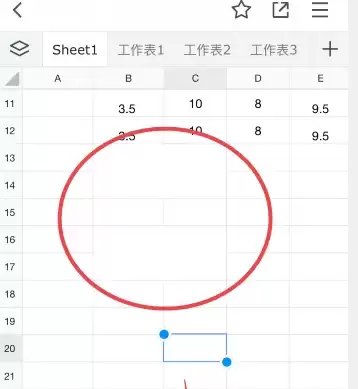
在手机腾讯文档里打开表格后,先轻点表格中的任意位置,接着再点底部弹出的“编辑”按钮。这时候右上角就会出现撤销的图标,点击这个撤销图标。每点一次,就会撤回上一步操作;确认撤销完成后,再点击右下角的打勾符号就行。
腾讯文档的页面底纹设置,其实是个挺实用的小技巧。一张合适的底纹,能让文档瞬间告别单调,显得更专业、更有层次感。特别是做汇报材料、学习笔记或者个人作品集的时候,一个恰到好处的底纹,往往能起到画龙点睛的作用。下面就把操作步骤掰开揉碎了讲清楚。 一、进入文档编辑界面 打开腾讯文档,找到目标文档,直接进入编

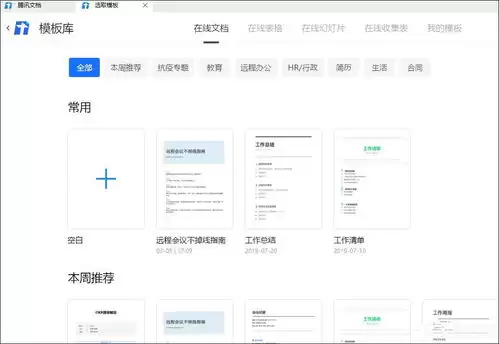
腾讯文档官网网页版界面简洁,功能全面,提供丰富模板覆盖多种办公场景。其核心优势在于支持多人实时在线协作与精细权限管理,兼顾效率与安全。跨平台兼容性强,数据安全有保障,为用户提供了便捷高效的数字化办公解决方案。
在数字化浪潮席卷各行各业的今天,数据处理与分析早已不是少数专业岗位的专属技能。无论是日常汇报、项目复盘,还是市场洞察,表格依然是承载信息最基础、最核心的载体。而腾讯文档AI在表格分析方面的能力,确实让人眼前一亮——它把原本需要大量手动操作、甚至需要公式和编程才能完成的工作,简化到了几乎“一句话”的级
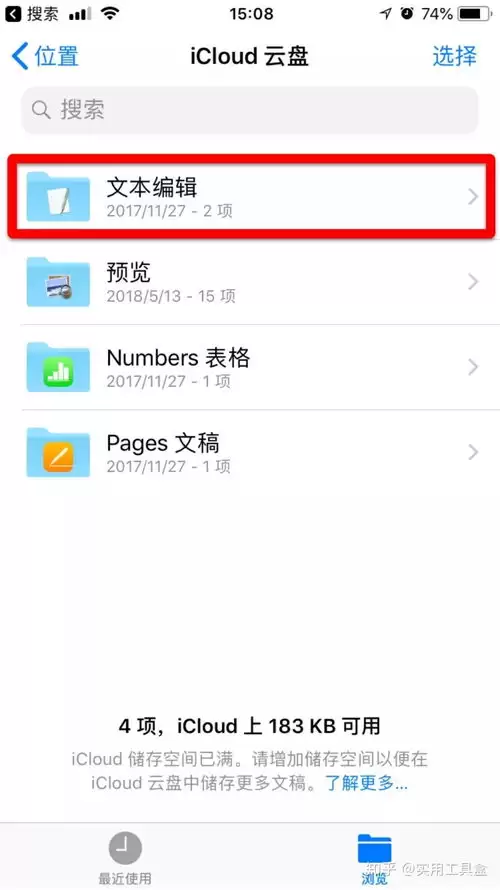
在微信里编辑腾讯文档后,可通过复制链接到电脑浏览器官网导入实现同步,或手机端下载后通过数据线传输至电脑,也可利用无线投屏在电脑上查看内容。三种方法各有侧重,方便灵活转移文档。
在日常协作中,文档的修订记录就像一份“时光机”,能让人快速回溯每一步修改的轨迹。腾讯文档的这个功能其实藏得挺巧妙,但用起来却格外顺手。究竟怎么查看?下面直接说操作。 一、电脑端查看方法 在电脑浏览器里登录腾讯文档账号,找到目标文档打开。注意右上角那个“历史版本”按钮——点它,就能进入修订记录页面。这
在日常办公或学习中,腾讯文档是很多人离不开的在线协作工具。它支持多种格式编辑,其中Markdown功能能让文档撰写更高效、更有条理。今天就来聊聊几个常用的Markdown技巧,让你在腾讯文档里也能轻松写出格式规范的文档。 设置 在腾讯文档中使用Markdown设置非常直接。想要设置标题,只需在文本前

编辑表格的过程中,给数据排个序、添个序号,是很多用户都会用到的功能。那么,腾讯文档在手机端到底怎么排序?不少朋友可能还不太熟悉具体操作。下面就来一步步说明,有需要的话可以照着试试。 具体步骤其实很简单: 1. 先在腾讯文档里打开一个需要排序的表格。 2. 点击你想排序的那一列(或者那一行)。 3.





火山引擎是字节跳动旗下企业级云与AI服务平台。聚焦大模型核心能力,依托字节自研豆包多模态大模型,凭借火山方舟一站式平台,提供模型精调、推理部署、智能应用搭建等全链路服务,结合高性能AI算力,助力各行业快速落地大模型数字化与智能化应用。



