

Teams视频画面黑屏怎么办 Teams摄像头检测方法【技巧】
视频会议正开着,突然发现自己的画面在对方那里是一片漆黑?别慌,这多半是摄像头没被正确调用。问题可能出在硬件连接、系统权限、驱动兼容或者软件设置上。跟着下面这几个步骤,一步步来,大概率能让你重见光明。 一、先看看硬件:摄像头连上了吗? 在软件折腾之前,得先确保摄像头本身是“在线状态”。笔记本的物理开关
视频会议正开着,突然发现自己的画面在对方那里是一片漆黑?别慌,这多半是摄像头没被正确调用。问题可能出在硬件连接、系统权限、驱动兼容或者软件设置上。跟着下面这几个步骤,一步步来,大概率能让你重见光明。

一、先看看硬件:摄像头连上了吗?
在软件折腾之前,得先确保摄像头本身是“在线状态”。笔记本的物理开关、外接摄像头的USB口,都是容易忽略的盲点。
1. 检查物理开关:很多笔记本在F1到F12键区有个带斜杠的摄像头图标,试试按Fn+对应的功能键,看看是不是被无意中关掉了。
2. 排查USB外接摄像头:换个USB口试试,优先插在机箱后面主板原生的USB 3.0(蓝色接口)上。同时观察摄像头本身的指示灯是否亮起。
3. 进设备管理器瞅一眼:在Windows搜索框输入“设备管理器”,找到“照相机”类别点开。看看你的摄像头设备在不在列表里,有没有带个黄色的感叹号。如果显示“此设备已被禁用”,右键点击它,选择“启用设备”就行。
二、系统放行了吗?给Teams开个权限
现在的操作系统把隐私看得很重,摄像头可不是随便哪个应用都能用的。如果没给Teams“通行证”,它就只能打开一个黑乎乎的窗口。
1. Windows用户看这里:打开“设置” > “隐私和安全性” > “相机”。首先确保顶部的“允许应用访问相机”是开着的,然后在下方的应用列表里,找到并勾选上Microsoft Teams。
2. macOS用户看这里:打开“系统设置” > “隐私与安全性” > “相机”。可能需要先点击左下角的小锁图标解锁。然后同样在应用列表里,确保Microsoft Teams被勾选。
3. 关键一步:重启Teams:改完权限后,记得把Teams完全退出(包括右下角任务栏的后台图标),再重新打开,新的设置才能生效。
三、在Teams里手动选一下摄像头
有时候问题没那么复杂,就是Teams自己“脸盲”选错了设备。特别是当你同时有内置摄像头、外接摄像头甚至虚拟摄像头时。
1. 手动指定设备:在Teams会议界面,点击右上角的“…”(更多操作)> “设置” > “设备”。在“摄像头”的下拉菜单里,别选“自动”,而是手动切换列表里的每一个选项试试。
2. 用预览功能自检:还是在“设置”里,这次选“常规”选项卡,往下翻,找到“预览您的摄像头”,点一下“开始预览”。如果这个小窗口里能看到自己,说明摄像头本身是好的,问题可能出在会议传输环节。如果这里也是黑的,那就继续往下排查。
四、动一动硬件加速这个开关
Teams默认会调用显卡的硬件加速来处理视频,效率更高。但有些显卡驱动比较老或者有兼容性问题,反而会导致画面采集失败。
1. 打开Teams“设置” > “常规”。
2. 找到“禁用GPU硬件加速”这个选项。这里有个小技巧:反向操作一下。如果它现在是勾选的(即已禁用加速),你就取消勾选(启用加速);如果它现在是未勾选的(即已启用加速),你就勾选上它(禁用加速)。这个双向验证能覆盖两种可能的问题场景。
3. 改完后,重启Teams,再去预览一下摄像头。
4. 如果还不行,可以在Windows系统层面再设一道保险:打开“设置” > “系统” > “显示” > “图形设置”,点击“浏览”添加Teams应用程序,然后将其图形首选项设置为“节能”(这通常会强制它使用集成显卡,规避独显驱动的兼容性问题)。
五、终极方案:重置驱动与清理缓存
如果以上步骤都无效,那可能是摄像头驱动本身损坏,或者Teams的本地缓存文件出了错。这个方法稍微复杂点,但能解决很多底层问题。
1. 卸载摄像头驱动:回到“设备管理器”,在“照相机”下找到你的设备,右键选择“卸载设备”。这时,务必勾选上“删除此设备的驱动程序软件”,然后点“卸载”。
2. 重启并让系统自动重装:拔掉外接摄像头(如果是内置的就不用管),然后重启电脑。Windows启动后会自动检测并安装一个通用的摄像头驱动。
3. 彻底清理Teams缓存:完全退出Teams。然后打开文件资源管理器,在地址栏直接输入:
%appdata%\Microsoft\Teams
回车后,你会进入一个文件夹,把里面那个叫“Teams”的文件夹整个删掉。别担心,这只是缓存,你的账号数据在云端。
4. 重新安装Teams:去微软官网下载最新版的Teams桌面客户端进行安装(建议避开Microsoft Store版本)。安装好后先别登录,直接进入设置里的设备页面,测试摄像头预览是否恢复正常。
按照这个顺序排查下来,绝大多数Teams视频黑屏的问题都能找到症结所在。通常问题就出在前三步,后两步算是留给疑难杂症的“大招”。祝你的下一次会议,画面清晰流畅。

百川智能内测团队协作平台NiaTeams,主打人机协同办公,覆盖Web和移动端,数据全平台互通。采用权限白名单机制,支持账号密码或飞书登录,旨在切入AI原生企业协作赛道。

Perplexity研发代号“Teammate”的AI编程工具,内部工程师自5月起试用。该工具覆盖软件全流程管理、故障排查及监控,兼容多种大模型。CTO预测今年年底AI可完全替代人工代码审查。未来或进军AI编程赛道。
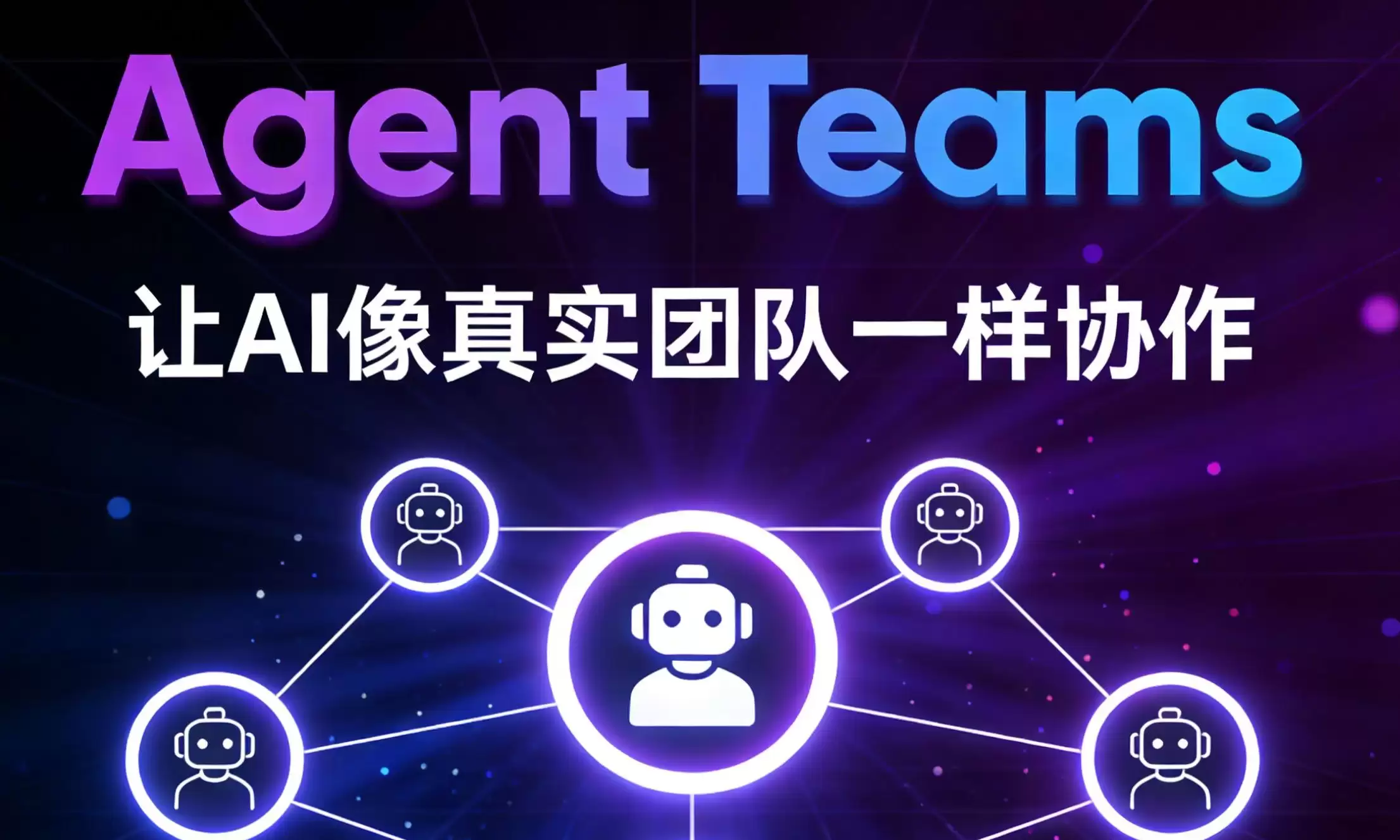
AI竞争焦点正从“强模型”转向“好产品”,关键在于跨越“能力可用”到“体验好用”的鸿沟。美图提出AgentTeams方案,让多个专业Agent协同完成复杂任务,将用户需求自动拆解并调用工具,使AI真正嵌入工作流,成为可依赖的生产力。

官方登录入口为https://www.teambition.com。平台界面极简,支持拖拽看板、时间轴记录及日历与甘特图双视图切换。多端实时同步,移动端可离线编辑。消息中心聚合通知,文件管理支持版本控制与细粒度权限。可自定义角色与审批流程,并提供数据看板用于团队复盘。
清理MicrosoftTeams历史记录时,需进入设备设置菜单,选择“数据和存储”选项,找到历史记录管理项并点击“清除历史记录”,最终在确认弹窗中选择“是”即可完成操作。

在MicrosoftTeams中,可通过右上角个人头像菜单找到“缩放”选项,使用加减按钮或滑动条调整界面显示比例。设置实时生效,能同步改变文字和界面元素大小,适用于高分辨率屏幕或视觉调节需求。
在MicrosoftTeams中,点击左下角头像进入设置,选择“常规”选项卡,取消勾选“自动启动Teams”选项。保存后,重启电脑即不会自动启动该程序。
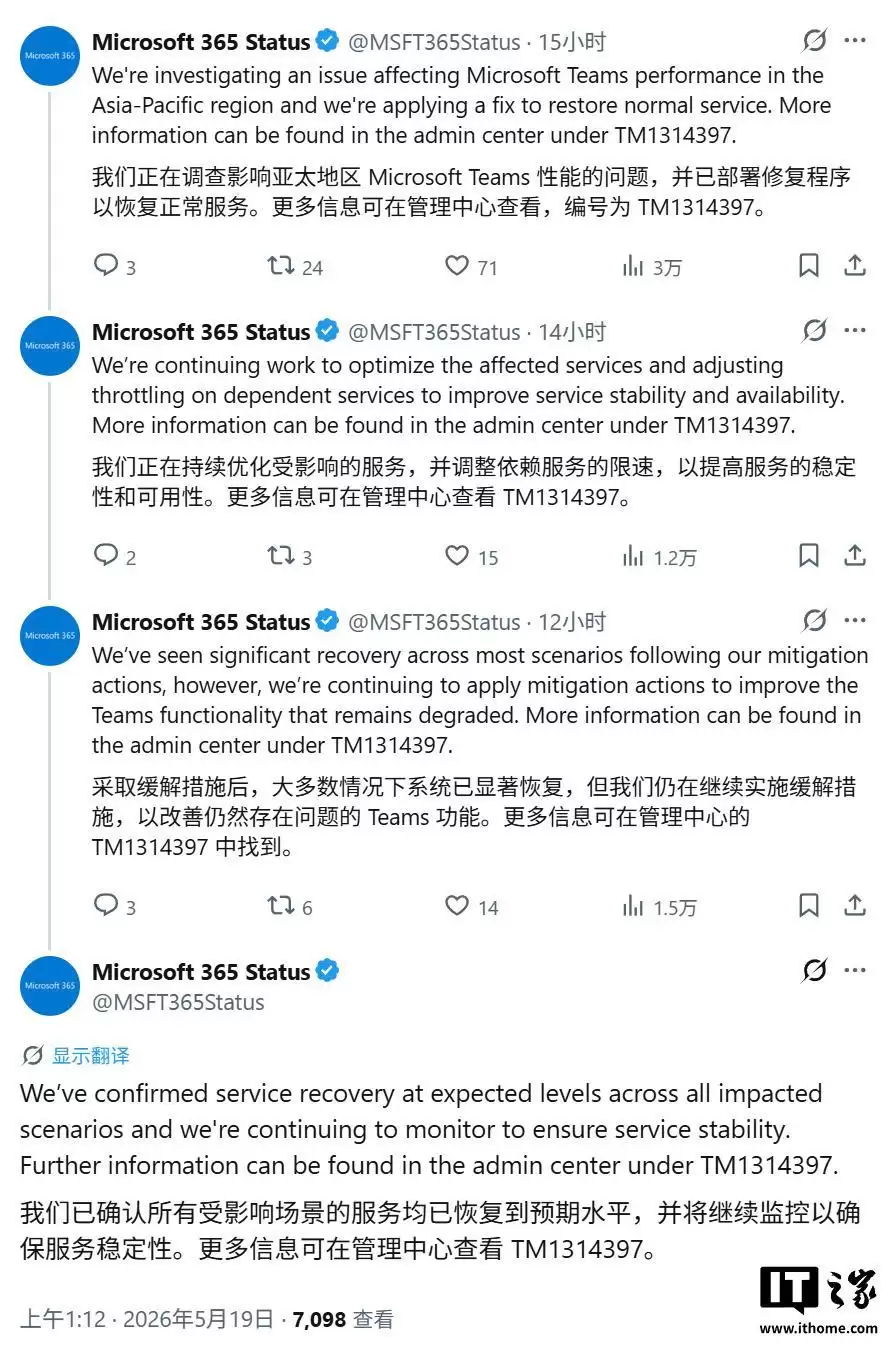
微软Teams在亚太地区出现短暂性能故障,部分用户遭遇加载延迟和响应变慢问题。微软已迅速部署更新修复,目前所有服务恢复正常。
来源:环球网 微软的协作平台Teams,又要迎来一次大改版了。根据外媒报道,这次更新的重点非常明确:化繁为简,直指用户体验的核心痛点。 微软自己也坦言,为了保持功能上的领先,Teams过去添加了太多新特性,导致会议控制栏和分享面板变得异常拥挤。这种“功能过载”不仅让用户眼花缭乱,更容易引发误操作,反
近期,部分Mac用户遭遇MicrosoftTeams定位权限弹窗反复出现的问题。微软回应称,此问题源于近期macOS安全更新未能正确存储用户权限选择,导致弹窗持续。受影响系统包括macOS14、15及26版本。微软建议用户通过系统设置手动重置Teams定位权限以临时解决,并正与苹果合作寻求根本解决方案。





火山引擎是字节跳动旗下企业级云与AI服务平台。聚焦大模型核心能力,依托字节自研豆包多模态大模型,凭借火山方舟一站式平台,提供模型精调、推理部署、智能应用搭建等全链路服务,结合高性能AI算力,助力各行业快速落地大模型数字化与智能化应用。



