

iOS 13 耗电快怎么解决?
检查电池健康(低于80%建议换电池),升级至iOS13.2.3,并优化设置:关闭不必要通知、开启深色模式、管理定位和后台刷新,可解决耗电快问题。
自 iOS 13 正式版发布以来,不少用户都在吐槽:系统修修补补,好不容易解决了一些 Bug,又冒出新问题,真是让人头疼。更无奈的是,现在已经无法降级回旧版本了。如果你也正被 iPhone 耗电快的问题困扰,不妨从下面这几个方向排查一下。
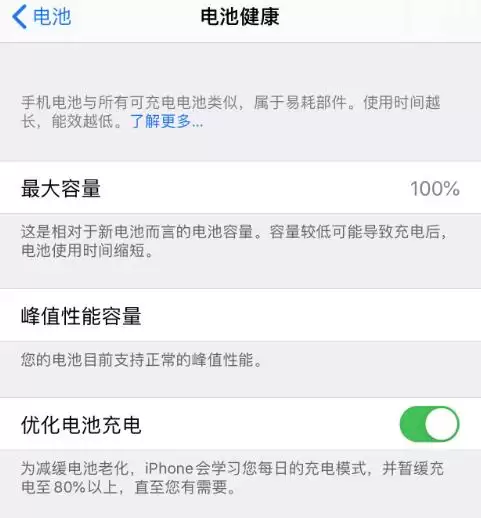
检查电池健康最大容量
很多还在用 iPhone 7、iPhone 8 等较早机型的用户,升级 iOS 13 后感觉耗电更明显了。其实,这很可能是因为手机用了两年以上,电池本身已经老化。一般来说,iPhone 使用两年,续航能力就会出现明显下滑。你可以打开“设置”>“电池”>“电池健康”,看看最大容量还剩多少。如果已经掉到 80% 以下,还想继续正常使用,那就考虑换块电池吧。
升级系统
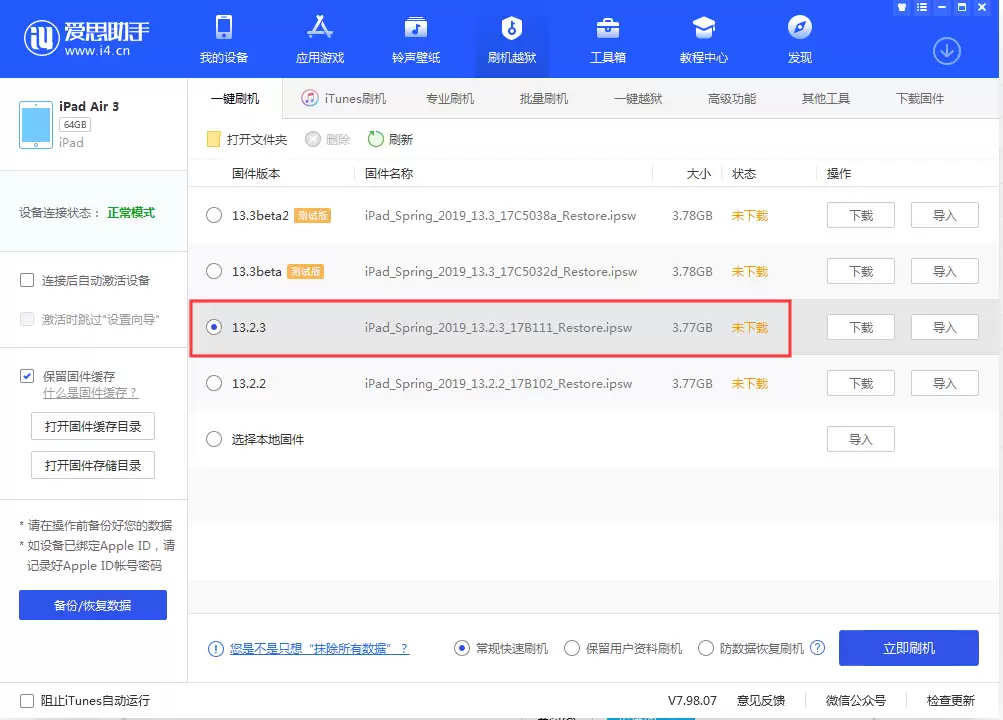
苹果此前发布的 iOS 13.2.2 正式版,修复了“杀后台”的问题,但不少用户反映升级后续航反而下降了。随后苹果又推出了 iOS 13.2.3,修复了搜索功能和后台下载等问题。从用户反馈来看,这个版本相对稳定,之前的耗电问题也得到了优化。如果你还停留在 iOS 13.2.2 或其他有 Bug 的版本,不妨升级到 iOS 13.2.3(升级前记得备份好重要数据)。通过电脑端刷机工具,选择“保留用户资料刷机”即可完成升级。
优化设置
想要进一步延长续航,还可以从设置上下手,几个实用的小调整就能带来明显改善:
1. 关闭不重要的应用通知,减少不必要的唤醒;
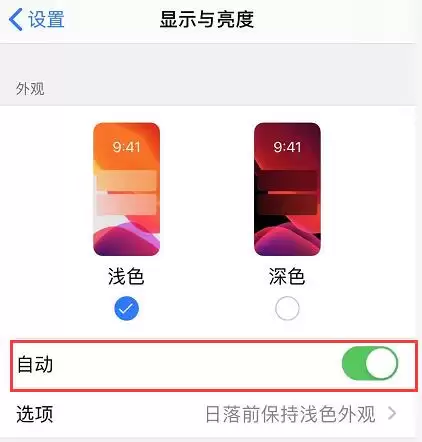
2. 如果是 OLED 屏幕的 iPhone,可以开启自动深色模式,省电又护眼;
3. 禁止不常用的应用使用定位服务;
4. 在“设置”>“通用”中,管理“后台应用刷新”,关掉那些不需要实时刷新的 App;
5. 把屏幕锁定时间调短一些,避免无操作时屏幕长时间亮着。






火山引擎是字节跳动旗下企业级云与AI服务平台。聚焦大模型核心能力,依托字节自研豆包多模态大模型,凭借火山方舟一站式平台,提供模型精调、推理部署、智能应用搭建等全链路服务,结合高性能AI算力,助力各行业快速落地大模型数字化与智能化应用。



