

iOS 13 进入桌面图标编辑界面的 3 种方法
作者:OpenWorld
时间:2026-06-22
来源:正软商城
浏览:4
iOS13提供三种进入桌面图标编辑界面的方法:经典长按图标直至抖动;长按后松开手指点选“重新排列图标”;快速拖动图标直接激活编辑模式。此外,可通过爱思助手在电脑端整理桌面。
本文目录
升级到 iOS 13 之后,你会发现桌面图标整理这件事儿变得灵活了不少,一共藏着三种进入编辑界面的方法。别觉得麻烦,其实都挺顺手,下面挨个说清楚。
第一种:经典长按法
跟之前 iOS 12 或更早版本的操作差不多——长按某个图标不松手,哪怕弹出了菜单栏也别松,继续按着,过一会儿图标就会开始抖动了,编辑模式直接激活。
第二种:菜单点选法
同样是长按图标,但这次等菜单出现后松开手指,菜单里会多一个“重新排列图标”的选项,点它就可以进入编辑界面。比第一种更直接,省得一直按着。
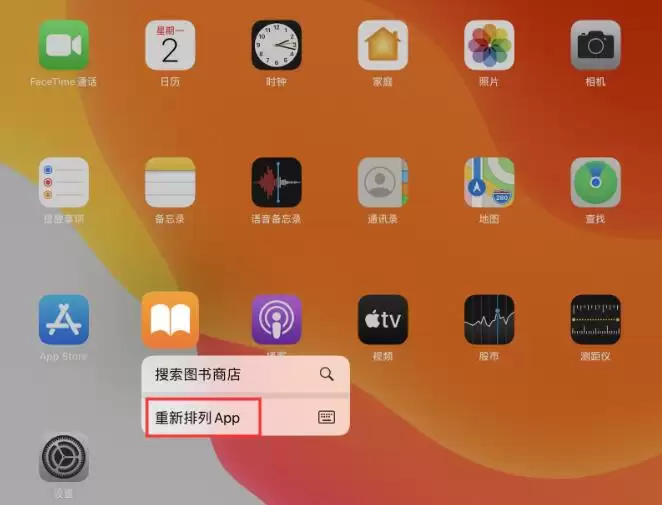
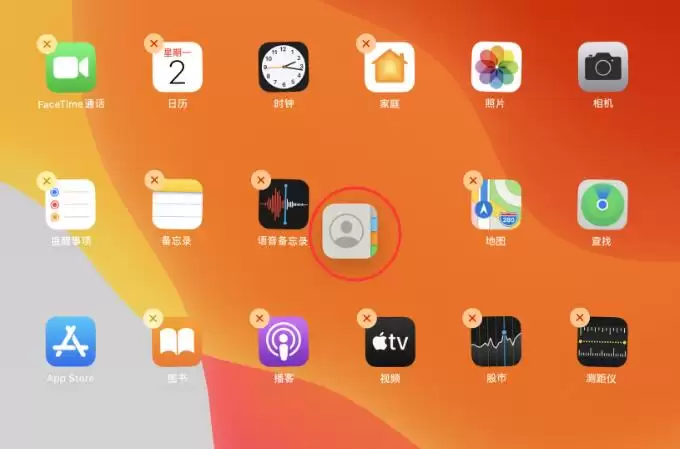
第三种:快速拖动法
按住一个应用图标,别犹豫,直接往任意方向快速拖动一下,其他图标左上角会立刻出现删除符号(那个小叉号),这时候图标就已经进入编辑状态了。这个方法最利落,适合急性子。
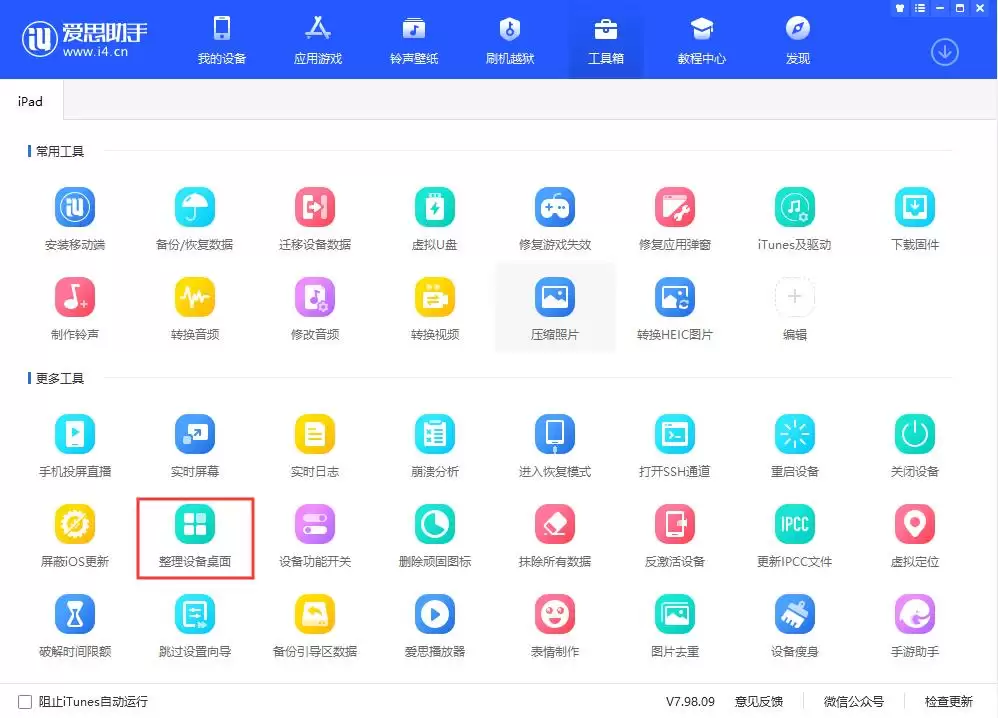
当然,如果你觉得在手机或平板上一个一个拖动图标比较折腾,还有一种省力的途径:把设备连上电脑,打开爱思助手 PC 端,找到“工具箱”里的“整理设备桌面”功能,直接在电脑上拖拽排列,一键同步回设备。这个方式尤其适合需要大规模调整或者追求效率的场景。
作者最新文章
PDF图片太多怎么批量压缩?PDF文档如何压缩变小?
2026-10-27 11:48
花4700元买RTX 5070:收到却是一堆20年前的电子垃圾!
2026-10-26 16:25
Aperty人像精修指南:去除面部红晕斑点与调整阴影
2026-10-22 21:53
即梦AI怎么导出到剪映继续剪辑?
2026-10-22 19:49
PDF转TXT小说怎么不乱码?手机PDF转TXT用哪个?
2026-10-17 16:32

热门文章
更多
精品专题
更多



Mac软件
更多


火山引擎 网页版
Windows/ macOS/ Linux
火山引擎是字节跳动旗下企业级云与AI服务平台。聚焦大模型核心能力,依托字节自研豆包多模态大模型,凭借火山方舟一站式平台,提供模型精调、推理部署、智能应用搭建等全链路服务,结合高性能AI算力,助力各行业快速落地大模型数字化与智能化应用。



