

大白菜装机软件的使用方法
怎样使用大白菜装机软件啊需要准备的工具包括:U盘启动盘一个,大白菜安装系统一份,以及一台台式电脑。1、首先,准备一个U盘,并将其制作成为一个启动盘。然后,将iso镜像文件复制到启动盘的GHO目录中。这样做可以确保我们可以使用该U盘来启动并安装系统。2、将准备好的启动U盘插入电脑并重新启动,按下键盘上的快捷键来打开系统启动菜单,选择对应的U盘选项,然后按下回车键确认。3、在按下回车后,你将进入大白菜安装系统的界面。使用键盘上的下箭头键选择【02】运行大白菜Win8PEx86精简版这个选项,在选中后,用手点击
怎样使用大白菜装机软件啊
需要准备的工具包括:U盘启动盘一个,大白菜安装系统一份,以及一台台式电脑。
1、首先,准备一个U盘,并将其制作成为一个启动盘。然后,将iso镜像文件复制到启动盘的GHO目录中。这样做可以确保我们可以使用该U盘来启动并安装系统。
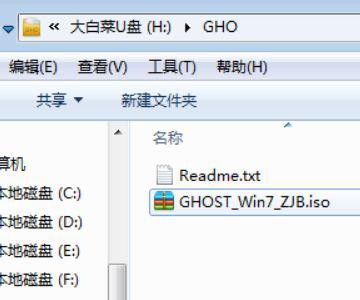
2、将准备好的启动U盘插入电脑并重新启动,按下键盘上的快捷键来打开系统启动菜单,选择对应的U盘选项,然后按下回车键确认。
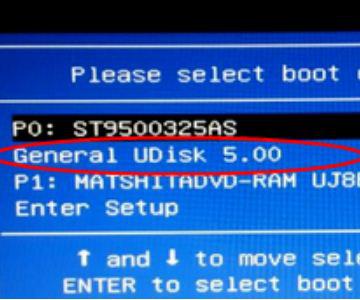
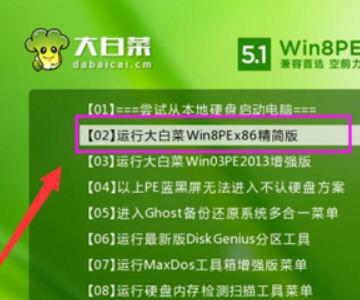
3、在按下回车后,你将进入大白菜安装系统的界面。使用键盘上的下箭头键选择【02】运行大白菜Win8PEx86精简版这个选项,在选中后,用手点击回车键来启动这个系统。
4、进入桌面后寻找到系统盘的存储位置,鼠标点击一下确定选项。
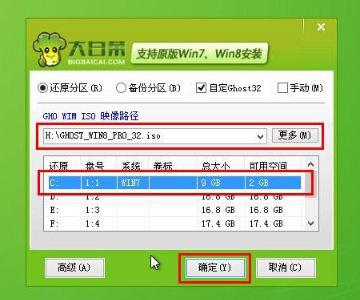
5、点击确定后,在下图中将两个选项都勾选上,然后用鼠标单击【是】选项确认。
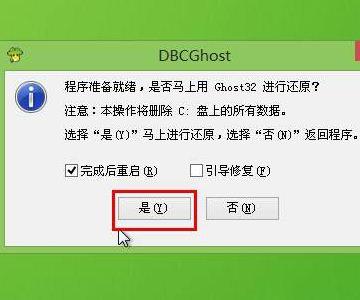
6、点击【是】后,系统会自动开始操作,请耐心等待一会,直到进度条到达100%。在此期间,请不要中断操作或关闭程序。
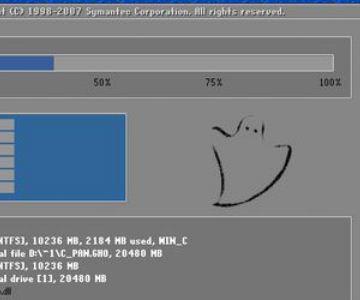
7、进度条达到100%后,电脑将会重新启动。此时,您可以取下U盘,并且系统将会自动进行安装程序和系统设置。

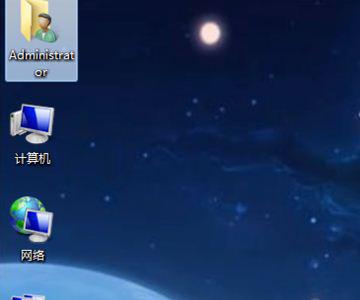
8、全部完成之后,即可进入桌面,这样大白菜安装系统就已经全部完成了。
大白菜U盘重装系统
以下是用U盘装机流程,自己看看,学会不人,而且自己更方便。
U盘装系统是指将一个PE系统装在U盘上,然后将U盘插入电脑,通过主板引导U盘启动,从而进行系统操作。这样做的主要目的是为了方便操作,并且可以更好地完成系统安装。
具体方法:首先,你需要购买一个2.0U盘(注意不要购买3.0U盘,因为在安装系统时可能需要驱动,而3.0U盘可能无法成功安装)。接下来,按照下面的步骤进行自己装系统: 1. 首先,插入U盘到电脑的USB接口。 2. 进入计算机的BIOS设置界面,通常可以通过按下电脑启动时显示的按键(如F2、Del键等)进入。 3
以下是U盘装机流程: 以大白菜pe或是老毛桃pe为例,都一样。
以下是U盘装机流程: 以大白菜为例
准备一个未储存文件的空U盘(建议使用容量8G以上的U盘,注意:制作PE系统时会将U盘格式化),然后下载大白菜U盘装机系统软件。如果您的电脑可以使用,可以在电脑上将U盘制作成PE系统。如果无法在自己的电脑上操作,可以使用其他电脑将U盘制作成“大白菜”PE安装软件的U盘。制作完成后,将U盘插入需要装机的电脑,然后开机即可开始装机。
做好U盘后,首先需要做的是备份电脑上的重要文件。可以在电脑正常运行或者进入PE桌面时,将桌面上和我的文档中的重要文件拷贝到D盘中。完成文件备份后,可以开始执行以下操作:
1、首先,将你想要使用的操作系统镜像文件(比如WINXP、WIN 7或者WIN10)下载到你的硬盘上,或者保存在U盘中,也可以预先做成一个GHO文件。 2、在除了C盘以外的盘符或者U盘的根目录下新建一个名为GHO的文件夹。 3、在D盘的根目录下也新建一个名为GHO的文件夹。 4、使用软件如UltraISO或者WinRAR等工具,将你下载的WIN7镜像文件解压缩到GHO文件夹中。
注意:切记不要在C盘中创建GHO文件夹,因为在安装过程中会删除GHO文件导致安装失败。
2,把启动U盘插在电脑上,然后开机:
如果你使用的是新式UEFI BIOS,通常可以直接按F12键进入到快捷启动菜单。在这个菜单中,你可以选择U盘的名称,然后从U盘启动系统。这样就可以轻松地从U盘中启动你的电脑了。
如果你的电脑使用的是老式BIOS,那么你需要按下Del键或F2键等进入BIOS设置。在BIOS设置界面中,你需要找到Advanced BIOS Features、Boot或Startup等选项,并进入其中。然后,在这些选项中找到First Boot Device或1st Boot Device等设置项,并将其设为USB-HDD或U盘的名称,以确保U盘作为第一启动设备。
具体方法看主板的说明书,或到网上搜索。
启动U盘后,进入到U盘PE界面,找到并点击“运行Windows PE(系统安装)”选项。
3. 进入大白菜PE或是老毛桃PE桌面后,找到桌面上的"WIN系统安装器"图标,并双击打开。
4. 弹出NT6快捷安装器后,你需要找到之前下载并解压出来的系统文件。点击"打开"按钮,以便浏览你的电脑中的文件。
5. 打开文件选择窗口,浏览到之前在D盘创建的GHO文件夹,然后打开其中的子文件夹Sources。在Sources文件夹中,找到名为install.wim的文件,这就是安装文件。选中后,点击"打开"按钮。
6. 接下来选择安装分区,通常默认为C盘。如果你需要安装到其他盘符,你可以手动进行调整。但对于新手来说,最好不要去修改这个设置。因为系统分区必须是主分区,并且必须是激活状态。所以,如果你对这些概念不了解,最好不要去更改这个设置。
7,在这一步,会出现最后一个安装确认窗口,请注意仔细检查。如果您确认已经选择了所有需要的选项,就可以点击“确定”按钮,开始安装。
8. 在此过程中,GHO会将系统文件从G盘复制到C盘。由于复制的文件较大,可能需要一些时间,请耐心等待。
9. 等待复制过程完成后,会弹出提示框"请重新启动计算机进入安装阶段",点击"是",电脑将立即重启。此时,您可以安全地拔出U盘。如果您的计算机使用UEFI BIOS,它将会从硬盘启动。如果您的计算机是老式BIOS,则需要进入BIOS设置中,将启动选项改为从硬盘启动。
10,重新从硬盘启动后,进入电脑,就会开始安装系统,包括配置开始菜单、注册组件等等。这个安装过程可能会比较耗时,所以请大家一定要耐心等待。希望这些信息对你有所帮助,如果有需要请采纳我的建议。
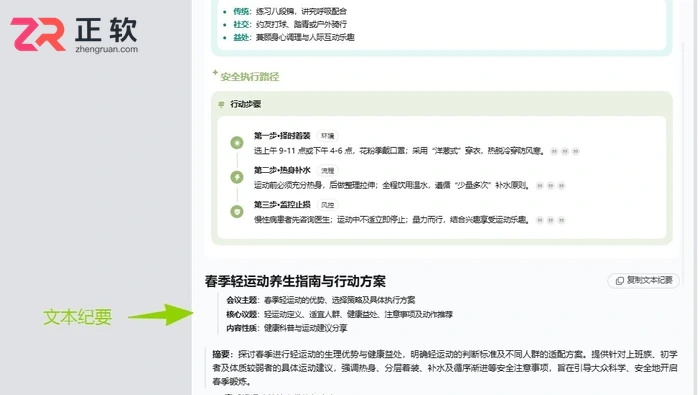
打开转写稿点顶部AI纪要,自动生成摘要、章节要点和待办,每条可点回原文定位;右上角导出选Word或PDF,导出范围记得勾上原文。
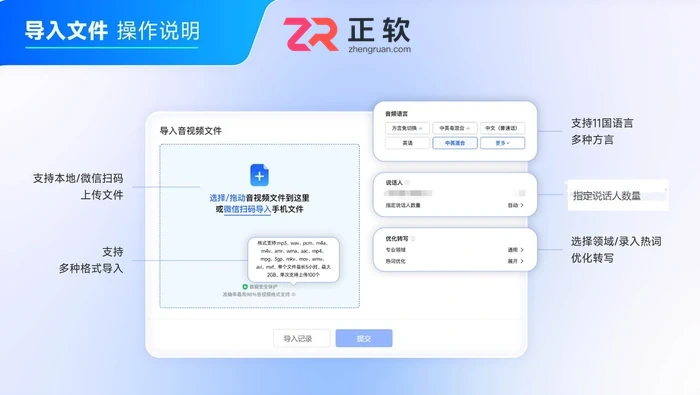
首页点导入文件或直接拖拽文件即可转写,支持mp3、wav、m4a、aac等音频和mp4、mov、avi等视频,单文件最长5小时、最大2GB、单次最多100个。
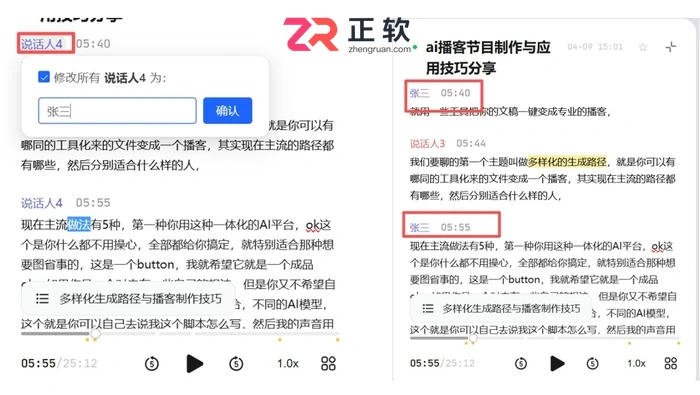
实时录音页右侧设置面板打开区分说话人开关,多人访谈再指定说话人数量,文稿会按说话人1、说话人2分段,点标记即可改名。
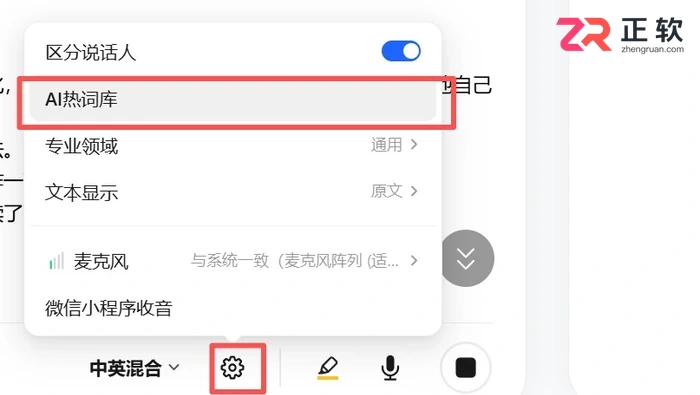
准确率低先查三处:麦克风输入是否正常、语种与专业领域是否选对、行业词有没有加进热词;出稿后再用高精转写和人工校对补一遍。
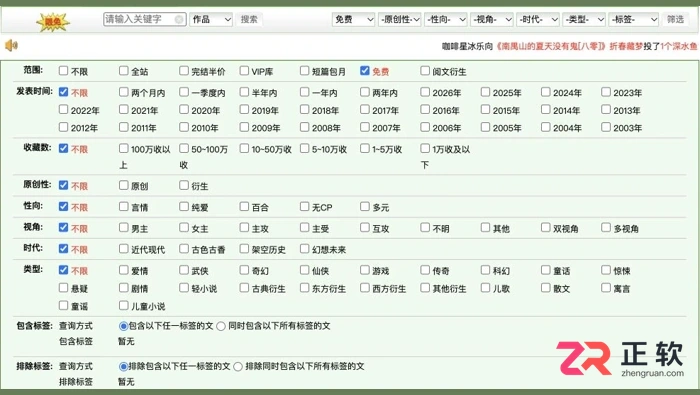
针对晋江文学城官网手机版入口和APP客户端页,本文说明手机网页、客户端信息页和账号页的区别。找书时可按书名或作者筛选,进入详情后核对简介、目录与章节状态;网页能够打开不等于客户端已经安装,也不代表登录、订阅和阅读权限已经具备,相关状态要分别确认。

Animex动漫社网页入口:https://www.animexdms.cc/。本文围绕登录入口和官网导航,说明普通首页、搜索页与登录页各自负责什么,随后介绍怎样按作品名与更新状态查找内容,再从详情页核对集数和播放线路。能打开导航页不等于账号已经登录,实际权限仍以页面提示为准。
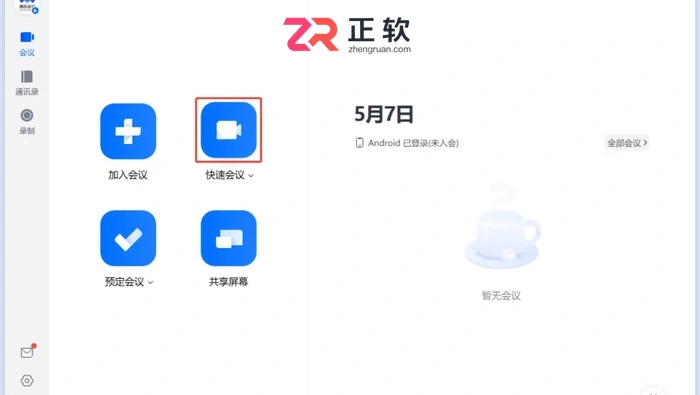
快速会议是一键起会、每次分配临时会议号,用完即失效;个人会议号跟账号绑定固定不变,发起快速会议时勾选使用个人会议号就能用固定号开会,适合固定周会。
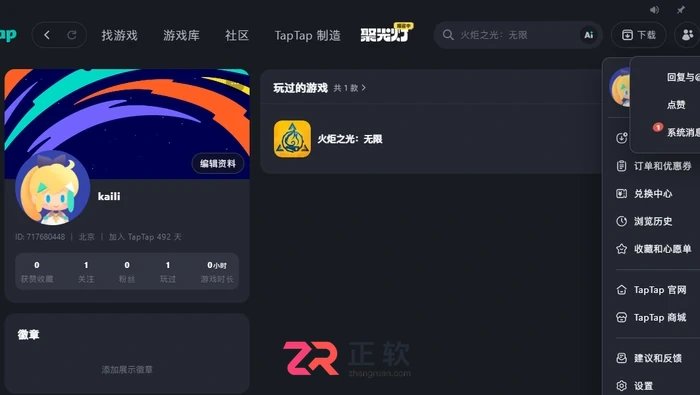
「我的 → 设置」里找手机号一栏点绑定,收到验证码填入即可。收不到先查拦截箱和号段,短时间多次请求会触发限流,等 30–60 分钟再试。
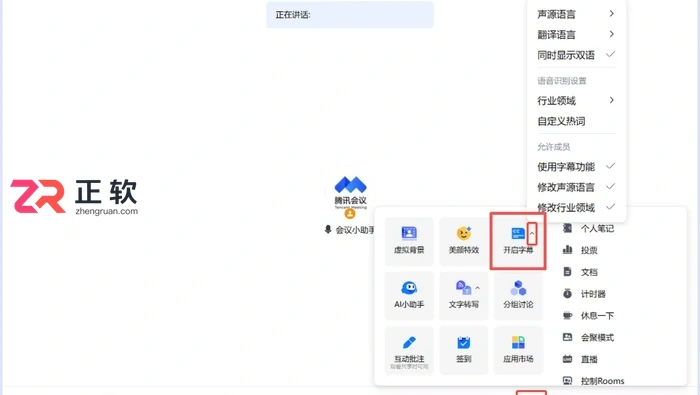
会中点应用里的开启字幕即可显示字幕且仅自己可见,点旁边的三角能设声源语言、翻译语言和双语显示;声源语言选普通话或自动识别,决定系统按什么语言做识别。





火山引擎是字节跳动旗下企业级云与AI服务平台。聚焦大模型核心能力,依托字节自研豆包多模态大模型,凭借火山方舟一站式平台,提供模型精调、推理部署、智能应用搭建等全链路服务,结合高性能AI算力,助力各行业快速落地大模型数字化与智能化应用。



