

ColorOS13怎么截长图?三指下滑长截图操作教程
ColorOS13截长图需先开启三指长按开关,位置在设置>其他设置>截屏。随后三指长按屏幕约1秒并向下滑出边界,系统自动滚动拼接。也可通过截图缩略图、相册编辑或控制中心进入长截屏功能。
不少ColorOS 13用户都问过同一个问题:公众号的长文、浏览器的滚动页面或者备忘录里的整份纪要,到底怎么一次性截成一张图?答案其实就一句话——必须用系统级的滚动截屏功能,而不是普通截图后一张张手动拼接。

先打开三指长按截屏开关
三指长按是触发滚动截屏的核心开关,没开它,后续所有操作都是白搭。ColorOS 13的设置路径很明确,别绕到「手势体感」或「便捷工具」那些老版本的路子上去——13版本里那些入口已经失效了。
正确的玩法是:进入「设置 > 其他设置 > 截屏」,找到【三指长按】选项,把右侧开关打开。这一步必须做,否则三指长按下去系统不会有任何反应,连半透明的选框都不会弹出来。
切记:开关未开启时,三指下滑无法触发长截图,系统会直接忽略这个手势。
直接三指长按+下滑启动滚动截屏
这个操作不依赖先截一张图,适合对付你正在浏览的任意长页面,比如知乎回答、小红书笔记或者PDF文档。
操作起来其实很简单:屏幕亮着、页面也加载完毕(滚动中加载的内容有概率被漏掉),然后用食指、中指、无名指三根手指同时轻触屏幕,保持按压大约1秒,直到看到半透明矩形选框和四角的控制点出现。接下来是关键一步——保持三指按压状态,迅速向屏幕下方滑动,注意一定要滑出屏幕可视区域的边界,不是小幅移动,而是明显滑出去,让手指离开屏幕下边缘。松手后系统就会开始自动向下滚动并实时拼接画面,顶部会出现进度条和「停止」按钮。你可以随时点停止,也可以等它自己走到页面底部。
截图后点缩略图进长截屏
如果你已经用电源键+音量下键或者三指下滑截了一张图,之后又想把它扩展成一张长图,有三个办法可以补救:
方法一:截图后右下角会弹出缩略图浮窗,此时立即点击它,在底部菜单里点「长截屏」,系统会自动识别当前页面结构,开始滚动拼接。
方法二:如果缩略图浮窗已经消失,打开「相册」,找到刚截的那张图,点击右上角「…」,选择「编辑」,再点「长截屏」按钮。注意一下——这里有个限制:此方式仅支持部分应用的页面,像微信聊天记录页就不行,会提示“当前页面不支持”。
方法三:从屏幕顶部下滑调出控制中心,长按「截屏」图标(就是那个方框内带箭头的小图标),松手后弹出菜单,选择「长截屏」。这个入口比缩略图更稳定,尤其适合缩略图已经关闭的情况。

OPPO Find X10 Pro Max 搭载全球首个三2亿像素镜头群,支持全焦段8K Log视频拍摄。主摄首发DeepPix技术实现17档高动态范围,超广角与长焦均配备2亿像素传感器及专业级防抖。该机将首发搭载ColorOS 17,预计于2026年9月17日大会发布。
ColorOS16六月升级于6月30日前推送,新增AI流体云同步课表、停车费及歌词;小布建议支持足球观赛卡、AI简报及天气预警;内容传送门可拖拽存小布记忆;旅行地图自动生成;新增NAS直连、自定义存储、领克车钥匙;还有端午节水印和无障碍权限一键关闭。

ColorOS16系统级音效均衡器上线后获用户好评,开放图形化EQ界面,支持手调低频、中频、高频。已适配百余款机型,6月30日前全量推送。产品经理卓世杰公开外放听播客参数建议:削减低频与齿音,提升人声频段。

OPPOColorOS小布助手接入微信A2A能力,用户可通过语音指令实现发送消息、拨打微信电话。该功能支持联系人确认及双重授权机制,保障数据安全。微信正与多家主流手机厂商合作推进此助手能力。
8月17日消息,OPPO官方今日推出了ColorOS 16八月体验升级,涵盖多款OPPO和一加机型。本次升级主要内容包括:新增双指外扩清空桌面全部应用角标,小红点秒消除,桌面一秒清爽;锁屏岛全屏音乐歌词新增支持酷狗概念版,喜欢的歌词抬眼就能看到;交通优行卡覆盖全国 330+ 城市公交地铁,日常通勤,
就在5月14日,OPPO ColorOS那边放出了一个新消息——流体云和小布建议正式接入了美的美居。这意味着什么呢?你家的智能设备状态,以后可以直接在手机上实时查看了,确实方便了不少。 聊到流体云,其实老用户都不陌生。这套“流体云通知”最早是在ColorOS 14上首发亮相的,玩法很像苹果的灵动岛—

ColorOS16开放锁屏指纹样式自定义,支持汉字、数字、字母、表情、动画自由组合,需系统版本16.0.9.400及以上。六月更新覆盖ColorOS13及以上超100款机型,新增AI流体云、锁屏岛接酷狗音乐、小布足球观赛卡等功能。

OPPOColorOS16开放锁屏指纹样式自定义,支持汉字、数字、字母、表情和动画自由组合,需系统版本16.0.9.400及以上。六月更新于6月3日起分批推送,覆盖ColorOS13及以上百余款机型,新增AI流体云、锁屏岛、小布助手智能体等功能。
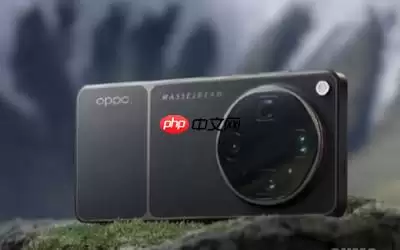
ColorOS16获鲁大师2026上半年最流畅系统,连续七年夺冠。OPPOFindX9Ultra同时获单机流畅TOP1。其三大核心技术——极光引擎、潮汐引擎及繁星编译器,分别实现安卓无缝架构、芯片级动态追帧和底层编译重构,确保长期流畅并降低负载,中端机型亦能受益。

一加社区海外版将于8月17日关闭,用户需提前保存内容。社区关闭后,用户可转至官方Discord服务器交流。现有设备软件更新与售后支持不变,部分海外版一加手机可自愿升级至ColorOS17,且支持回退。





火山引擎是字节跳动旗下企业级云与AI服务平台。聚焦大模型核心能力,依托字节自研豆包多模态大模型,凭借火山方舟一站式平台,提供模型精调、推理部署、智能应用搭建等全链路服务,结合高性能AI算力,助力各行业快速落地大模型数字化与智能化应用。



