

微信深色模式怎么开启
如今,手机上的深色模式几乎成了“标配”,而微信作为我们最常用的应用之一,开启深色模式后,不仅能带来更舒适的夜间浏览体验,也能让界面显得更酷、更个性化。下面,我们就来详细梳理一下开启微信深色模式的完整步骤。 微信深色模式开启步骤 在动手操作之前,得先确认一件事:你的手机系统本身是否支持深色模式。目前,
如今,手机上的深色模式几乎成了“标配”,而微信作为我们最常用的应用之一,开启深色模式后,不仅能带来更舒适的夜间浏览体验,也能让界面显得更酷、更个性化。下面,我们就来详细梳理一下开启微信深色模式的完整步骤。
微信深色模式开启步骤
在动手操作之前,得先确认一件事:你的手机系统本身是否支持深色模式。目前,主流的安卓和iOS系统在新版本中都内置了这一功能。例如,iOS需要13或更高版本,安卓则需要10或更高版本。这是所有操作的基础。
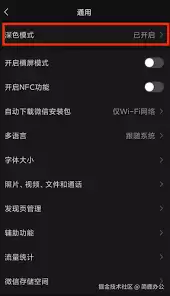
开启手机系统深色模式
确认系统支持后,第一步是打开手机本身的深色模式。这里分为两种情况:
对于iOS用户:操作路径非常统一。只需打开手机的“设置”,找到“显示与亮度”选项,然后直接选择“深色”即可。开启后,系统界面会立刻变为深色主题。
对于安卓用户:由于各品牌定制系统不同,设置入口会略有差异。不过,普遍的路径是:打开“设置”,寻找“显示”或“显示与亮度”相关的菜单,在里面找到“深色模式”、“夜间模式”或类似的开关,将其打开。
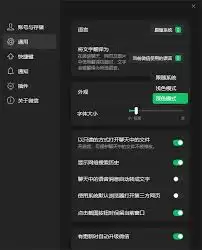
检查微信是否自动适配
完成系统设置后,直接打开微信看看。绝大多数情况下,微信会跟随系统的深色模式设置,自动将界面切换为深色主题。如果已经成功切换,那么恭喜你,操作到此结束。
如果微信界面还是老样子,没有变化,那问题可能出在微信版本上。可以检查一下,是否将微信更新到了最新版本。新版本通常会更好地适配系统特性。
尝试强制开启(备用方案)
更新到最新版微信后,如果深色模式依然没有出现,还可以尝试一个备用方案:在手机系统设置中,为微信单独开启深色模式权限。
具体方法是:进入手机的“设置”,找到“应用管理”或“应用列表”,在里面找到微信。点击进入应用详情页,查看是否有“权限管理”或类似选项。部分手机会在这里提供“深色模式”的独立开关,将其开启即可。
需要注意的几个细节
为了让深色模式体验更好,还有两个小细节值得留意:
首先,部分第三方手机主题可能会与深色模式产生冲突,导致显示异常。如果遇到界面颜色奇怪的问题,可以尝试将主题切换回系统默认主题。
其次,关于耗电。深色模式虽然能让OLED屏幕的黑色部分不发光从而省电,但整体而言,屏幕的耗电情况会受到多种因素影响,有些情况下耗电量可能略有变化,这都属于正常现象,无需过分担心。
按照以上步骤走一遍,你就能顺利开启微信的深色模式了。无论是为了在暗光环境下保护眼睛,还是单纯喜欢这种沉稳的界面风格,这个功能都能让你的微信使用体验焕然一新。

OPPO手机微信分身可从“设置 > 应用 > 应用分身 > 微信”开启,成功后桌面会出现第二个微信图标。文章按 ColorOS 常见界面说明创建、登录、通知设置、数据隔离和找不到入口的排查方法。

苹果17删除微信表情包可进入“微信 > 我 > 表情 > 设置”:整套表情点“移除”,单张收藏进入“添加的单个表情”后点“整理”再删除。文章同时说明内置表情限制、删除结果和入口找不到的处理方法。
苹果手机微信聊天记录删除后,只有删除前存在电脑微信备份、旧设备记录或整机备份时才可能恢复。文章按电脑恢复、旧设备迁移和 iCloud 整机恢复三种情况说明操作路径、风险与失败排查。
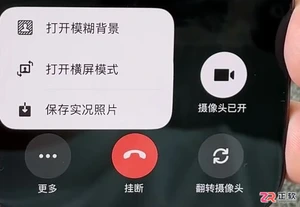
了解 iPhone 微信 8.0.79 版本的实用更新,包括视频通话保存实况照片、群聊进群信息查看、半屏选图面板、联系人备注快捷入口、相机焦段切换及朋友圈私密发表等功能的具体位置与操作方法。
企业微信怎么设置部门架构_企业微信组织架构搭建教程【实用】 在企业微信里搭建一个清晰、好用的组织架构,这事儿听起来简单,但要是没走对步骤,后续管理起来可就麻烦了。如果你正面临这个问题,那多半是还没在管理后台完成部门创建和成员归属的初始化配置。别急,下面这份详细的搭建指南,能帮你一步步搞定。 一、登录

微信字体大小可通过不同方式调整。一、安卓手机可打开微信进入“设置→通用→字体大小”滑动调节,或通过系统设置调节全局字体;二、苹果手机需在系统“设置→微信→显示与文字大小”中调整较大文字并拖动滑块,同时可开启加粗文本;三、目前微信不支持单独调整聊天窗口字体,但可通过深色模式、公众号内“调整字体”及浏览器缩放改善阅读体验。以上方法均不影响他人显示效果。
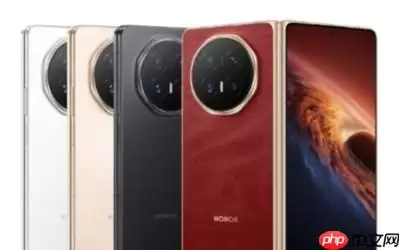
荣耀YOYO实现与微信的A2A(设备到设备)深度协同,用户仅需一句话即可快速完成发送微信消息、进行语音或视频通话。全程采用双重授权安全机制,确保用户隐私安全。该功能已向荣耀全系在售机型全面推送。
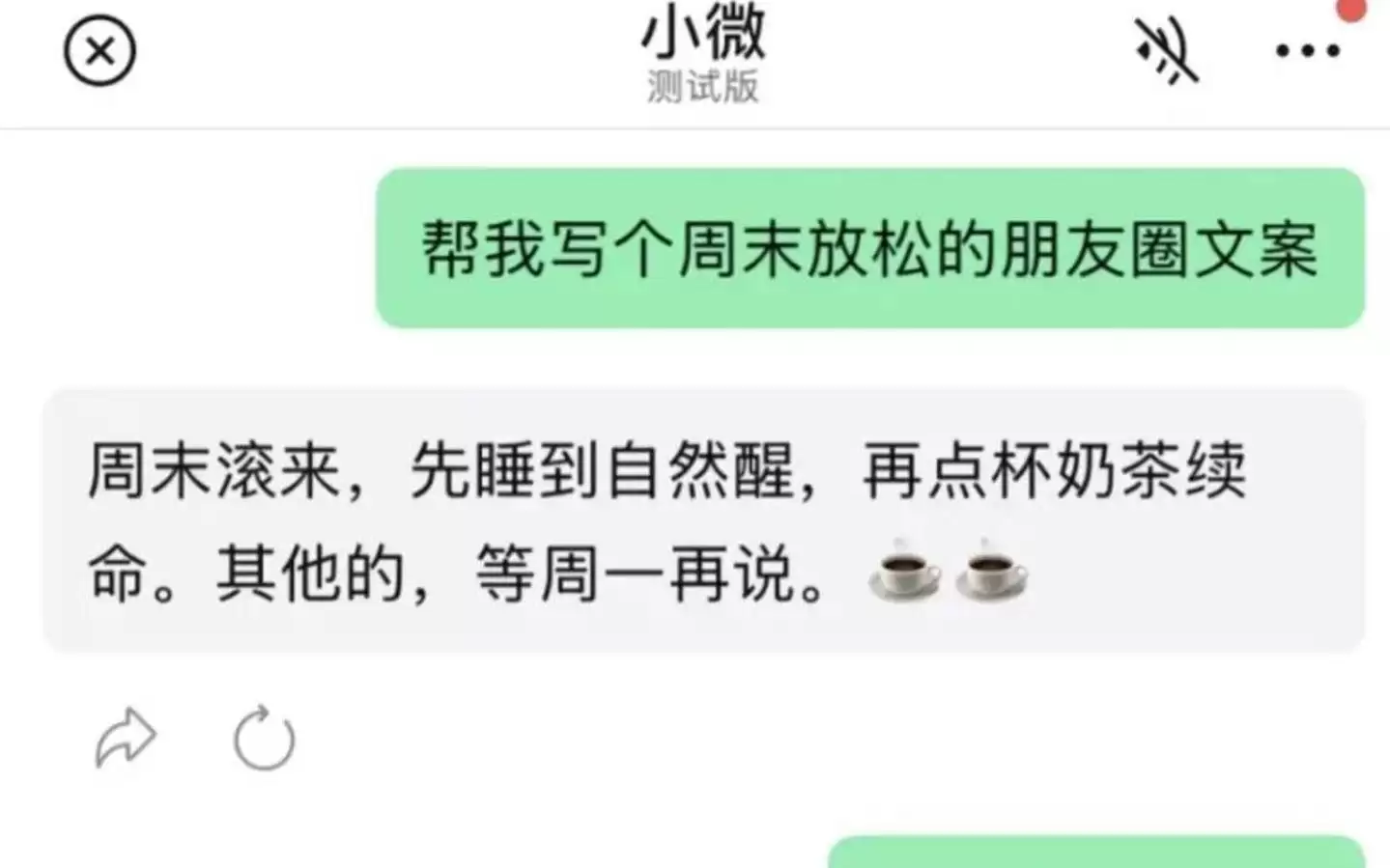
微信灰度测试AI助手“小微”,基于自研WeLM与DeepSeek混合模型,具备基础执行、生态调用、内容理解、生成小工具四层能力,核心打通小程序全链路闭环并深度融入社交链。但面临社交边界与隐私压力等挑战。
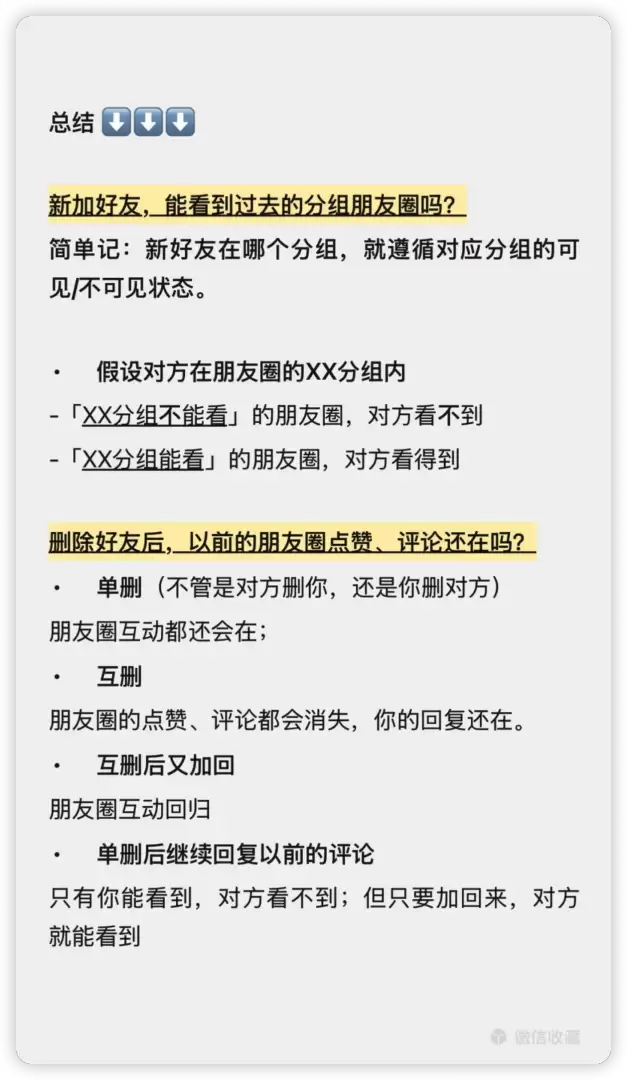
新加好友可见朋友圈的范围取决于当前分组,而非发圈时的设定。单删好友后互动痕迹保留,互删后对方点赞评论消失,重新加回可恢复。单删状态下可回复但对方收不到。
Mac微信无法单独设置文字粗体,但可通过系统辅助功能全局启用粗体文本,或配合HiDPI优化及WeChatExtension-ForMac插件实现定制化加粗效果。Mac微信本身不提供独立开启字体粗体的开关,所有文字渲染完全依赖系统级字体配置与应用内字号设置,无法像Word那样为特定文字加粗。但可通过系





火山引擎是字节跳动旗下企业级云与AI服务平台。聚焦大模型核心能力,依托字节自研豆包多模态大模型,凭借火山方舟一站式平台,提供模型精调、推理部署、智能应用搭建等全链路服务,结合高性能AI算力,助力各行业快速落地大模型数字化与智能化应用。



