

OnlyOffice怎么清理缓存_解决OnlyOffice加载缓慢
一款文字处理软件,一种订阅式的跨平台办公软件,基于云平台提供多种服务,通过将 Excel 和 Outlook 等应用与 OneDrive 和 Microsoft Teams 等强大的云服务相结合,Office 365 可让任何人使用任何设备随时随地创建和共享内容。
遇到OnlyOffice文档加载慢、界面响应卡顿,或者字体样式显示不正常?别急着怀疑是服务器性能问题,很多时候,问题的根源其实在于“缓存”。无论是前端构建残留、Docker容器内的临时文件堆积,还是浏览器或云同步的缓存机制“卡壳”,都可能导致这类性能下降和显示异常。下面,我们就来系统地梳理一下,如何
遇到OnlyOffice文档加载慢、界面响应卡顿,或者字体样式显示不正常?别急着怀疑是服务器性能问题,很多时候,问题的根源其实在于“缓存”。无论是前端构建残留、Docker容器内的临时文件堆积,还是浏览器或云同步的缓存机制“卡壳”,都可能导致这类性能下降和显示异常。下面,我们就来系统地梳理一下,如何从五个层面彻底清理OnlyOffice的缓存。
一、清理前端构建缓存
首先得从源头看起。OnlyOffice Docs的前端资源(比如Ja vaScript、CSS文件)在构建过程中会产生缓存。如果这些缓存文件长期没有更新,浏览器加载到的可能就是过时的旧版本,结果就是页面渲染慢,甚至功能出错。清理它们,相当于强制系统重新生成一份最新的静态资源。
操作起来也不复杂:
1. 进入你的OnlyOffice Docs项目根目录,运行内置的更新脚本:
bash mr-update.sh
2. 如果脚本不可用,那就手动“打扫”几个关键目录:
rm -rf node_modules/ ~/.npm/_cacache/ dist/ build/
3. 最后,重新安装依赖并构建项目:
npm install && npm run build
二、清空 Docker 容器内运行时缓存
对于Docker部署的用户,容器内部同样是个缓存“重灾区”。OnlyOffice在运行时会向/var/tmp、/var/www/cache这样的路径持续写入临时文件和文档渲染缓存。日积月累,这些文件不仅占用空间,还会严重拖慢你首次打开文档的速度。
清理步骤需要按顺序来:
1. 先停下正在运行的容器:
docker stop onlyoffice
2. 然后进入容器内部,执行清理命令:
docker exec -it onlyoffice /bin/bash -c "rm -rf /var/tmp/* /var/www/cache/*"
3. 退出容器,再重新启动服务:
docker start onlyoffice
三、重置系统级缓存策略
OnlyOffice本身有一套基于LRU(最近最少使用)和文件修改时间的缓存淘汰机制。但问题是,如果系统没有配置自动清理任务,那些本该被淘汰的过期缓存文件就会一直赖着不走。所以,我们得主动干预,或者把定时清理的“闹钟”给补上。
可以这么做:
1. 直接手动删除所有缓存文件(放心,你的原始文档数据是安全的):
rm -rf /var/www/cache/*
2. 更一劳永逸的方法是设置一个定时任务。比如,让系统每天凌晨2点自动清理7天前的缓存:
echo "0 2 * * * find /var/www/cache -type f -mtime +7 -delete" | crontab -
3. 设置完后,别忘了验证一下任务是否成功添加:
crontab -l
四、清除浏览器端缓存与 Service Worker
别忘了,问题也可能出在你自己的电脑上。浏览器会缓存OnlyOffice的各类资源,而更“顽固”的Service Worker甚至可能拦截网络请求,直接返回旧的缓存内容,导致界面卡顿或功能错乱。
彻底清理浏览器缓存的方法如下:
1. 打开浏览器,在地址栏输入:about:blank,然后按下快捷键(Windows是Ctrl+Shift+Delete,macOS是Cmd+Shift+Delete)打开清除数据对话框。
2. 在弹窗中,务必勾选上“缓存的图像和文件”、“Cookie及其他网站数据”以及“Service Worker”这三项。
3. 将时间范围设置为“所有时间”,然后点击“清除数据”。
4. 完成之后,关闭所有与OnlyOffice相关的浏览器标签页,重启浏览器再重新访问。
五、清理 Office 文档同步缓存
最后这个场景比较特定,但也很关键。当你把OnlyOffice与OneDrive、Nextcloud这类云存储集成使用时,本地会生成用于同步的临时缓存。一旦这个缓存损坏,就可能阻塞文档元数据的读取和版本对比,直接导致文档加载“转圈圈”。
解决方法主要针对Windows环境下的集成场景:
1. 首先,确保当前操作账户拥有管理员权限。为了排除干扰,建议先执行一次“干净启动”,暂时禁用所有非Microsoft的启动项。
2. 接下来,定位并删除Office文档的本地缓存目录:
%localappdata%\Microsoft\Office\16.0\WEF\
3. 光清理本地还不够,最好也同步重置一下云端链接。在OneDrive客户端中,右键点击任务栏图标,进入“设置” -> “账户”,选择“取消链接此电脑”,然后重新登录账户进行关联。
按照以上五个步骤逐一排查和清理,绝大多数由缓存引起的OnlyOffice性能问题都能得到有效解决。记住,定期维护这些缓存机制,能让你的协作编辑体验始终保持流畅。
想知道 Office 快捷键设置在哪里?本文详解 Windows 版 Word 中自定义键盘快捷方式的完整步骤:从进入选项菜单、选择 FileSaveAs 命令、分配无冲突组合键,到最终验证另存为功能。同时提供快速访问工具栏的高效调用技巧及设置撤销方法,帮助用户高效定制专属办公快捷键。
遇到 Office 无法安装的问题?本文详解 Windows 环境下 Office 安装失败的常见原因,包括系统版本不符、32/64位冲突、网络连接受阻及账户权限问题,并提供分步排查与解决方法。
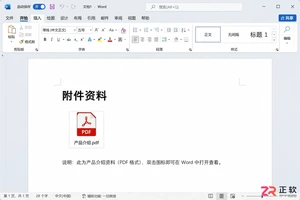
介绍在 Windows 版 Word 中将 PDF 文件作为嵌入对象附件插入,或转换为可编辑文字复制进文档的具体操作步骤。涵盖对象设置、链接与嵌入的区别、PDF 转换限制及最终效果验证,适用于 Office 用户处理混合格式文档。
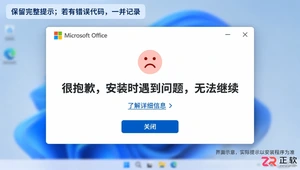
遇到Office安装提示“很抱歉,安装时遇到问题”怎么办?本文详解Windows环境下Microsoft 365安装失败的排查步骤,包括处理其他安装任务、解决32/64位冲突、使用官方疑难解答工具及脱机安装方法,助你顺利完成安装。
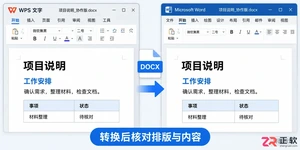
想让WPS文件在Office中正常编辑?本教程详解Windows版WPS的默认保存格式设置、旧文件另存为技巧及Office端内容核对步骤,助您实现高效跨软件协作。
解决 Windows 下 Office 安装提示“正在进行另一个安装操作”的问题。通过检查后台进度、重启系统及使用微软官方卸载工具,清除冲突进程并重新安装 Microsoft 365 桌面应用。
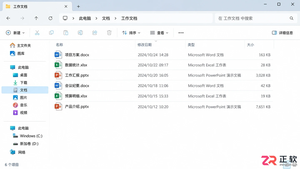
解决WPS安装后Word、Excel等文件仍显示Office图标的问题。通过检查Windows默认应用设置、配置WPS文件格式关联及刷新资源管理器缓存,快速修复文件图标与打开程序不一致的情况。
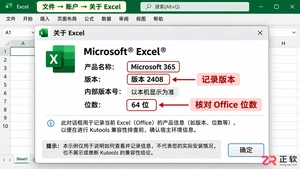
安装Kutools后Office出现卡顿或报错?本文指导你在Windows环境下,通过记录版本、建立测试工作簿、对比禁用加载项前后的表现,科学排查是插件冲突还是软件本身问题,并提供文件交接时的注意事项。
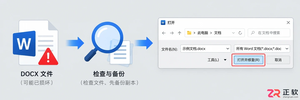
遇到Office提示文件损坏或无法读取?本教程详解Windows桌面版Word和Excel的“打开并修复”操作步骤,包括如何从浏览对话框调用修复功能、Excel数据提取方法以及利用SharePoint版本历史恢复文件。操作前请务必备份原件,修复后需仔细核对内容。
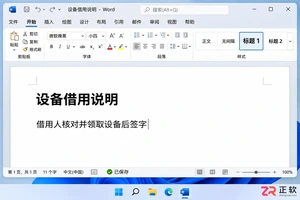
想知道Office办公软件快捷键有哪些?本文通过Word写说明、Excel统计数量、PPT展示流程的连贯案例,详解Ctrl+S、Alt+=、F5等高频组合键的实际用法与注意事项,助你提升办公效率。





火山引擎是字节跳动旗下企业级云与AI服务平台。聚焦大模型核心能力,依托字节自研豆包多模态大模型,凭借火山方舟一站式平台,提供模型精调、推理部署、智能应用搭建等全链路服务,结合高性能AI算力,助力各行业快速落地大模型数字化与智能化应用。



