

百度输入法怎么设置以词定字_以词定字功能说明【详解】
百度输入法的以词定字功能,能让你通过组合词语快速输入生僻字或候选栏靠后的单字。该功能需在设置中启用,你可以选择方括号、减号/等号或逗号/句号这三组符号组合,分别用于提取词语的首字或尾字。具体操作路径为:右键点击输入法图标 → 选择【高级设置】 → 进入【按键】选项卡 → 勾选对应选项 → 点击【完成
百度输入法的以词定字功能,能让你通过组合词语快速输入生僻字或候选栏靠后的单字。该功能需在设置中启用,你可以选择方括号、减号/等号或逗号/句号这三组符号组合,分别用于提取词语的首字或尾字。具体操作路径为:右键点击输入法图标 → 选择【高级设置】 → 进入【按键】选项卡 → 勾选对应选项 → 点击【完成】保存。

在日常输入中,你是否遇到过这样的困扰:想打一个生僻字,比如“彧”,翻遍候选栏也找不到;或者想输入一个常用字,但它偏偏藏在某个词语的后面,需要多次翻页。对于这类场景,百度输入法的“以词定字”功能堪称效率神器。它允许你先输入一个包含目标字的词语,再用特定符号精准“提取”出首字或尾字,省去了大量翻找的麻烦。
不过,这个好用的功能默认并未开启,需要你手动设置一下。下面,我们就来详细拆解三种不同的设置方案,你可以根据自己的输入习惯,选择最顺手的一种。
一、启用方括号作为以词定字快捷键
首先介绍最直观、也最符合中文编辑习惯的一种:使用左右方括号([ 和 ])。设置成功后,输入词语后按左括号取首字,按右括号取尾字,逻辑清晰,一目了然。
设置步骤并不复杂:在电脑任务栏的右下角,找到百度输入法的图标,右键点击它。在弹出的菜单里,选择【高级设置】。接着,在设置窗口的左侧,点击【按键】选项。这时,在右侧的功能列表中找到【以词定字】这一项,把鼠标移到旁边的问号图标上,可以先看看功能说明。然后,勾选【方括号】前面的复选框。最后,别忘了点击右下角的【完成】按钮来保存设置。
举个例子,设置完成后,你想输入“士”字。可以先打出“士兵”这个词,然后紧接着按一下 [ 键,“士”字就会直接上屏。同理,按 ] 键,则会输出“兵”字。
二、启用减号与等号作为以词定字快捷键
如果你更习惯使用键盘上位置相邻的符号,那么减号(-)和等号(=)这组组合会是不错的选择。减号对应取首字,等号对应取尾字,对于英文标点使用频率高的用户来说,上手很快。
设置路径和前面类似:同样是右键输入法图标,进入【高级设置】,然后切换到【按键】页面。在【以词定字】功能区域,这次你需要勾选的是【减号等号】这个选项。勾选后,点击【完成】保存更改。
来试试效果。比如输入“高兴”后,按下 - 键,屏幕上出现的就是“高”;按下 = 键,出现的则是“兴”。
三、启用逗号与句号作为以词定字快捷键
第三种方案可能最适合追求无缝切换体验的用户——使用逗号(,)和句号(。)。作为中文输入中最常用的两个标点,将它们设为触发键,几乎不需要额外的记忆成本,可以实现一种“无感”的快速选字。
操作步骤依然很固定:打开百度输入法的【高级设置】界面,进入【按键】页。在【以词定字】设置项中,找到并勾选【逗号句号】选项,然后点击【完成】确认生效。
实际使用时,假设你键入了“苹果”这个词,接下来按下 , 键,得到的就是“苹”;按下 。 键,得到的就是“果”。整个过程非常流畅,仿佛本该如此。
四、关闭不需要的以词定字符号组合
最后提醒一点,上面介绍的三组符号是可以多选同时启用的。但如果你发现同时启用多组符号容易导致误操作,或者你只想保留最顺手的那一组,那么就需要关闭其他选项。
方法很简单:再次右键输入法图标,进入【高级设置】→【按键】。在【以词定字】区域,取消勾选那些你不使用的符号组合,比如【减号等号】或【逗号句号】。确保只保留你想要的那一组处于勾选状态。点击【完成】应用变更后,建议重启一下输入法或者切换一次输入状态,让设置立即生效。
这样一来,你的输入环境就变得干净且高效了,可以尽情享受以词定字带来的精准与便捷。

截至2026年8月18日,百度地图安卓最新官方版为v21.6.0,需通过正式map.baidu.com直装或百度手机助手下载;iOS用户须通过App Store安装,版本以正式标注为准,不可信非最新渠道。想在手机上安装最新版百度地图最新应用,确保能用上实时路况、AR实景导航和未来7天任意时刻路线规划

百度网盘超级会员年卡限时特惠,原价298元,现仅189元加送2个月共14个月,月均仅13.5元,年付低至162元,活动至6月20日,比原价节省109元。115网盘VIP两年仅150元,另有多种联合会员套餐可选,如百度网盘联合套餐等,超值优惠,机会难得。
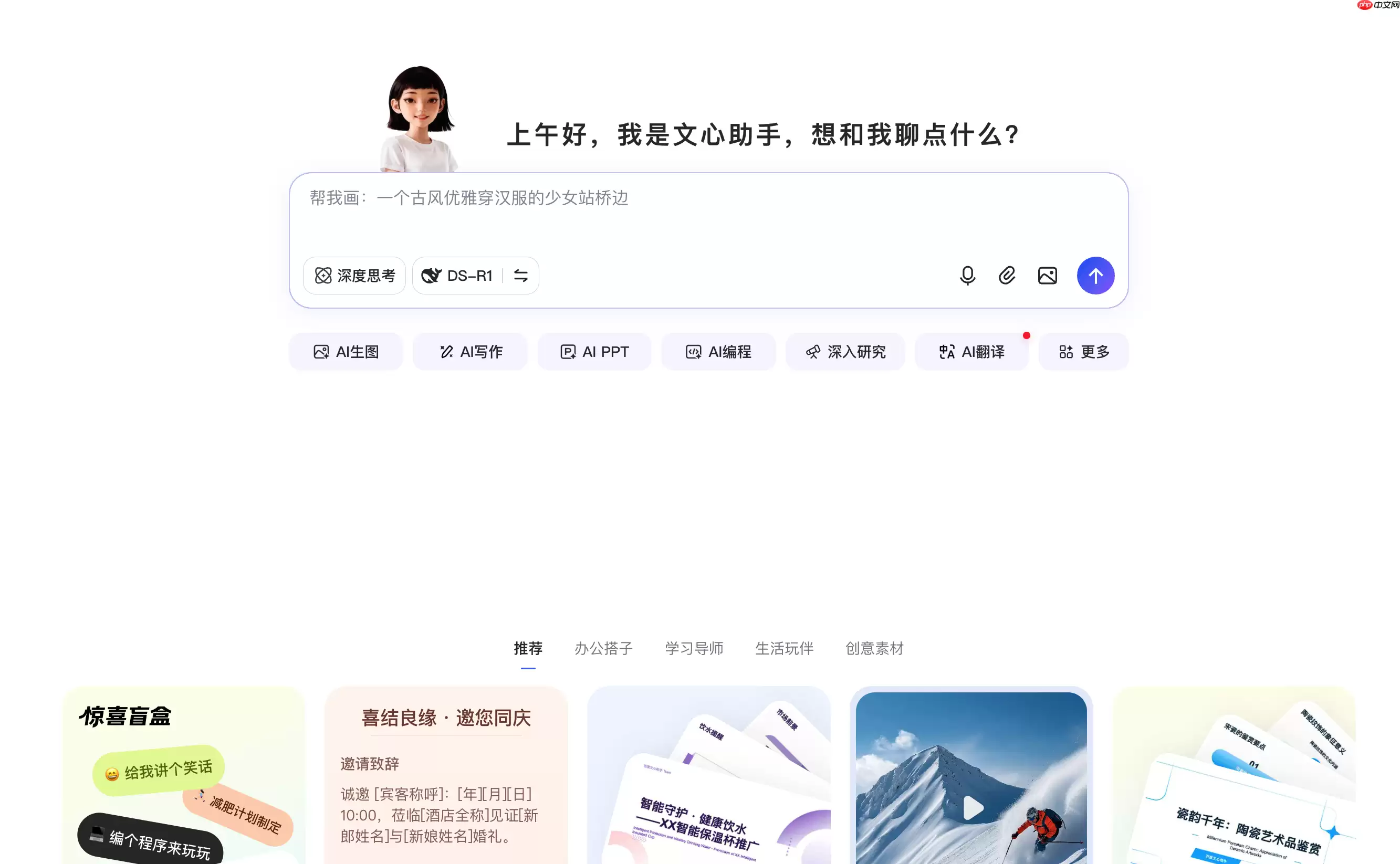
百度旗下文心助手月活跃用户数突破两亿大关,依托文心大模型与DeepSeek技术,实现搜索、服务与创作一体化,并内测了多人协同多Agent群聊功能,推动AI从单点对话向群体协作演进,这标志着AI应用进入新阶段。
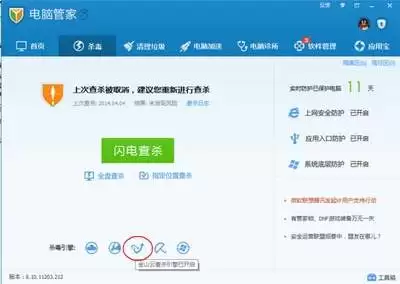
在使用百度杀毒进行电脑防护的过程中,查看杀毒日志能够帮助我们了解软件的运行情况、检测到的威胁以及处理结果等重要信息。那么,该如何查看百度杀毒日志呢?首先,打开百度杀毒软件。确保软件已经成功安装并正常运行在你的电脑上。找到百度杀毒软件的主界面图标,双击打开它。进入百度杀毒主界面后,在界面的上方菜单栏中

8月20日,新任百度App研发中心负责人何径舟首次公开亮相,他带来了两项搜索的产品升级。其中一项是搜索结果形态"GUI通识卡片"。在体验交流时,一位百度负责产品的人员向透露,这是其首创的"整页可交互"的搜索结果形态,能够把知识卡片、步骤图解、可交互动画整合成一个完整页面,目前覆盖数理化的全部高频考点

百度相册的正式入口是https://xiangce.baidu.com/index.html ,它有四大核心功能:多端同步、智能整理、隐私控制和离线协作。多端同步可实现网页端、app端和tv版之间的实时同步,如网页端新增照片会实时同步至百度App内的“一刻相册”模块,手机端编辑的文字描述或标签也能反

百度相册的最新在线入口为xiangce.baidu.com。它拥有诸多强大的核心功能,比如能实现原图无损上传,让你珍贵的照片保持最原始的清晰度;多端同步功能更是方便至极,无论你在电脑、手机还是平板上操作,数据都能实时同步;智能分类可根据图像内容自动识别出人物、地理位置、宠物、文字等二十类属性,让你的

想登录百度相册网页版?入口就在xiangce.baidu.com,主流浏览器都能直接访问哦!而且支持百度账号一键登录,还有扫码/密码双通道验证,超方便。它的功能也很强大,有智能排序、多级分类、批量操作,能满足你各种管理照片的需求。不仅如此,还提供历史快照,让你随时回溯照片的变化,并且实现跨端实时同步

百度相册最新的在线登录入口是https://photo.baidu.com/photo/web/login ,该入口支持扫码登录和账号密码直登两种方式,能兼容主流浏览器。其界面设计简洁大方,拥有智能分类、批量管理、隐私保护以及AI识图等功能,为用户提供了便捷且安全的相册管理体验。百度相册最新入口在线

百度相册网页版的正式入口是https://xiangce.baidu.com。在此,用户能通过百度账号一键登录或扫码登录。该网页版功能丰富,涵盖多端同步、智能分类、批量上传、在线修图、AES - 256加密存储以及跨终端协同等。百度相册网页版登录平台的正式入口究竟在哪儿呢?这可是许多网友都极为关注的





火山引擎是字节跳动旗下企业级云与AI服务平台。聚焦大模型核心能力,依托字节自研豆包多模态大模型,凭借火山方舟一站式平台,提供模型精调、推理部署、智能应用搭建等全链路服务,结合高性能AI算力,助力各行业快速落地大模型数字化与智能化应用。



