

夸克网盘如何转存文件夹-夸克网盘批量保存整个目录的教程
在日常使用夸克网盘时,很多朋友都会遇到一个实际需求:如何把手机里的一整个文件夹,连同里面的所有文件,一次性转存到网盘里?毕竟,一个个文件单独操作既费时又容易遗漏。其实,夸克网盘本身就支持文件夹的批量转存功能,操作起来相当直观。今天,我们就来把这个流程彻底讲清楚,让你管理文件时更加得心应手。 一、转存
在日常使用夸克网盘时,很多朋友都会遇到一个实际需求:如何把手机里的一整个文件夹,连同里面的所有文件,一次性转存到网盘里?毕竟,一个个文件单独操作既费时又容易遗漏。其实,夸克网盘本身就支持文件夹的批量转存功能,操作起来相当直观。今天,我们就来把这个流程彻底讲清楚,让你管理文件时更加得心应手。
一、转存前的必要准备
开始操作前,有两件事需要先确认好。第一,确保你的手机上已经安装并登录了夸克App。第二,想清楚你要转存的文件夹在手机本地存储的哪个位置,以及你希望把它存到夸克网盘里的哪个目录下。提前规划好路径,后续操作会更顺畅。
二、文件夹转存详细步骤
接下来,我们按步骤走一遍。整个过程就像把文件从书桌抽屉搬到文件柜,思路很清晰。
首先,打开夸克App,点击底部导航栏的「云盘」进入网盘界面。在这里,找到你打算存放文件夹的目标位置。如果现有的文件夹不合适,可以提前点击「+」新建一个,方便后续归类。
定位好目标文件夹后,点击屏幕右上角的「+」号,在弹出的菜单中,选择「转存」功能。
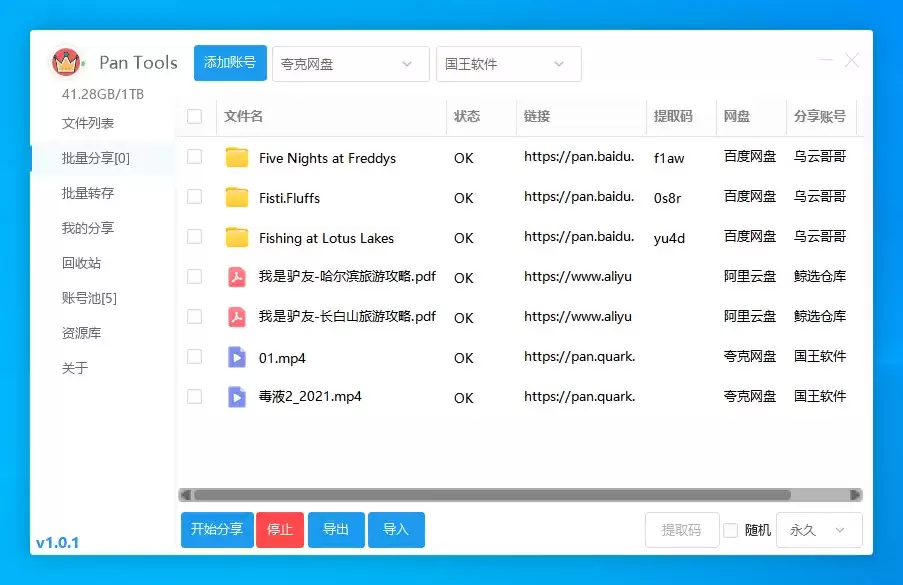
这时,系统会跳转到手机的文件管理界面。你需要在这里逐级浏览,找到你手机本地存储中那个想要转存的文件夹。
找到目标后,用手指长按该文件夹的图标,界面会出现勾选框。勾选它,然后点击底部的「转存到夸克网盘」按钮。
点击之后,转存过程就开始了。传输速度主要取决于你的网络状况,稍等片刻即可完成。这样一来,整个文件夹及其包含的所有子文件和子目录,就都被完整地搬运到你的夸克网盘里了。
三、进阶技巧:批量保存多个目录
如果你需要转存的不是一个,而是好几个文件夹,夸克网盘同样支持批量操作,能省下大量重复劳动。
方法也很类似:在点击「+」号并选择「转存」后,进入文件选择界面。这次,不要进入任何单个文件夹内部,而是停留在包含多个目标文件夹的上级目录。
在这个目录下,你可以像多选照片一样,逐一长按并勾选所有需要转存的文件夹。全部选中后,再次点击「转存到夸克网盘」。
系统便会将这些文件夹打包,一次性进行转存。这个功能特别适合整理项目资料或备份相册等包含大量分类目录的场景,效率提升非常明显。
总的来说,无论是单个文件夹的迁移,还是多个目录的批量整理,夸克网盘提供的这套操作逻辑都相当直接。掌握之后,无论是工作文件的备份,还是个人学习资料的归档,都能高效、完整地完成。下次整理文件时,不妨亲自试一试。
解答用户关于夸克浏览器网页版入口的疑问,说明夸克主要以App和客户端形式存在,并提供夸克网盘等Web端服务的正确访问方式及官网下载指引。
学习如何通过夸克网盘快速查找并下载3ds Max插件资源,掌握搜索关键词技巧和文件管理方法,提升3D建模工作效率。
在网络资源的获取中,磁力链接有时能带来丰富多样的内容。而夸克网盘作为一款便捷的云存储工具,很多人想知道如何通过它来下载磁力链接。首先,需要明确的是,磁力链接本身不能直接在夸克网盘中打开下载。磁力链接是一种基于磁力原理的资源链接方式,它指向的是网络上的特定资源。要利用夸克网盘下载磁力链接相关资源,通常
在茫茫的网络资源海洋里,精准定位到夸克网盘中的优质内容,确实需要一点技巧。盘搜搜作为一个实用的资源搜索工具,如果能掌握正确的使用方法,往往能事半功倍。今天,我们就来聊聊如何通过盘搜搜,高效地找到你想要的夸克网盘资源。 整个过程的第一步,自然是访问盘搜搜。打开你习惯使用的浏览器,输入其网址即可。映入眼

设置夸克网盘开机自启动需三步:打开客户端,点击左上角头像进入个人中心;在弹出菜单右上角点击齿轮图标进入设置页面;在通用或基本设置中找到“开机自动启动”选项并勾选。完成后重启电脑即可生效,如需关闭则按相同路径取消勾选。
夸克网盘上传文件需完成三个步骤:首先登录官网账号,然后进入个人主页,最后点击上传按钮并选择本地文件即可开始上传。操作简单直观,可实现各类文件的云端备份与跨设备访问。
夸克网盘分享文件操作简便,主要分为四步:首先选中目标文件,然后点击“分享”按钮,接着创建分享链接,最后复制链接发送给他人。对方收到链接即可查看或下载文件,适用于各类文档、图片和视频。
夸克网盘是一款提供文件上传、下载与管理服务的云存储工具。用户如需退出登录,可依次操作:进入应用主界面,点击用户头像展开账户菜单,找到并点击“退出登录”选项,最后在确认框中确认即可完成退出。
网盘这东西,如今几乎成了数字化生存的标配。夸克网盘凭借界面清爽、操作流畅,在众多同类产品中赢得了不少忠实用户。不过,很多刚上手的朋友最常问的一个问题就是:别人分享的夸克网盘资源,到底该怎么转存到自己账号里?今天就把这个流程掰开揉碎讲清楚,保证你看完就能上手操作。 首先,你得拿到分享链接。这通常是分享





火山引擎是字节跳动旗下企业级云与AI服务平台。聚焦大模型核心能力,依托字节自研豆包多模态大模型,凭借火山方舟一站式平台,提供模型精调、推理部署、智能应用搭建等全链路服务,结合高性能AI算力,助力各行业快速落地大模型数字化与智能化应用。



