

Blender如何设置日光

Blender里的日光设置,说难不难,但要调出那种通透又真实的自然光照,还是有几个关键点的。很多新手一上来就猛拉强度,结果场景亮得刺眼,影子却硬得像刀切。其实只要把下面几步走稳了,日光效果就能活起来。 一、创建日光对象 进入Blender的3D视图后,确保当前在“对象”模式。点击顶部菜单的“添加”,
Blender里的日光设置,说难不难,但要调出那种通透又真实的自然光照,还是有几个关键点的。很多新手一上来就猛拉强度,结果场景亮得刺眼,影子却硬得像刀切。其实只要把下面几步走稳了,日光效果就能活起来。
一、创建日光对象
进入Blender的3D视图后,确保当前在“对象”模式。点击顶部菜单的“添加”,依次选择“灯光”→“太阳”。场景里会瞬间多出一个代表太阳的圆盘图标——别小看它,整个场景的光影基调就靠它来定。如果找不到新加的日光,按小键盘上的点号键(.)可以快速聚焦。
二、调整日光属性
选中日光对象,在右侧“属性”面板(快捷键是那个小太阳图标)里,有三个核心参数需要调:
- 强度:直接决定场景的明暗程度。数值1.0左右是常见起点,室外正午可以到5甚至更高,但注意不要过曝——建议结合渲染预览来微调。
- 颜色:默认是纯白,但真实世界的日光有冷暖变化。清晨偏橙黄,正午偏蓝白。点击颜色框即可在拾色器中挑选,或者直接输入RGB值。比如模拟黄昏,可以把R加到0.9、G设0.6、B设0.4。
- 阴影:勾选“阴影”后,物体才会投下清晰的影子。Blender提供了多种阴影类型:“缓冲区阴影”适合快速预览,“阴影贴图”更精确但费性能——初学选默认就好。
三、设置日光方向
方向才是日光的灵魂。选中日光对象后,按R键激活旋转,拖动鼠标就能改变光照角度。想精确控制?在属性面板的“变换”选项卡里直接输入X、Y、Z的旋转值即可。一个常见技法:将日光旋转到约45度角俯射场景,能同时照亮主体并拉出漂亮的斜影。
四、环境光遮蔽
日光虽然刚猛,但现实中暗部总有来自天空的漫反射光。在“渲染属性”面板(那个小摄像机图标)里,找到“光线”选项卡,勾选“环境光遮蔽”。调整“强度”和“距离”参数——强度控制暗部变暗的程度,距离影响遮蔽的范围。适当开启后,角落和缝隙会变得更自然,不再是一片死黑。
五、实时预览
调参数时别光靠眼睛空想。切换到“渲染视图”(快捷键F12),能看到当前日光组合下的最终效果。注意:第一次渲染可能有点慢,但值得等。根据预览结果回头调整强度和方向,反复迭代几次,直到光影气氛到位。
掌握这五个环节,日光就不再是玄学。不管是室外大场景,还是透过窗户的室内光,这套流程都能帮你快速找到手感。多试几个角度和颜色组合,你会发现同一套模型能变出完全不同的情绪。
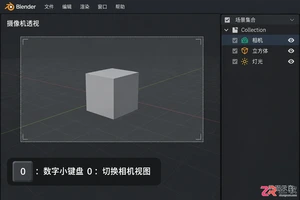
掌握Blender渲染核心快捷键:F12启动单帧渲染,Ctrl+F12渲染动画序列,F11快速查看历史结果。本文基于Windows默认键位,结合实操步骤说明相机视角检查、输出设置及图片保存方法,帮助新手高效完成渲染工作流。
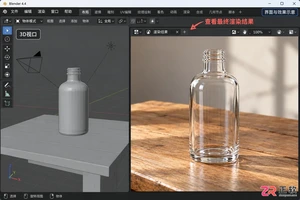
Blender渲染图模糊不清?本文基于Windows版Blender 4.4 Cycles引擎,逐步讲解如何检查输出分辨率百分比、相机景深焦点、采样噪波阈值及贴图质量。教你区分像素不足、失焦与降噪涂抹,快速解决渲染清晰度问题。
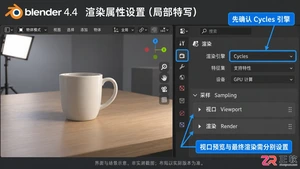
详解Blender 4.4中Cycles渲染引擎的采样设置方法。涵盖视口与渲染采样分离、最大采样调整、噪波阈值应用及OpenImageDenoise降噪对比,助您高效减少噪点并保留细节。
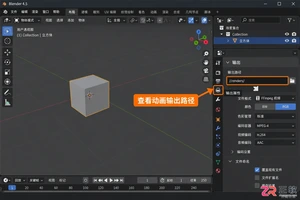
找不到Blender渲染好的动画?文件通常保存在【输出属性】指定的路径中。本文教你识别相对路径(//)与绝对路径,区分PNG序列与FFmpeg视频的输出差异,并通过短范围测试快速验证保存位置,适用于Windows版Blender 4.5。
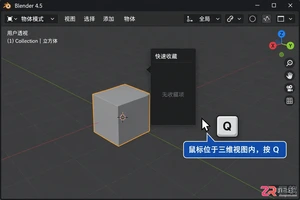
在Blender中通过Q键快速收藏功能自定义常用操作菜单。本文详解Windows版Blender 4.5下添加、调用及管理快速收藏项的步骤,并区分右键上下文菜单与F3搜索的使用场景,提升建模效率。
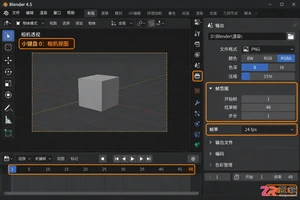
在 Blender 中渲染动画不只是按 F12。本教程详解如何设置帧范围、检查关键帧、输出 PNG 序列以及使用视频编辑器合成 MP4 视频,适合需要断点续传和高质量输出的用户。
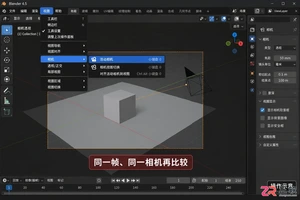
解决Blender渲染预览明亮但成品变暗、或模型轮廓差异大的问题。本教程指导用户固定相机视角、统一场景照明设置、检查细分级别及正确保存PNG图片,快速定位并修复渲染差异。
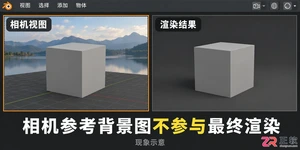
在Blender 4.3中,相机参考背景不会直接出现在最终渲染中。本教程演示如何开启Film Transparent获取透明通道,并通过Compositing合成器的Alpha Over节点将静态背景图与渲染层叠加,确保模型在前、背景在后,且工程文件可随时修改。
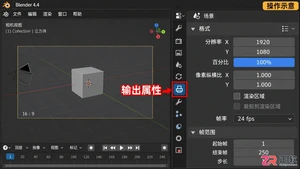
详解Blender渲染分辨率、输出百分比及像素比例的设置方法。通过5个关键步骤,解决渲染图像尺寸不对、画面被裁切或清晰度不足的问题,适用于Windows版Blender用户。
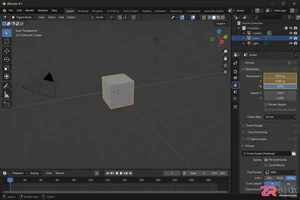
Blender渲染后找不到图片?本教程演示Windows版Blender 4.5中如何正确设置输出分辨率、选择PNG格式及RGBA通道,区分单帧手动保存与动画帧序列自动输出,避免覆盖文件并确保渲染成果安全落地。





火山引擎是字节跳动旗下企业级云与AI服务平台。聚焦大模型核心能力,依托字节自研豆包多模态大模型,凭借火山方舟一站式平台,提供模型精调、推理部署、智能应用搭建等全链路服务,结合高性能AI算力,助力各行业快速落地大模型数字化与智能化应用。



