

重新熟悉操作|iOS 13 中相机页面有哪些调整?
iOS13相机界面中,闪光灯和LivePhoto常驻,其他选项折叠收起,正方形模式变为比例选项。夜间模式自动出现并可手动调节曝光时长。快门键长按变为视频录制,连拍改为向左拖动。超取景框功能需手动开启,额外画面信息保留30天。
随着 iPhone 11 系列加入超广角镜头和夜间模式,系统相机 app 的操作界面也顺势做了不少调整。这几个新功能虽然好用,但初次上手时,不少用户会发现自己原先熟悉的操控方式变了样——比如以前长按快门是连拍,现在却变成了视频录制。别着急,下面就把这些变化一处一处理清楚。
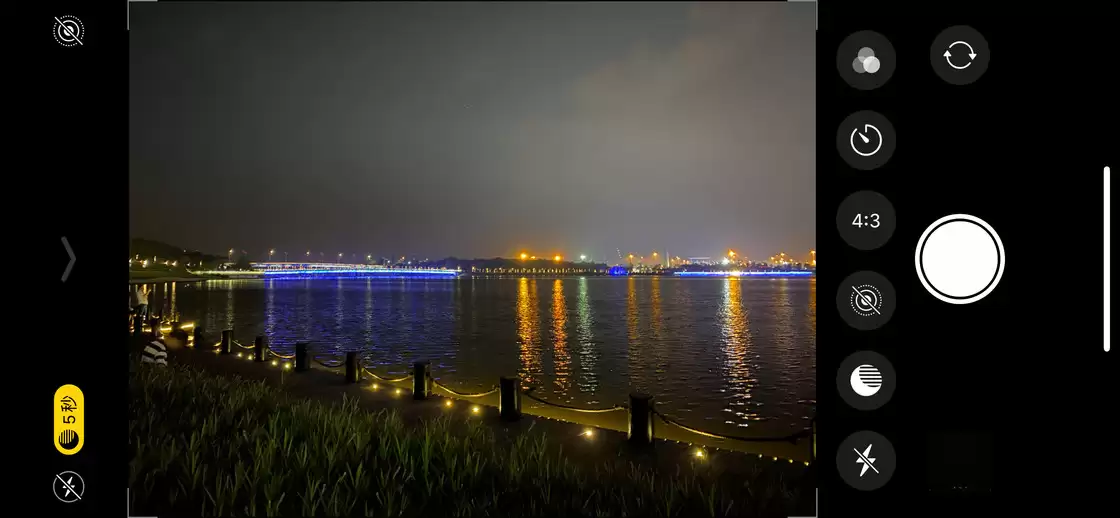
先说界面布局上的变化。以往屏幕顶部一字排开的四个调节选项——闪光灯、Live Photo、倒计时、滤镜——现在只剩下了闪光灯和 Live Photo 两个常驻按钮。其余的选项被折叠起来,需要点击上方的箭头才能调出。点开之后你会发现,闪光灯、Live Photo、倒计时、滤镜以及画面比例调节全都在这里了。值得注意的是,之前的“正方形”拍照模式不再作为一个独立的拍摄模式出现在取景器下方,而是被收进了画面比例选项中,变成了一个可选的裁剪比例。
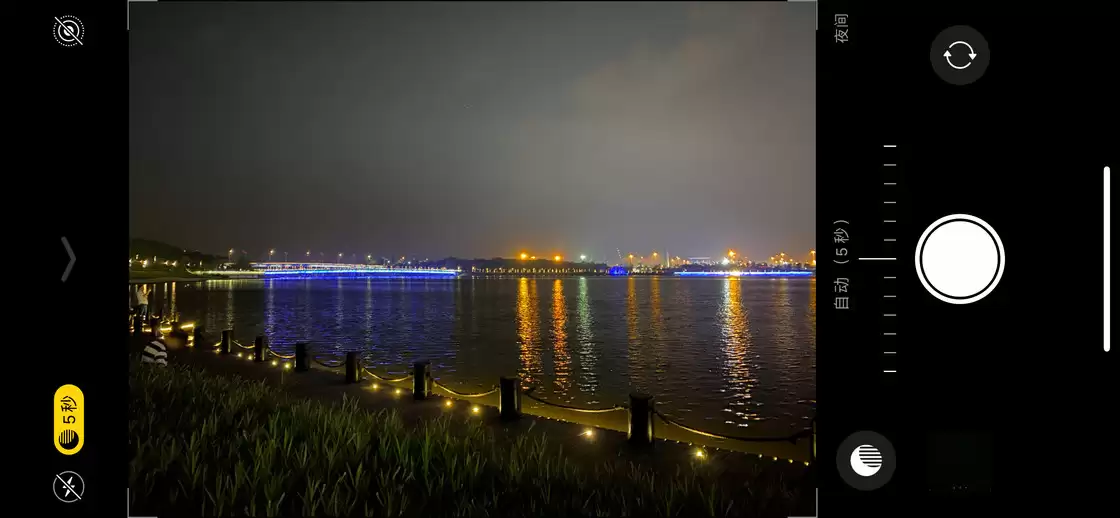
夜间模式的加入是这次升级的重头戏。当你处于低光照环境时,屏幕左上角会自动出现一个夜间模式按钮,并显示当前建议的曝光时间。你可以点按这个按钮手动调整曝光时长,也可以直接将曝光时间设为 0 来关闭夜间模式——这一设计给了用户充分的自主权,而不是系统“一刀切”。
另一个容易让人措手不及的改变是快门键的行为逻辑。由于“快录”功能的引入,现在拍照模式下长按快门键默认会直接启动视频录制,而不是像以前那样触发连拍。如果你确实需要连拍,方法变成了:在拍照模式下向左拖动快门键。这个操作跟之前的直觉相反,初用可能会不习惯,但适应之后会发现,快录功能在抓拍瞬间视频时确实更方便。
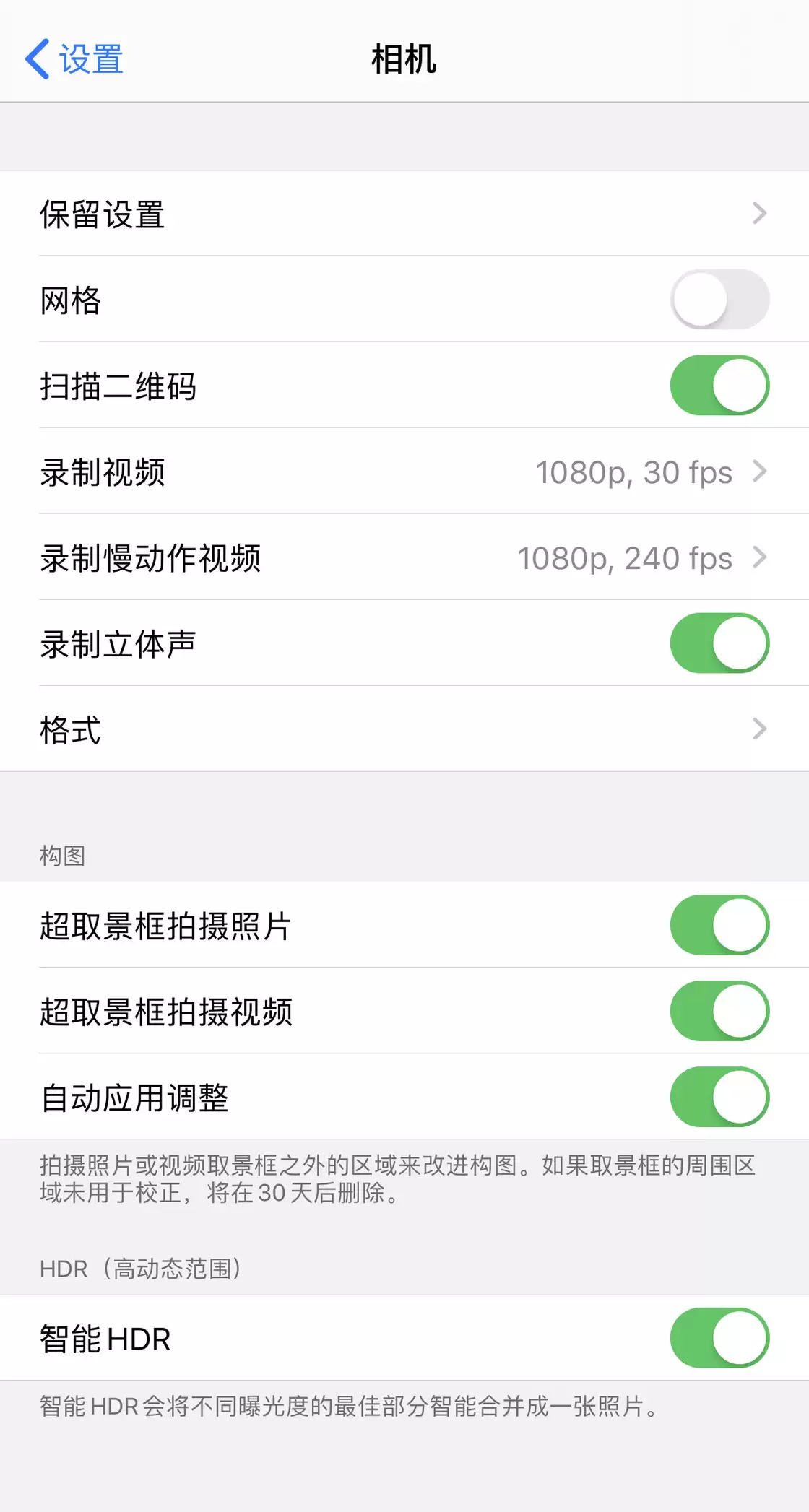
再说说“超取景框拍摄照片”。这个功能在相机中默认是关闭的,需要手动去「系统设置 - 相机」里打开。开启后,当你使用 1× 广角镜头拍摄时,iPhone 会同时利用超广角镜头多拍一张视野更广的照片作为“素材”。你在相册里看到的仍然是一张普通照片,但当你点击编辑模式后,画面外会被扩展出一圈——原来 iPhone 悄悄保存了更宽的取景范围,供你后期重新构图。这部分额外的照片信息只会保留 30 天,超过期限就会自动删除,所以如果你有调整构图的想法,记得尽早去编辑。
总而言之,iOS 13 的相机界面改动不算翻天覆地,但几个关键交互逻辑的调整——尤其是快门键长按变快录、正方形拍照变比例选项——值得花几分钟重新熟悉。把这些弄清楚了,日常拍摄才能更顺手。






火山引擎是字节跳动旗下企业级云与AI服务平台。聚焦大模型核心能力,依托字节自研豆包多模态大模型,凭借火山方舟一站式平台,提供模型精调、推理部署、智能应用搭建等全链路服务,结合高性能AI算力,助力各行业快速落地大模型数字化与智能化应用。



