

iOS 13 的这些隐藏“彩蛋”,你发现了几个?
iOS13隐藏改进包括控制中心长按切换Wi-Fi和蓝牙、定位服务新增“下次询问”选项、低数据模式节省流量、信息App搜索改版、备忘录管理升级、表情与输入法分离、Safari自动关闭标签、日历添加附件,这些细节提升日常体验。
iOS 13发布后,大家都把目光聚焦在深色模式、性能提升、更快的面容ID这些明面上的大变化上。但实际用下来,你会发现不少官方没怎么宣传的小细节,这些隐藏的"彩蛋"才是真正提升日常体验的关键。下面就把这些容易被忽视的改动一一盘点。
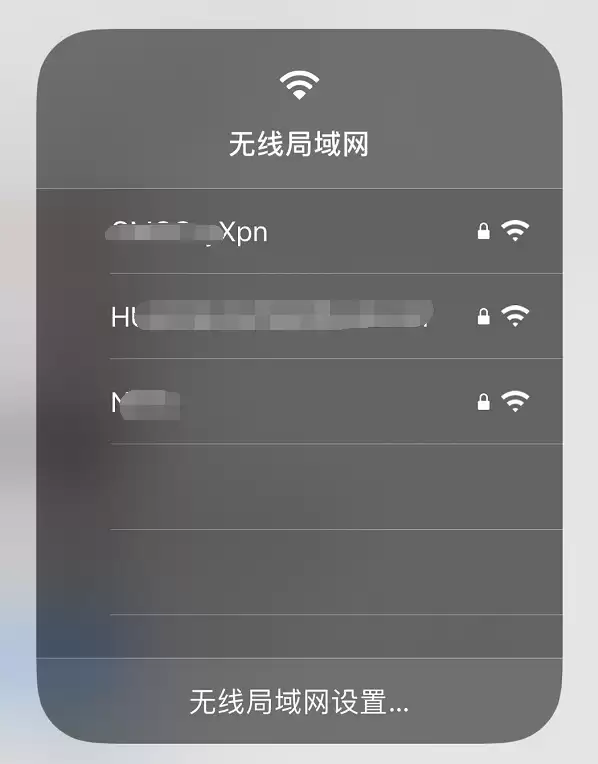
控制中心的小改动:Wi-Fi和蓝牙终于可以直接切换
以前在控制中心想切换Wi-Fi网络或者连接新的蓝牙设备,必须得进设置里慢慢翻。iOS 13终于把这个痛点解决了。你只需要长按控制中心里的Wi-Fi小部件——注意,是长按,不是点一下——就能立刻看到可用的网络列表,点一下就连上了。蓝牙同理,长按之后会弹出附近的设备列表。这个改动说大不大,但每天至少帮你省了三四次开设置界面的操作,积少成多,体验提升很明显。
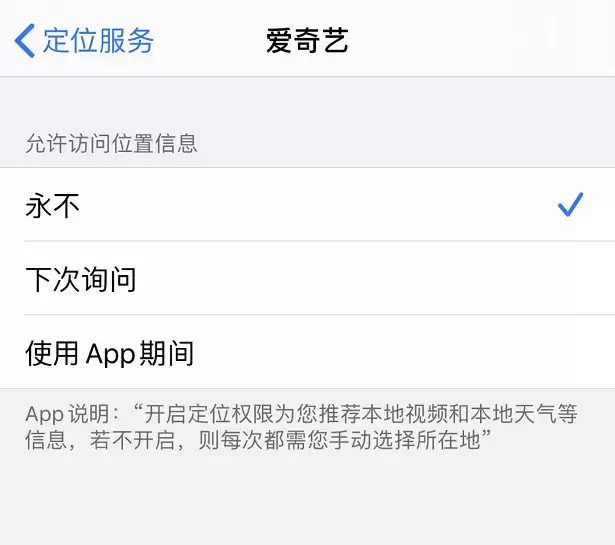
定位服务新增"下次询问":隐私保护更灵活
在“设置-隐私-定位服务”里,我们看到一个很实用的新选项——"下次询问"。以前要么允许App访问位置,要么彻底不允许,没有中间选项。现在你可以设置为"下次询问",这样每次App想获取位置时,都会弹窗问你一次。这个改进其实挺重要的,尤其是在隐私保护意识越来越强的今天,它给了用户更精细的控制权,而不是一刀切的允许或拒绝。
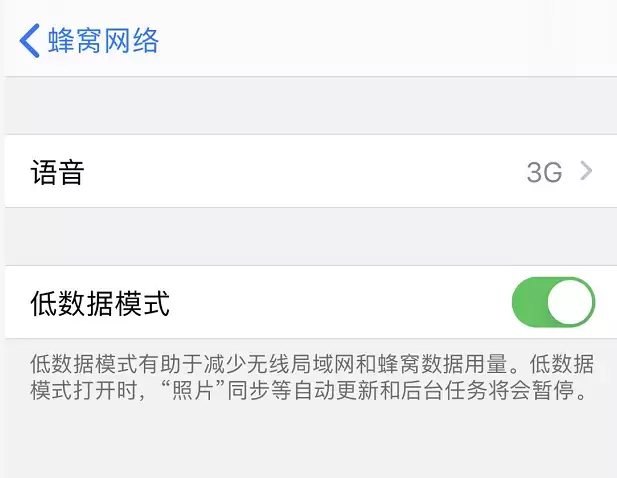
低数据模式:流量焦虑者的福音
这个功能藏在"设置-蜂窝网络-蜂窝数据选项"里,开启后iPhone会主动减少App使用网络数据。对于那些流量套餐不大、或者正在漫游的用户来说,这个开关可以帮你省下不少流量。系统层面的优化,比一个个App去关后台刷新要省心得多。
信息App搜索改版:找联系人更快了
发消息这个日常操作,在iOS 13上也变得更顺手了。在"信息"App里往下滑动,你会看到一个新的搜索和建议联系人界面。这个设计其实借鉴了iOS 12的全局搜索思路,但放在信息App里更直观——想给谁发消息,直接搜名字就好,不用再翻长长的对话列表。比之前的体验好了不少。
备忘录管理小升级:更像个正经的文件夹工具
备忘录这次加入了新的管理文件夹功能。你可以直接添加联系人、移动文件夹、给文件夹重命名,还能快速查看附件。虽然是一步小改动,但让备忘录的整理能力提升了一个档次,对于重度笔记用户来说,这些细节的聚合体验很加分。
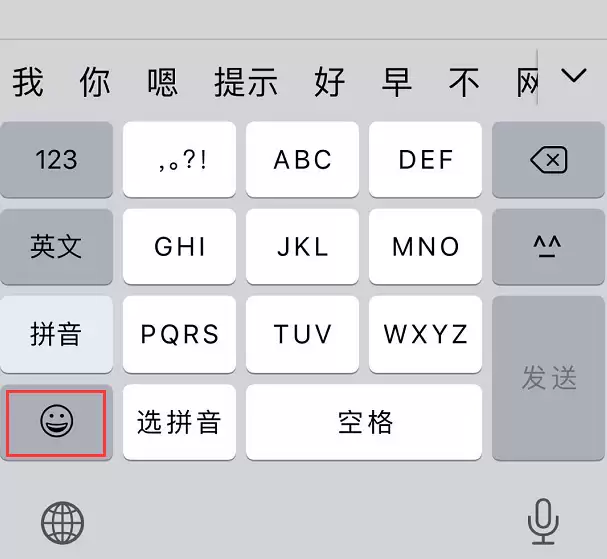
Emoji表情与输入法切换分离
如果你经常用Emoji,一定会喜欢这个变化。以前切换表情和输入法全靠那个地球图标,点来点去很繁琐。现在键盘左下角多了一个专门的表情按钮,直接点就行,不用再和输入法切换混在一起。这个小改动让打字体验清爽了不少。
Safari标签自动关闭:告别标签页堆成山
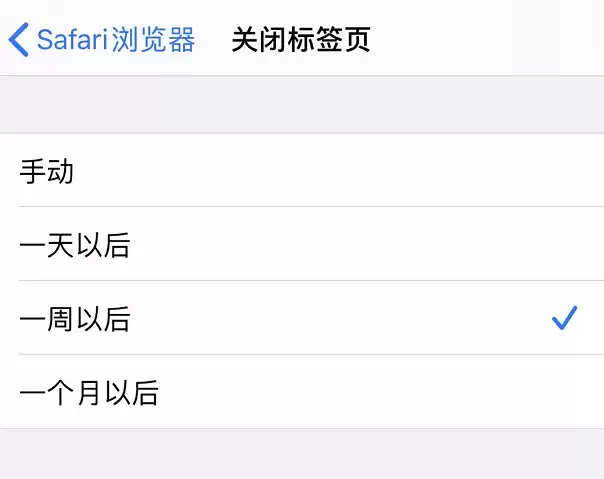
喜欢开一堆Safari标签页又懒得关的用户注意了。在"设置-Safari浏览器"里,现在多了一个"关闭标签页"的选项。你可以设置为一天、一周或一个月后自动关闭所有标签。当然,如果你喜欢手动管理,也可以保持原来的"手动"状态——不过说实话,这个自动关闭功能对拖延症用户太友好了,再也不用面对几十个未读标签页的心理压力。
日历可以添加附件:不只是时间和文字
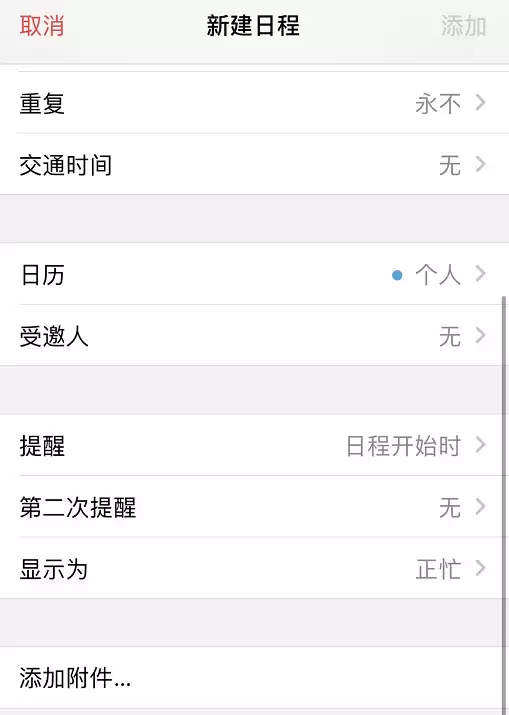
以前日历里的日程就是个"时间+纯文字"的简单记录,想加张图、加个文件基本没门。iOS 13终于打破了这一限制。你可以在新建日程时添加附件,比如一张图片或者文档。使用方法:先去"设置-Apple ID-iCloud"里打开"日历"同步,然后在日历App新建日程时就能看到附件选项。这个改动对于需要记录会议材料或提醒事项的用户来说,实用价值很高。
当然,这只是iOS 13的一部分隐藏改进。实际用下来,你会发现不少官方没怎么宣传的小细节——它们可能不会出现在发布会的大屏上,但正是这些细节,让日常使用变得更顺手。如果你还发现了其他彩蛋,欢迎在评论区补充。






火山引擎是字节跳动旗下企业级云与AI服务平台。聚焦大模型核心能力,依托字节自研豆包多模态大模型,凭借火山方舟一站式平台,提供模型精调、推理部署、智能应用搭建等全链路服务,结合高性能AI算力,助力各行业快速落地大模型数字化与智能化应用。



