

为什么使用苹果设备的人更喜欢使用搜狗输入法?
苹果用户偏爱搜狗输入法,因其更贴合中国人打字习惯:联想输入流畅,一键滑动即可输入数字符号,无需频繁切换键盘;还可自由调节亮度、换皮肤,个性化设置丰富,打字高效又便捷。
你有没有留意到一个有趣的现象:身边用苹果手机的人,十个里有七八个都在用搜狗输入法,苹果自带的那个原生输入法反而没什么存在感。这究竟是为什么?搜狗输入法到底好在哪?
使用习惯
说白了,搜狗输入法是地地道道的“中国胃”——从设计之初就是奔着中国人的打字习惯去的。而苹果原生输入法呢,骨子里带着美国人的输入逻辑。差别在哪?举个最典型的例子:联想输入。搜狗能顺着你打出的拼音,一个词一个词地往下顺,想选哪个就选哪个。苹果原生输入法呢?只能认第一个候选词,后面的字还得重新拼一遍,效率一下就掉下来了。
使用方便
打字这事儿,谁不想越快越好?苹果输入法最大的槽点是键盘切换——打数字要切,打符号要切,切来切去,时间都浪费在手指头上了。搜狗则聪明得多,一种键盘上就把常用符号和数字都给你安排好了,轻轻往上一划就能出,不用来回折腾,省下来的时间可不是一星半点。
自由设置
说到个性化,搜狗输入法可玩性就高了。一方面,键盘亮度可以自由调节,白天黑夜都能找到最舒服的视觉效果;另一方面,换皮肤、甚至自己做皮肤,都是常规操作。这一点对于喜欢折腾、讲究个性的用户来说,简直是一大乐趣。
说到底,搜狗输入法更能贴合中国人的输入习惯,打字更自由、更方便,再加上那些有意思的个性化设置,大家愿意用它,也就不奇怪了。
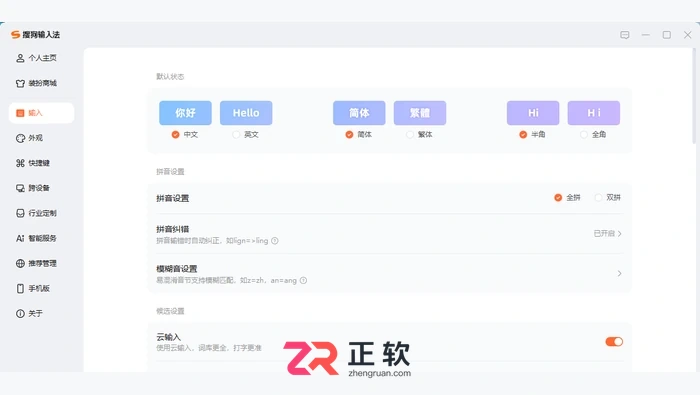
30秒学会搜狗输入法手写输入:手机端调出搜狗键盘点键盘图标选「手写」,键盘即变书写区;电脑端右键状态栏图标→菜单→手写输入,首次需联网下载手写模块。
在手写键盘的设置里把「识别延迟」调短,出字会更跟手;再按用途选识别范围:查生僻字用单字、写整段用整句、赶时间用叠写。三者不要同时开,互相会打架。
设置中心「自定义短语」里添加,缩写填触发词、内容填整段文字。触发词建议用「字母+数字」(如 dz1、yj2),避开日常拼音组合,同一类不超过 9 条,冲突概率最低。
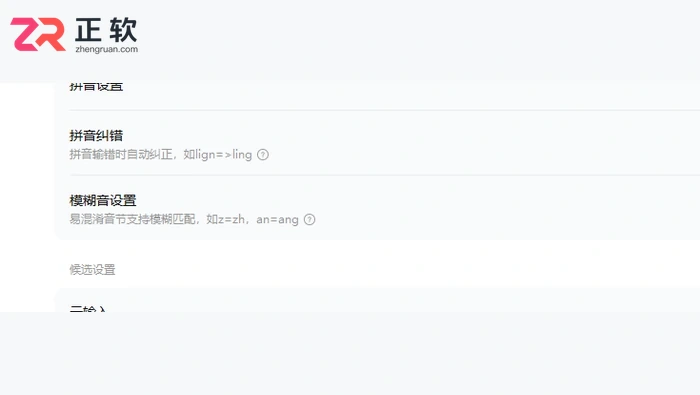
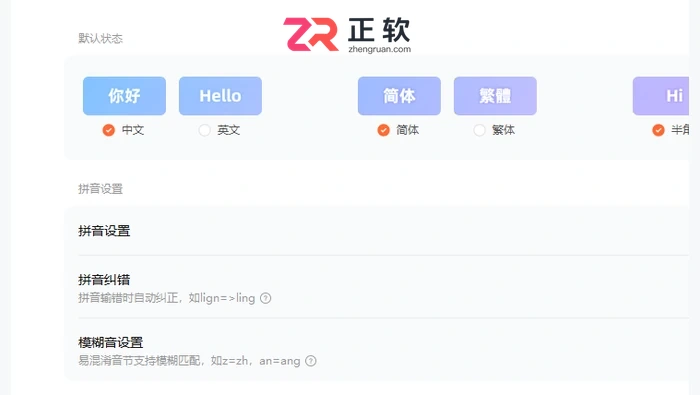
设置中心「输入」→「模糊音设置」里勾选音对,最常用的是 z/zh、c/ch、s/sh 这组,其次 n/l。只勾真正分不清的,勾多了同音候选成倍增加,反而更慢。
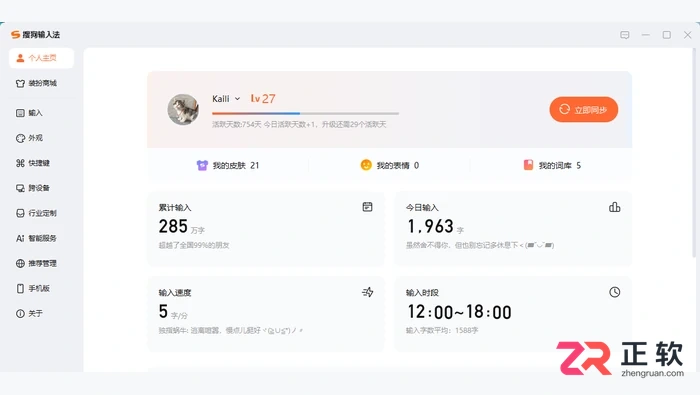
先完全退出输入法,把用户目录下的缓存文件夹改名(不是删除),重启后让语音组件重新加载,多数闪退在这一步解决。仍不行就升级版本、检查麦克风权限,最后才考虑重装。
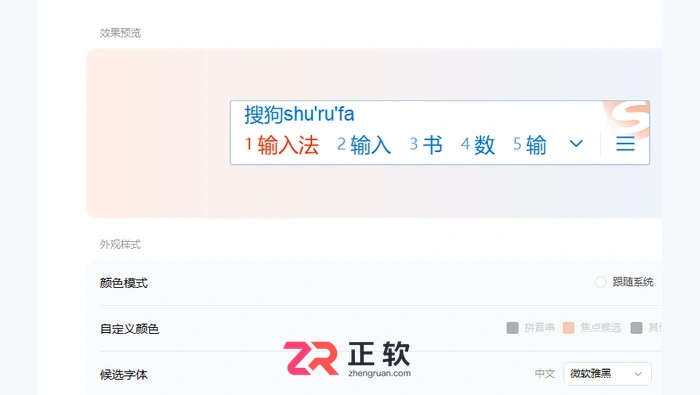
设置中心「外观」→皮肤里找自定义入口,选本地图片后调透明度与字体颜色即可。底图选构图靠上、下半留空、明度偏暗的,再把背景透明度压到 40%–60%,按键文字才清晰。
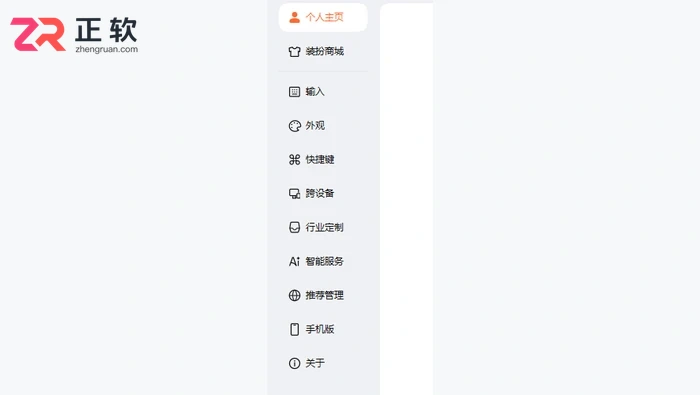
调出搜狗键盘后点工具栏的「更多」或左上角搜狗图标,进「工具栏管理」把语音、剪贴板等图标拖进工具栏即可。整条工具栏消失通常是开了简洁模式,关掉就回来;iOS 还需开启完全访问。
设置中心「外观」页里有候选词大小与个数选项(部分版本在「输入」页),常规建议 7 个。想一次看更多可改用竖排候选,按方向键唤出多行面板,比横向翻页快。
在设置中心「快捷键」页点底部的恢复默认,只重置本页热键,词库、皮肤、输入模式都不受影响。注意别误点词库页的「恢复默认词库」,那会清空自定义词与短语且不可恢复。
右键状态栏进设置中心,左侧「输入」里把拼音模式切成双拼,再在方案下拉里选小鹤、自然码或智能ABC,选完立即生效。三者差别在韵母落键,小鹤教程最多、自然码适合老用户。




Ollama 可在自己的电脑上下载和运行语言模型,并通过聊天界面、命令行或本地 API 使用。支持 macOS、Windows 与 Linux,模型大小、内存和上下文设置会影响运行体验,也提供独立的云模型入口。

GitHub Desktop 把 Git 仓库的改动对比、提交、分支切换和同步放进桌面窗口,适合不想频繁输入命令的开发者。支持 Windows 与 macOS,可连接 GitHub 仓库并配合编辑器完成日常协作。

Antinote 是 Mac 上的轻量草稿板,支持快捷唤出、清单、计算、单位换算和图片文字识别,也能把内容转到其他笔记工具。要求 macOS 14 以上,适合临时记事和桌面工作中的快速整理。
Ollama 可在自己的电脑上下载和运行语言模型,并通过聊天界面、命令行或本地 API 使用。支持 macOS、Windows 与 Linux,模型大小、内存和上下文设置会影响运行体验,也提供独立的云模型入口。
GitHub Desktop 把 Git 仓库的改动对比、提交、分支切换和同步放进桌面窗口,适合不想频繁输入命令的开发者。支持 Windows 与 macOS,可连接 GitHub 仓库并配合编辑器完成日常协作。

Golden 8 是 Benthic Software 的 Windows Oracle 数据库客户端,提供多标签 SQL 编辑、关联查询辅助、结果表格与导出。连接前需要安装与软件位数一致的 Oracle Client,可先使用 30 天试用版。


