

OnlyOffice怎么监控状态_查看OnlyOffice服务日志
一款文字处理软件,一种订阅式的跨平台办公软件,基于云平台提供多种服务,通过将 Excel 和 Outlook 等应用与 OneDrive 和 Microsoft Teams 等强大的云服务相结合,Office 365 可让任何人使用任何设备随时随地创建和共享内容。
可通过五种方法监控OnlyOffice服务状态并查看日志:一、用docker logs实时查看容器日志;二、进入容器查看/var/log/onlyoffice/documentserver下本地日志文件;三、启用DEBUG日志级别获取详细信息;四、检查ds-converter、ds-docservi
可通过五种方法监控OnlyOffice服务状态并查看日志:一、用docker logs实时查看容器日志;二、进入容器查看/var/log/onlyoffice/documentserver下本地日志文件;三、启用DEBUG日志级别获取详细信息;四、检查ds-converter、ds-docservice等关键服务进程状态;五、定位并追踪converter.out.log等专用out.log文件。

部署了OnlyOffice Document Server,但心里没底,不确定内部服务是否都在正常运转?这很正常。要真正摸清它的“健康状况”,离不开对日志输出和组件状态的系统性检查。下面这几种方法,能帮你从不同维度验证OnlyOffice的工作状况。
一、使用docker logs命令实时查看容器日志
对于Docker部署的场景,这是最直接、最快捷的观察窗口。它能实时捕获容器的标准输出和错误流,让你对服务动态一目了然。
1. 首先,执行 docker ps 命令,找到你的OnlyOffice容器对应的名称或ID。
2. 接着,运行 docker logs -f ,就能看到源源不断的实时日志流了。
3. 如果只想看最近的日志,可以加上 --tail 参数,比如 docker logs --tail 100 -f 就只显示最后100行。
4. 想退出实时查看模式?按 Ctrl + C 组合键即可中断。
二、进入容器内部查看本地日志文件
实时日志虽好,但有时我们需要分析历史记录,或者排查特定时间点的问题。这时,直接进入容器查看持久化存储的本地日志文件,就派上用场了。
1. 同样,先用 docker ps 获取运行中容器的ID或名称。
2. 然后,通过 docker exec -it 命令进入容器的终端。
3. 切换到日志目录:cd /var/log/onlyoffice/documentserver。
4. 列出文件看看:ls -l。你会看到诸如 converter.out.log、docservice.out.log、storage.out.log 等文件。
5. 查看具体内容,可以用 cat docservice.out.log 显示全部,或者用 tail -n 50 docservice.out.log 只看末尾50行,更高效。
三、启用调试日志级别以获取更详细信息
默认的日志级别(通常是INFO或WARN)可能不够详细。当遇到棘手问题需要深度排障时,启用DEBUG级别是个好选择。它能暴露服务初始化、连接建立、请求处理等底层细节。
1. Docker部署:如果在启动容器时设置,可以添加环境变量:-e DS_LOG_LEVEL=DEBUG。
2. 如果容器已经在运行,可以修改 docker-compose.yml 文件中的 environment 字段,加入 - DS_LOG_LEVEL=DEBUG,然后执行 docker-compose restart documentserver 重启服务。
3. 非Docker安装(Linux):需要编辑配置文件 /etc/onlyoffice/documentserver/log4js/production.json,找到类似 "level": "WARN" 的配置项,将其改为 "level": "DEBUG"。
4. 保存修改后,执行 systemctl restart ds-* 来重启所有Document Server相关服务。
重要提醒:DEBUG级别会产生大量日志,在生产环境中启用后,务必在问题排查完毕后及时恢复原级别,以免占用过多磁盘空间。
四、检查关键服务进程状态
OnlyOffice Document Server是由多个独立服务协同工作的,任何一个“掉链子”都可能导致整体功能异常。因此,分别确认它们的运行状态至关重要。
1. 在Linux宿主机上,可以执行 systemctl list-units | grep ds-,查看 ds-converter、ds-docservice、ds-storage 等服务是否都处于 active (running) 状态。
2. 如果想看某个服务的详细情况,比如 ds-docservice,就运行 systemctl status ds-docservice,这里会显示详细状态和最近的失败原因(如果有的话)。
3. 一旦发现服务异常,下一步就是检查其对应的日志文件,例如 /var/log/onlyoffice/documentserver/docservice.out.log,重点查找里面的ERROR或FATAL级别的条目。
4. 对于Windows环境,操作略有不同。打开“服务”管理器,确认 DsDocServiceSvc、DsConverterSvc、DsProxySvc 这三项服务的状态均为“正在运行”。
五、定位并查看out.log类专用输出日志
除了通过log4js配置的日志外,OnlyOffice各核心组件(如转换器、文档服务)还会将标准输出重定向到独立的 out.log 文件。这类日志不经过常规的日志配置,始终保留着最原始的启动信息和崩溃记录,是诊断严重问题的“最后一道线索”。
1. 进入OnlyOffice容器:docker exec -it 。
2. 执行 find / -name "out.log" 2>/dev/null 命令,可以定位到容器内所有的 out.log 文件路径。
3. 典型的路径包括:/var/log/onlyoffice/documentserver/converter.out.log 和 /var/log/onlyoffice/documentserver/docservice.out.log。
4. 你可以使用 tail -f /var/log/onlyoffice/documentserver/converter.out.log 来实时追踪转换器的输出。
关键提示:如果在 out.log 中看到了“Segmentation fault”(段错误)或“ja va.lang.OutOfMemoryError”(内存溢出错误)这类信息,基本可以断定服务已经崩溃了,这时需要立即检查服务器的内存等资源分配是否充足。
想知道 Office 快捷键设置在哪里?本文详解 Windows 版 Word 中自定义键盘快捷方式的完整步骤:从进入选项菜单、选择 FileSaveAs 命令、分配无冲突组合键,到最终验证另存为功能。同时提供快速访问工具栏的高效调用技巧及设置撤销方法,帮助用户高效定制专属办公快捷键。
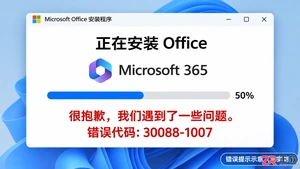
遇到 Office 无法安装的问题?本文详解 Windows 环境下 Office 安装失败的常见原因,包括系统版本不符、32/64位冲突、网络连接受阻及账户权限问题,并提供分步排查与解决方法。
介绍在 Windows 版 Word 中将 PDF 文件作为嵌入对象附件插入,或转换为可编辑文字复制进文档的具体操作步骤。涵盖对象设置、链接与嵌入的区别、PDF 转换限制及最终效果验证,适用于 Office 用户处理混合格式文档。
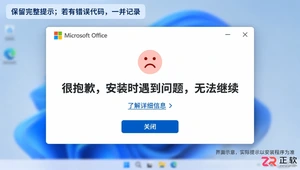
遇到Office安装提示“很抱歉,安装时遇到问题”怎么办?本文详解Windows环境下Microsoft 365安装失败的排查步骤,包括处理其他安装任务、解决32/64位冲突、使用官方疑难解答工具及脱机安装方法,助你顺利完成安装。
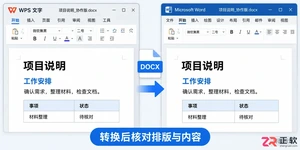
想让WPS文件在Office中正常编辑?本教程详解Windows版WPS的默认保存格式设置、旧文件另存为技巧及Office端内容核对步骤,助您实现高效跨软件协作。

解决 Windows 下 Office 安装提示“正在进行另一个安装操作”的问题。通过检查后台进度、重启系统及使用微软官方卸载工具,清除冲突进程并重新安装 Microsoft 365 桌面应用。
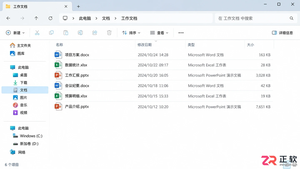
解决WPS安装后Word、Excel等文件仍显示Office图标的问题。通过检查Windows默认应用设置、配置WPS文件格式关联及刷新资源管理器缓存,快速修复文件图标与打开程序不一致的情况。
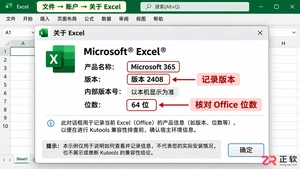
安装Kutools后Office出现卡顿或报错?本文指导你在Windows环境下,通过记录版本、建立测试工作簿、对比禁用加载项前后的表现,科学排查是插件冲突还是软件本身问题,并提供文件交接时的注意事项。
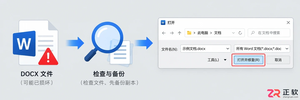
遇到Office提示文件损坏或无法读取?本教程详解Windows桌面版Word和Excel的“打开并修复”操作步骤,包括如何从浏览对话框调用修复功能、Excel数据提取方法以及利用SharePoint版本历史恢复文件。操作前请务必备份原件,修复后需仔细核对内容。
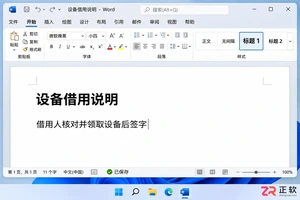
想知道Office办公软件快捷键有哪些?本文通过Word写说明、Excel统计数量、PPT展示流程的连贯案例,详解Ctrl+S、Alt+=、F5等高频组合键的实际用法与注意事项,助你提升办公效率。





火山引擎是字节跳动旗下企业级云与AI服务平台。聚焦大模型核心能力,依托字节自研豆包多模态大模型,凭借火山方舟一站式平台,提供模型精调、推理部署、智能应用搭建等全链路服务,结合高性能AI算力,助力各行业快速落地大模型数字化与智能化应用。



