

驱动精灵和驱动总裁哪个好用-驱动精灵与驱动总裁对比哪个更好用
在电脑驱动的维护和管理上,驱动精灵和驱动总裁是两款绕不开的工具。它们各自宣称能解决驱动难题,但究竟哪款更适合你的电脑?今天我们就来深入聊聊。 驱动精灵:主流硬件的“全能管家” 提起驱动精灵,很多用户的第一印象是“省心”。它的核心优势在于强大的硬件识别能力和庞大的驱动数据库。打开软件,它能快速扫描出电
在电脑驱动的维护和管理上,驱动精灵和驱动总裁是两款绕不开的工具。它们各自宣称能解决驱动难题,但究竟哪款更适合你的电脑?今天我们就来深入聊聊。
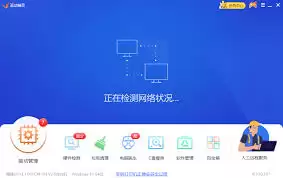
驱动精灵:主流硬件的“全能管家”
提起驱动精灵,很多用户的第一印象是“省心”。它的核心优势在于强大的硬件识别能力和庞大的驱动数据库。打开软件,它能快速扫描出电脑里所有的硬件设备,从显卡、声卡到网卡,识别准确率相当高。
对于主流硬件,驱动精灵的更新策略以“稳”为主。它会自动比对本地驱动与服务器上的最新版本,然后智能推荐并下载安装。这个过程对新手非常友好,界面简洁,几乎不需要额外操作。此外,它提供的驱动备份与还原功能算是一道“保险”,在系统重装或驱动冲突时,能快速回退到稳定状态。
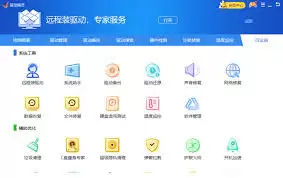
驱动总裁:老旧与特殊环境的“解决方案”
如果说驱动精灵擅长服务主流市场,那么驱动总裁的发力点则更偏向于解决“疑难杂症”。它的突出特点是驱动集成度高,并且对驱动程序进行了深度优化处理。
这意味着什么?对于一些年代久远的老旧硬件,或者是一些小众设备,驱动总裁往往能提供兼容性更好的驱动版本,有效解决因驱动不适配导致的蓝屏、卡顿等问题。另一个实用功能是离线安装。软件内置了庞大的驱动包,即使在没有网络的环境下,也能完成驱动的安装与更新,这对维修人员或特定工作场景的用户来说非常关键。同时,它在安装过程中会进行严格的安全校验,降低了捆绑安装或驱动带毒的风险。
如何选择?关键看你的需求
对比下来,两者的定位差异其实很明显。
驱动精灵更像一个界面友好、自动化程度高的“通用型助手”。它适合绝大多数普通用户,用于日常的驱动检测、更新和备份,追求的是简单便捷,省时省力。
驱动总裁则更像一个“专精型工具”。它在处理老旧硬件兼容性和提供离线安装方案方面优势突出。如果你的电脑配置比较特殊,或者经常需要在不联网的情况下维护多台设备,那么驱动总裁提供的解决方案会更直接有效。
总而言之,没有绝对意义上的“更好”,只有“更合适”。对于追求一站式、自动化管理的普通用户,驱动精灵是可靠的选择;而如果你面对的是兼容性难题或特定的离线工作场景,驱动总裁的专业能力或许更能派上用场。根据实际需求和硬件环境来决策,才是最关键的一步。
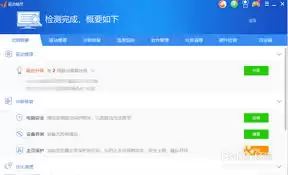
说到电脑硬件检测和驱动管理,驱动精灵应该是不少人最熟悉的工具之一。用它来导出硬件信息,其实比想象中还要简单,几步就能搞定。 先到官网下载安装驱动精灵,完成后直接打开。软件启动后会立刻开始自动检测你电脑的所有硬件配置——不需要你做什么,等着就行。 等上几秒钟,检测结束。主界面上就能看到各个硬件的概要信
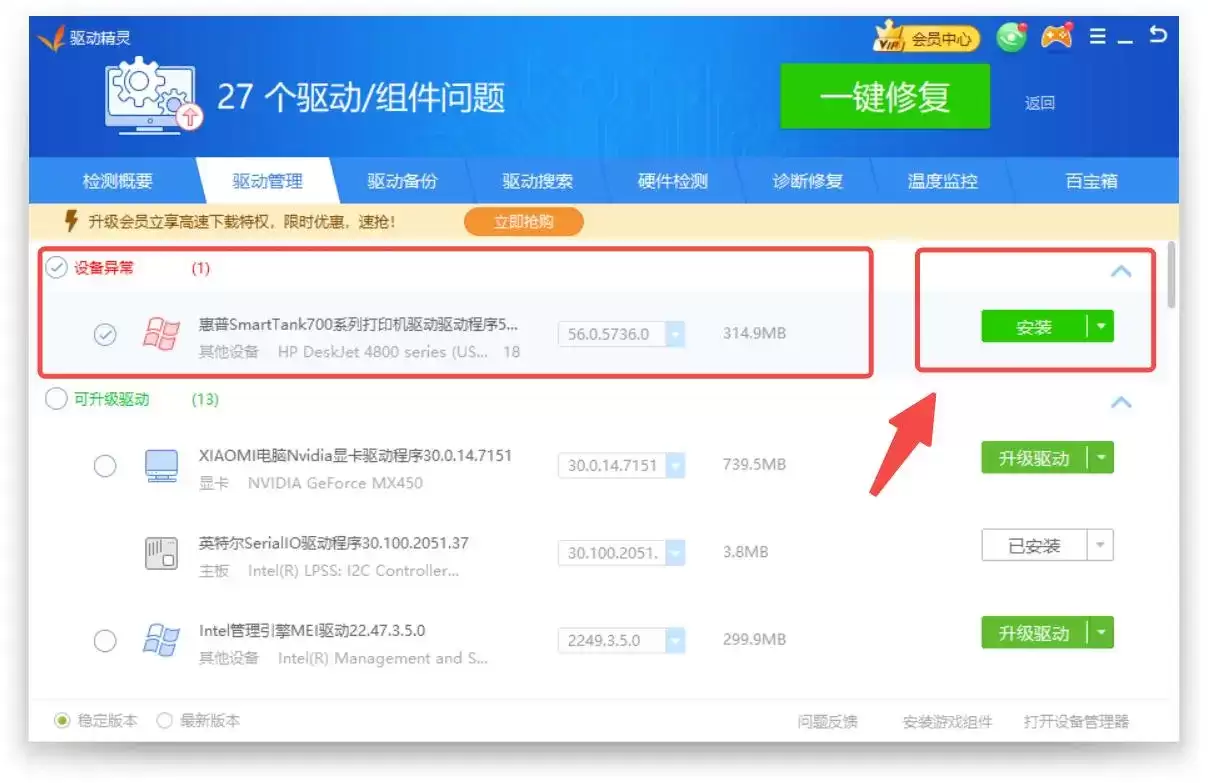
用驱动精灵装打印机驱动时,先别急着进系统设置里一通找,最省事的做法其实是先把那个异常的打印机条目揪出来。驱动精灵确实能把打印机驱动包调起来,但安装过程中如果又弹出了厂商自己的安装向导,也别中断,按步骤继续走完就行。 先进驱动管理,把打印机驱动条目找出来 打开驱动精灵后,先停在首页,直接点底部的驱动管
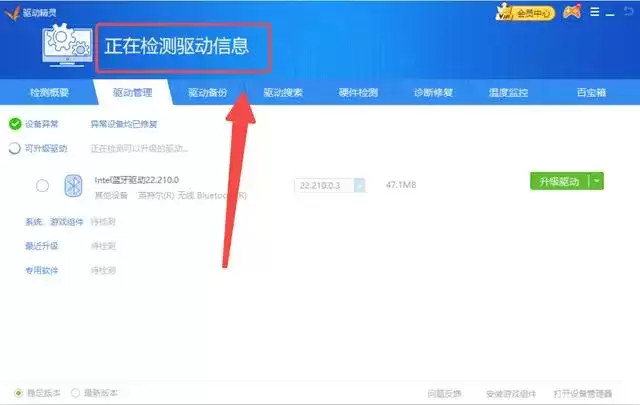
用驱动精灵装网卡驱动,其实顺序很清楚:先把网络设备扫描出来,再找到状态异常的网卡点安装,最后盯一下下载进度是否已经正常启动。和手动去查网卡型号相比,这种方式明显省事不少。只要中间不漏步骤,当前卡在第几步,基本都能一眼看明白。 先进驱动管理,等网卡设备被扫出来 打开驱动精灵后,先停在首页,不要直接去下
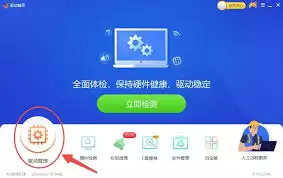
更改驱动精灵备份路径至其他磁盘可优化文件管理,避免占用系统盘空间。操作时进入“驱动管理”的“驱动备份”区域,点击“更改”按钮选择新位置,便于有序存放和快速恢复驱动。完成后建议定期检查备份文件完整性。
借助驱动精灵可便捷修复游戏运行库。启动软件后点击硬件检测,完成后切换至驱动管理界面,找到并点击安装游戏组件。工具将自动列出缺失或需更新的运行库,用户点击立即修复即可自动完成下载安装。
当游戏或软件提示DirectX组件缺失时,可使用驱动精灵快速修复。只需打开软件进入“百宝箱”,点击“软件管理”后搜索“DirectX”,找到修复工具并安装即可。整个过程简单直观,无需复杂操作,适合普通用户快速解决问题。
电脑软件或游戏常因缺少.NETFramework组件而无法运行。可使用驱动精灵“百宝箱”中的“软件管理”功能,搜索并安装该组件以快速修复问题。安装后重启相关应用即可,操作简便高效。
关闭驱动精灵弹窗广告可通过两种方式实现。当广告弹出时,点击其右上角设置图标,选择“永久不再弹出”选项。此外,进入软件主界面的设置菜单,在提醒设置中取消勾选“新闻及推广提醒”等选项并保存,即可彻底关闭广告推送。

驱动精灵未检测到网卡时,可先确保软件已安装,进入驱动程序模块扫描硬件。识别所需网卡驱动后点击安装,完成后按提示重启电脑。重启后检查网络连接状态,并可在软件中确认驱动安装正常。
卸载驱动精灵后,如需彻底移除其残留的护眼模式组件,请先通过任务管理器结束“护眼大师”进程,然后进入C盘的“ProgramFiles(x86)”目录,删除名为“kherlthey”的文件夹,最后清空回收站即可。





火山引擎是字节跳动旗下企业级云与AI服务平台。聚焦大模型核心能力,依托字节自研豆包多模态大模型,凭借火山方舟一站式平台,提供模型精调、推理部署、智能应用搭建等全链路服务,结合高性能AI算力,助力各行业快速落地大模型数字化与智能化应用。



