

怎么用豌豆荚查看手机硬件信息 电池容量与系统版本查询指南
想快速了解手机的核心参数,但又不想专门下载那些复杂的硬件检测工具?其实,你手机里可能已经装了一个“轻量级助手”。豌豆荚客户端内置的设备信息模块,就能帮你快速查看基础的硬件数据和系统状态。下面,我们就来详细拆解一下,如何通过豌豆荚一步步找到这些信息。 一、启动豌豆荚并进入设备信息页面 首先,你得让豌豆
想快速了解手机的核心参数,但又不想专门下载那些复杂的硬件检测工具?其实,你手机里可能已经装了一个“轻量级助手”。豌豆荚客户端内置的设备信息模块,就能帮你快速查看基础的硬件数据和系统状态。下面,我们就来详细拆解一下,如何通过豌豆荚一步步找到这些信息。
一、启动豌豆荚并进入设备信息页面
首先,你得让豌豆荚“认识”你的手机。这个过程本质上是应用通过Android系统提供的标准接口,获取读取设备信息的权限。所以,确保豌豆荚已经获得了必要的系统权限,是第一步。
1. 打开手机上已经安装好的豌豆荚APP。如果还没装,记得先去官方应用商店下载最新版本。
2. 进入应用后,点击首页右下角的“我的”或者你的个人头像,进入用户中心。
3. 在“我的”页面里仔细找找,通常会有一个叫“设备信息”或者“手机诊断”的选项。有些老版本可能会把它放在齿轮图标(设置)里面。
二、查看硬件型号与CPU等基础参数
进入设备信息页面后,你看到的硬件数据,比如制造商、手机型号、处理器架构这些,都是直接从Android系统底层调取出来的。这些信息在出厂时就被固化了,一般无法被修改,所以用来核对设备真伪或者对比官方规格参数,相当可靠。
1. 在设备信息主页面,向下滑动,找到“硬件信息”这个分类。
2. 这里会罗列出“品牌”、“型号”、“CPU型号”、“运行内存(RAM)大小”、“屏幕分辨率”等关键条目。逐一核对即可。
3. 如果发现某一项显示为“未知”或者空白,别着急。这通常意味着当前豌豆荚的版本可能还没完全适配你这款机型的系统接口。遇到这种情况,可以尝试将豌豆荚升级到最新版,或者换用更专业的工具(比如DeviceInfo HW)来获取更全面的信息。
三、获取电池容量与健康状态数据
电池状态是很多人关心的重点。豌豆荚会通过系统服务读取电池的当前状况,你可以看到标称容量、实时电量百分比、电池温度甚至电压。不过,需要明确一点:它无法提供电池循环次数、健康度(老化率)这类深度信息,那些需要更底层的权限。
1. 回到设备信息页面,找到并点击“电池信息”或“电源状态”标签页。
2. 重点关注“设计容量”这一项(单位是mAh)。这个数值是手机出厂时电池的理论最大容量,通常不会变化。
3. 你可以对比一下“当前电量”(如果显示的是实际容量)与“设计容量”的关系。一个简单的判断方法是:如果在电池充满的状态下,显示的当前容量长期明显低于设计容量的80%,那就提示电池可能存在比较显著的衰减了。
四、查询操作系统版本与构建号
系统版本信息对于判断手机是否该升级、或者排查某些软件兼容性问题至关重要。这里展示的Android版本号、厂商定制系统版本(如MIUI、ColorOS等)、内核版本乃至编译Build号,都来自于系统底层。
1. 在设备信息页面,定位到“系统信息”或“关于手机”子栏目。
2. 在这里,你可以逐项核对“Android版本”、“定制系统版本(如MIUI版本)”、“内核版本”、“Build号”等字段。
3. 这里有个小技巧:连续点击“Build号”7次,可以激活手机的“开发者选项”。之后,你就能在系统设置里找到并开启USB调试等高级功能了。
五、导出完整设备报告用于存档
如果需要把手机信息完整地保存下来,或者要发给技术人员分析,手动截图既麻烦又容易遗漏。豌豆荚的导出报告功能就派上用场了,它能将所有能读取到的参数打包成一个结构化的文本文件。
1. 在设备信息页面的右上角,留意一下“导出报告”或“保存为TXT”按钮,图标通常是下载箭头或文档形状。
2. 点击后,选择文件存储位置。系统会自动生成一个类似“device_info_年月日_时分秒.txt”格式的文件。
3. 用手机自带的文件管理器打开这个TXT文件,检查一下是否包含了硬件序列号、IMEI(通常只显示前几位)、Wi-Fi和蓝牙的MAC地址、系统安全补丁日期等关键且敏感的信息。存档时请注意保管好这份文件。
富士X-T6相机作为新一代旗舰级,将搭载NP-W255电池(容量为2550毫安时),较前代提升幅度约16%,配备全新X-Processor6图像处理引擎和第六代4000万像素X-TransCMOS传感器,支持8K超高清视频录制功能,机顶ISO拨盘更改为全新的胶片模拟模式拨盘。

宝马X5M纯电原型车(G95)采用四电机布局与147.8千瓦时电池,可实现800-900马力,基于800伏高压平台,预计2028年夏季亮相,命名延续X5M传统。
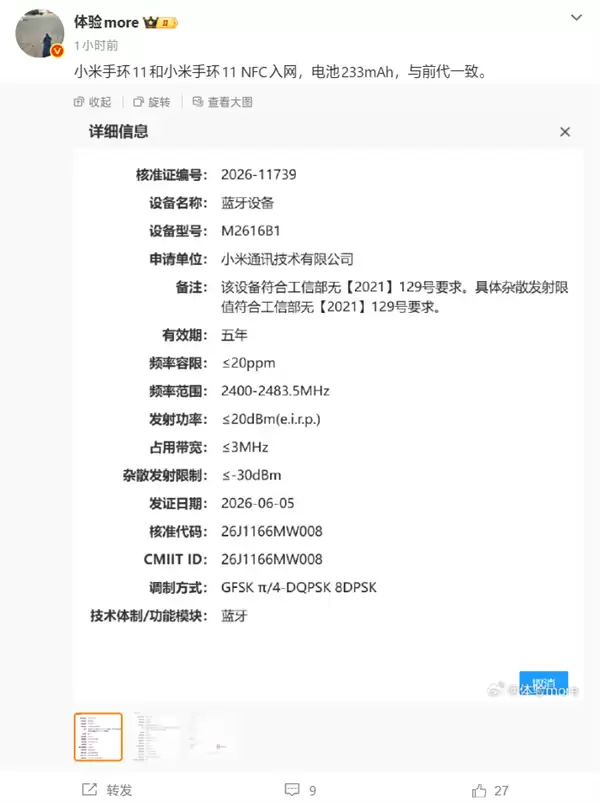
小米手环11系列两款获无线电核准,电池233mAh不变。升级聚焦材质、功能与健康检测,外观延续前代,定价与10代持平。预计新增血氧监测及睡眠分析优化,采用金属中框,续航有望提升,支持更多运动模式与快速充电,预计月内发布。

6月8日,知名数码博主"数码闲聊站"放出了一波猛料:今年年底即将发布的超大屏新机,电池规格相当炸裂。荣耀WIN Turbo根据爆料内容,母系旗舰的电池容量约为8500mAh,子系旗舰版本直接提升到9000mAh,而主打极致续航与性能释放的机型,电池容量将首次突破万毫安大关,直奔10000mAh以上。

工信部最新一批新车申报目录里,理想L6的2026款车型赫然在列。作为一款市场热度颇高的产品,它的任何改动都牵动着潜在买家和行业观察者的神经。从公示信息看,这次改款并非大刀阔斧的换代,而是在现款成功的基础上,进行了一次精密的“微整形”和“内核升级”。 最直观的变化,当然来自外观。新车前脸那标志性的星环

续航与充电:告别电量焦虑,全天畅玩无忧 春日出游,拍照、导航、刷社交应用、看视频……全天活动下来,电量消耗巨大,续航焦虑往往是首要痛点。一加15T在这方面给出了一个相当有诚意的答案:它在6.32英寸的紧凑机身内,塞进了一块7500mAh的“冰川电池”。这块电池采用了全新的硅碳负极材料,是目前小屏机型
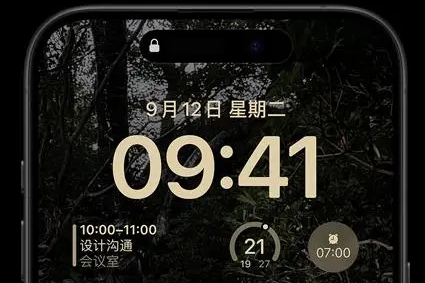
苹果15pro电池容量大约是3200毫安左右,这一次的苹果15pro系列的电池容量相较于上一代手机也有了一定的提升,续航也会增加。苹果15pro电池容量多大答:具体容量是3274毫安1、这一代的苹果15pro的电池容量为3274毫安。2、这一代的电池容量相较于上一代14pro容量有所提升。3、因为15pro是一个小屏幕旗舰手机所以电池的容量不如同系列的promax。4、但是手机的续航表现还是比较优秀的,对比国产手机电池容量还是较小。5、这一代苹果15pro手机的充电速度更快,最高支持27W有线快充,并且支

iPhone12电池容量是多少?随着科技的不断发展,智能手机成为了我们日常生活中必不可少的工具。而在智能手机中,电池则是最为重要的一个组成部分。它的容量直接关系到我们手机的使用时间和续航能力。那么问题来了,iPhone12的电池容量究竟是多少呢?接下来我将为大家揭晓答案。首先,我们先来了解一下iPhone12这款手机的一些基本情况。iPhone12是
提起iPhone,相信很多人都会竖起大拇指!作为一款高端智能手机,你可能说不上它具体哪里好,但它凭一己之力与所有安卓手机厂商竞争,并且一直处于领先地位,iPhone的认可度肯定是毋庸置疑的。稍稍有点遗憾的可能就是iPhone的电池容量。与安卓相比苹果iPhone的电池容量并不高,大家都期待未来新发布的iPhone在电池容量上会有所突破。明年的iPhone16电池容量会增加吗?新款iPhoneSE4电池容量是多少?据已知消息,新款iPhone16在续航方面相对于iPhone15系列要有所提升,其中iPhon
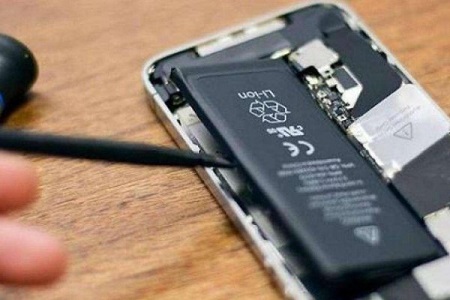
对手机有一点了解的用户肯定很都知道典型容量和额定容量,但是知道两者区别的却很少,为此我们带来了详细的对比,帮助你们了解手机电池典型容量和额定容量的区别。手机电池典型容量和额定容量的区别:答:两者的区别是“典型为:平均值,额定为:最小值”。额定的容量一般表示的是预期内容的平均值,典型则是收到因素影响后的平均值。一般来说典型值都是大于额定值的,不过相差的也不多。手机电池典型容量和额定容量相关介绍:1、电池的容量一般指的是电池的存储电量的数据,单位以mah为简称。2、一般日常都是中文毫安来进行命名的,写的时候都





火山引擎是字节跳动旗下企业级云与AI服务平台。聚焦大模型核心能力,依托字节自研豆包多模态大模型,凭借火山方舟一站式平台,提供模型精调、推理部署、智能应用搭建等全链路服务,结合高性能AI算力,助力各行业快速落地大模型数字化与智能化应用。



