

umeet如何加入会议
远程协作时代,一款好用的会议软件能省去不少麻烦。Umeet作为一款便捷高效的会议工具,其加入会议的过程设计得相当直观。无论你是首次使用还是熟手,只需跟着几个关键步骤走,就能快速进入会议现场,与团队无缝沟通。 获取会议信息 第一步很关键:拿到“入场券”。在加入任何一场Umeet会议之前,你需要从会议组
远程协作时代,一款好用的会议软件能省去不少麻烦。Umeet作为一款便捷高效的会议工具,其加入会议的过程设计得相当直观。无论你是首次使用还是熟手,只需跟着几个关键步骤走,就能快速进入会议现场,与团队无缝沟通。
获取会议信息
第一步很关键:拿到“入场券”。在加入任何一场Umeet会议之前,你需要从会议组织者那里获得几个核心信息:会议号、会议密码(如果设置了的话),以及会议的开始时间。提前备好这些,能让你在加入时从容不迫。
下载并安装Umeet软件
工欲善其事,必先利其器。接下来,你需要根据自己使用的设备(手机、平板或电脑),前往Umeet的官方网站下载对应的客户端。安装过程通常很顺畅,跟着屏幕提示一步步操作即可完成。
打开Umeet软件
安装成功后,在你的设备桌面或应用列表里找到Umeet的图标,轻轻一点,就打开了通往远程会议室的大门。
输入会议信息
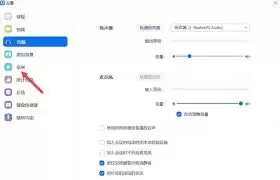
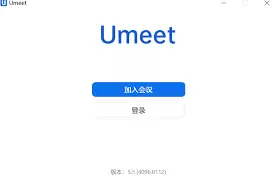
进入软件主界面后,目光锁定“加入会议”这个按钮。点击之后,系统会弹出输入框。这时,把你事先准备好的会议号准确填入,如果会议有密码保护,别忘了在密码栏也输入对应密码。
选择加入方式
Umeet贴心地提供了不同的接入选项。你可以选择仅通过音频加入,这样只使用设备的麦克风和扬声器进行通话;如果希望沟通更直观,那就选择视频加入,既能收听也能观看会议实况。根据当时的网络环境和设备情况,选一个最适合你的方式就好。
等待连接会议
信息填妥,方式选好,最后点击那个醒目的“加入”按钮。软件会开始连接会议服务器,这个过程通常只需几秒钟。当听到提示音或看到“已成功加入会议”的界面时,恭喜你,已经正式进入会议了,可以开始你的发言或讨论了。
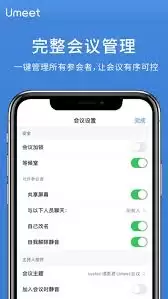
你看,整个过程清晰又直接。从获取信息到成功入会,每一步都指向一个目标:让你能毫无障碍地投入到高效的远程协作中去。下次收到会议邀请时,不妨就按这个流程试试看。
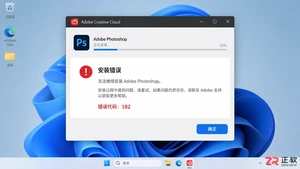
遇到Photoshop安装不了且提示错误代码182?本指南提供针对Adobe安装程序权限冲突、文件残留及安全软件拦截的详细排查步骤,帮助用户顺利完成安装。

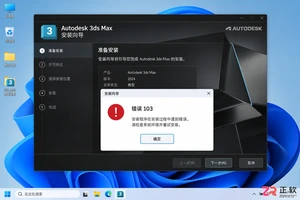
遇到3ds Max安装错误103怎么办?本文详解该错误的常见成因,包括安装包损坏和解压异常,并提供校验哈希值、更换解压软件等实用解决方案,助您快速完成安装。
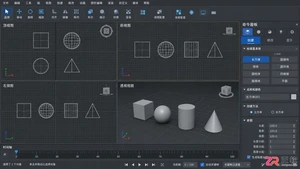
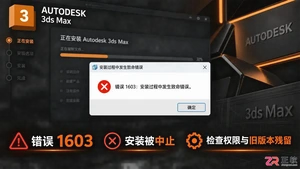
遇到3ds Max安装错误1603?本文详细分析该错误的常见成因,包括权限不足、旧版本残留及系统服务冲突,并提供针对性的修复方案,助您快速解决安装失败问题。

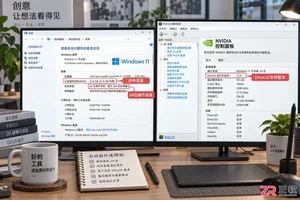
详细介绍KeyShot渲染软件的正确安装步骤与正版授权激活方法,包括环境变量配置、许可证服务器连接及常见错误代码的解决方案,帮助用户快速搭建稳定的渲染工作环境。





火山引擎是字节跳动旗下企业级云与AI服务平台。聚焦大模型核心能力,依托字节自研豆包多模态大模型,凭借火山方舟一站式平台,提供模型精调、推理部署、智能应用搭建等全链路服务,结合高性能AI算力,助力各行业快速落地大模型数字化与智能化应用。



