

ElementUI如何实现Select搜索
在前端开发中,一个具备搜索功能的下拉选择框,往往能显著提升用户的操作效率。ElementUI作为一套成熟的UI组件库,其Select组件就内置了强大的搜索能力,让开发者能够轻松实现这一功能,而无需从零开始造轮子。 ElementUI实现Select搜索 那么,如何一步步将ElementUI的Sele
在前端开发中,一个具备搜索功能的下拉选择框,往往能显著提升用户的操作效率。ElementUI作为一套成熟的UI组件库,其Select组件就内置了强大的搜索能力,让开发者能够轻松实现这一功能,而无需从零开始造轮子。
ElementUI实现Select搜索
那么,如何一步步将ElementUI的Select组件打造成一个智能的搜索选择器呢?其实过程相当清晰,主要分为几个关键步骤。
一、引入ElementUI组件
万事开头自然是从引入开始。首先,确保你的项目已经通过npm或yarn安装了ElementUI。随后,在项目的入口文件(例如main.js)中,引入其样式和需要使用的组件。通常的写法是这样的:
import 'element-ui/lib/theme-chalk/index.css';
import { Select, Option } from 'element-ui';
Vue.use(Select);
Vue.use(Option);
当然,如果你使用了按需引入的插件(如babel-plugin-component),引入方式会更加精简。
二、准备数据源
数据是下拉框的灵魂。你需要准备好一个数组,作为选项的数据源。这个数组可以硬编码在组件内,更常见的做法是通过API从后端动态获取。每个选项通常是一个对象,包含value(实际值)和label(显示文本)这两个关键属性。
const options = [
  { value: 'option1', label: '黄金糕' },
  { value: 'option2', label: '双皮奶' },
  { value: 'option3', label: '蚵仔煎' }
];
三、启用搜索框
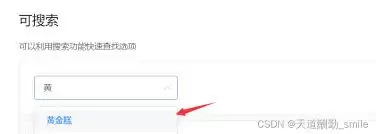
这是最关键的一步。ElementUI的filterable属性,将其设置为true,一个功能齐备的搜索框就会自动出现在选择器上方。用户输入的内容会即时用于过滤下拉列表中的选项。
:key="item.value"
:label="item.label"
:value="item.value">
四、处理搜索逻辑
在大多数情况下,组件内置的过滤逻辑(默认根据label进行匹配)已经足够使用。但如果你的需求更复杂,比如需要根据拼音、缩写或额外字段进行搜索,该怎么办?
这时,你可以使用filter-method属性,它允许你传入一个自定义的过滤函数,完全掌控匹配规则。例如,实现一个不区分大小写的模糊匹配:
...
methods: {
  customFilter(query) {
    if (query) {
      return this.options.filter(item =>
        item.label.toLowerCase().includes(query.toLowerCase())
      );
    }
    return this.options;
  }
}
五、优化搜索体验
功能实现后,细节的打磨能让体验更上一层楼。ElementUI为此提供了几个非常实用的属性:
1. 加载状态: 当选项数据需要异步加载时,设置loading属性为true,组件会显示一个加载图标,明确告知用户状态。
2. 空状态提示: 当搜索没有匹配到任何结果时,默认的空白列表可能让用户困惑。通过no-match-text属性,可以设置友好的提示文字,如“未找到相关选项”。
3. 远程搜索: 对于数据量极大的场景,一次性加载所有选项并本地过滤并不现实。此时可以启用remote属性,并配合remote-method,在用户输入时将关键词发送到后端进行查询,只返回匹配的结果集,这才是处理海量数据的关键。
将这些优化点结合起来,一个完整的、体验良好的搜索选择器就诞生了:
filterable
remote
:remote-method="fetchOptions"
:loading="isLoading"
no-match-text="未找到相关结果"
placeholder="请输入关键词搜索">
:key="item.value"
:label="item.label"
:value="item.value">
通过以上几步,你就能利用ElementUI快速构建出一个既强大又用户友好的搜索选择组件。从基础引入到高级优化,整个流程清晰可控,这正是成熟组件库带来的效率提升。
Avuev3.8.0基于Element前端框架,新增Upload组件文件夹选择模式,修复Crud二级表头筛选与数据过滤逻辑及InputTable赋值问题,深度优化Form样式、打包结构与主题编译配置,全面提升了性能与定制化能力,增强了用户体验和开发效率。
在WPF应用开发中,MediaElement控件一直是视频播放的主力选手。它让开发者能快速把视频集成到应用里,给用户流畅的视听体验。今天就来聊聊怎么用这个控件,从基础配置到播放控制,再到状态监测和音量调节,一步到位。 WPF MediaElement视频播放器 添加MediaElement控件 在X
调试网页上那些只在鼠标悬停时才显示的下拉菜单、提示气泡或高亮边框,光靠反复移入移出鼠标既费眼又难精准定位样式问题。Chrome DevTools 的 Elements 面板提供原生支持,无需改代码、不干扰页面逻辑,就能让元素“卡”在 :hover 状态下供你逐行检查 CSS。 用右键菜单快速强制 h

想把 EndNote 菜单改成中文?需使用 2025.3 或更新版本。本文详解如何在 Windows 11 中检查更新、设置系统显示语言为简体中文,并通过重新登录使 EndNote 界面完全汉化。

详解 Windows 端 EndNote 2025 如何导入期刊要求的参考文献格式。涵盖下载 .ens 文件、另存副本、勾选常用样式及在 Word 中切换输出样式的操作步骤,帮助作者快速适配投稿规范。

本教程演示如何在 Windows 版 Typora 中开启 Highlight 高亮功能,通过双等号语法标记重点文本,并展示如何编辑、取消高亮及验证源码保存状态。

了解讯飞智作平台的在线创作流程:从文字配音到数字人视频生成,再到AIGC工具箱的素材处理。通过具体案例演示如何选择合适的功能入口、调整参数及核对成品权益,适合需要快速制作音频或播报视频的用户参考。

本文详细介绍 Gemini 官方网页版入口地址、个人与组织账号登录流程、运行环境要求、账号体系差异对比及常见访问异常的排查解决方法。

针对初次接触Steam平台的玩家,提供正版Steam官网网址识别、客户端官方安装包下载、本地安装配置及账号安全注册登录的详细图文操作教程。

针对各类支持驱动配置的鼠标,系统梳理鼠标宏设置软件的核心设置逻辑、全流程操作步骤、运行模式选择与排错验证方法,帮助读者准确掌握宏功能的配置与使用。





火山引擎是字节跳动旗下企业级云与AI服务平台。聚焦大模型核心能力,依托字节自研豆包多模态大模型,凭借火山方舟一站式平台,提供模型精调、推理部署、智能应用搭建等全链路服务,结合高性能AI算力,助力各行业快速落地大模型数字化与智能化应用。



